

למטב את האתר למנועי חיפוש בעזרת כלי SEO נוספים. המדריך הזה יסביר איך להשתמש באפשרויות האלו כדי להשיג שליטה רחבה יותר על הופעת האתר שלך בתוצאות החיפוש.
כלי זה זמין באתרים עם התוכניות Business ו-Commerce של WordPress.com. אם רכשת את התוכנית Business, יש לוודא שהיא הופעלה. באתרים חינמיים ובאתרים בתוכניות Personal ו-Premium, ניתן לשדרג את התוכנית כדי לגשת לכלי זה.
כדי להפעיל את 'כלי SEO' יש לבצע את השלבים הבאים:
- יש לעבור אל לוח הבקרה של האתר.
- יש לנווט אל כלים ← שיווק (או Jetpack ← הגדרות אם בחרת להשתמש ב-WP-Admin).
- יש לבחור את הלשונית 'תעבורה'.
- יש להפעיל את ההגדרה 'הפעלה של כלי SEO למיטוב של האתר שלך במנועי החיפוש'.
אם באתר שלך חסרות אפשרויות שמתוארות במדריך הזה, קרוב לוודאי שאלו הסיבות לכך:
- האתר שלך לא רשום לתוכנית מתאימה.
- התקנת תוסף של SEO כגון Yoast SEO, אשר מחליף את האפשרויות האלו.
- הבלוקים של Jetpack מושבתים בעורך. כדי להפעיל את אפשרויות הבלוקים של Jetpack, יש לעבור אל לוח הבקרה ולנווט אל Jetpack ← הגדרות ← כתיבה. כאן, יש להפעיל את אפשרות הבלוקים של Jetpack במקטע 'כתיבה'.
- יש לך אתר באחסון עצמי (WordPress.org) בלי תוסף של Jetpack.
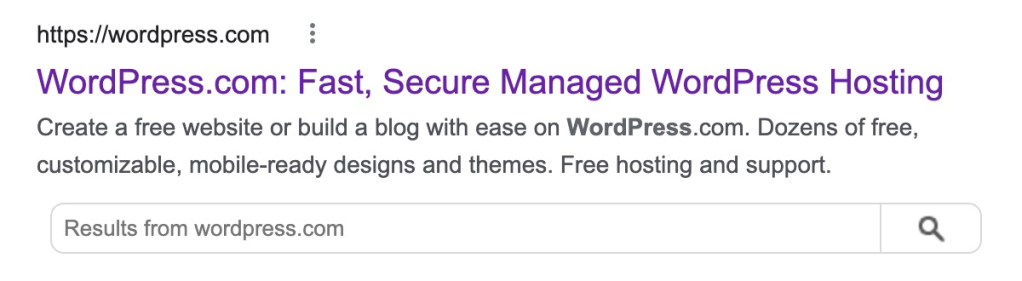
האפשרות מבנה כותרת עמוד קובעת איך כותרות התוכן יוצגו בתוצאות של מנועי חיפוש ובאתרים של רשתות חברתיות. לדוגמה, בתמונה שלמטה, בחרנו להציג את שם האתר (WordPress.com), נקודתיים (:) ואז את התיאור הקצר "Fast, Secure Managed WordPress Hosting" (אחסון מהיר, מאובטח ומנוהל של WordPress):
אם לא מוסיפים דבר להגדרות של 'מבנה כותרת העמוד', העמודים שלך יציגו את כותרת העמוד בתוצאות החיפוש כברירת מחדל. אם ברצונך להתאים אישית את אופן התצוגה של הכותרות, יש לבצע את השלבים הבאים:
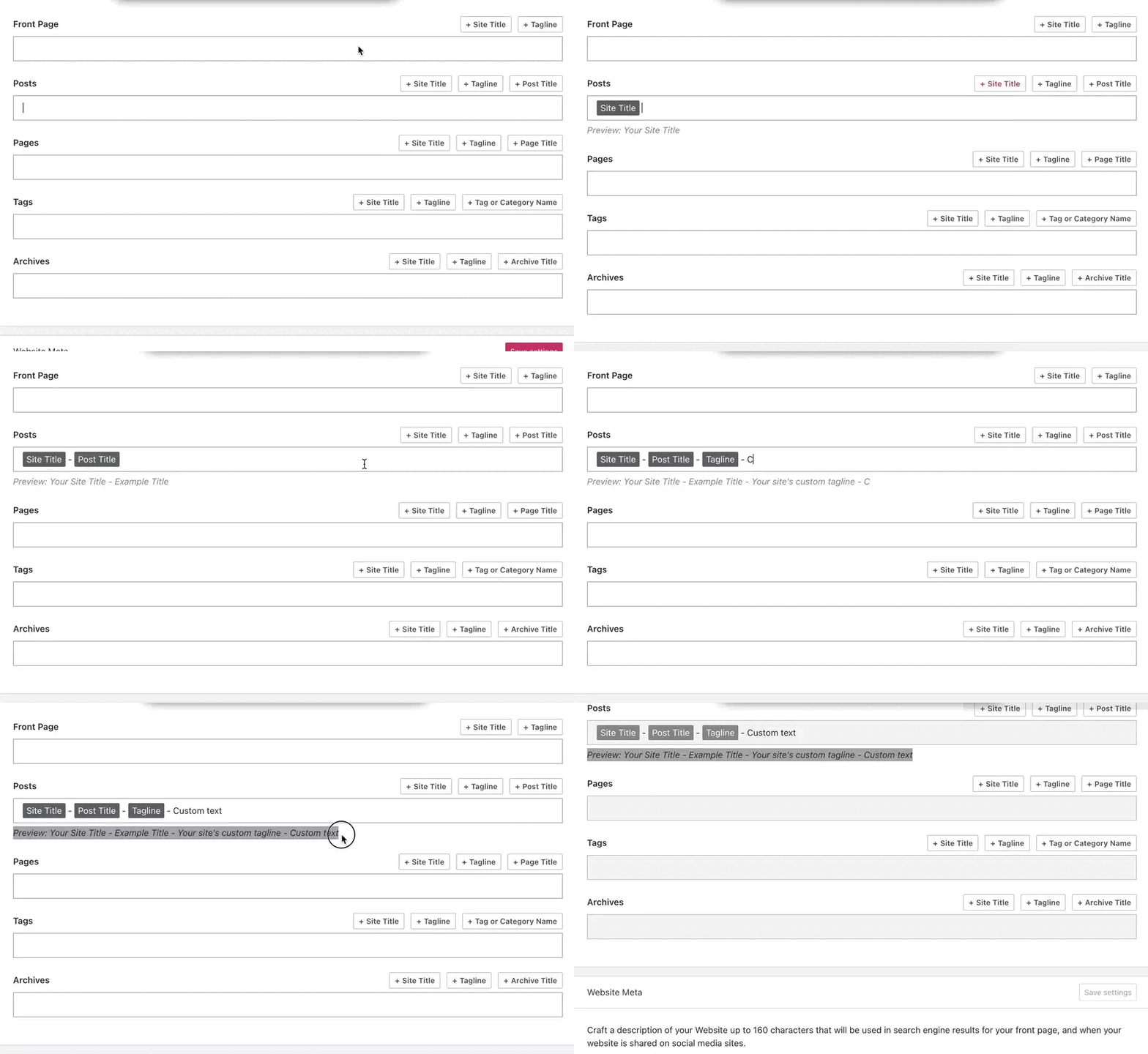
- מלוח הבקרה של האתר, יש לנווט אל כלים ← שיווק ← תעבורה (או Jetpack← הגדרות ← תעבורה אם בחרת להשתמש ב-WP-Admin).
- יש לגלול למטה בעמוד ולחפש את האפשרות מבנה כותרת עמוד.
- יש ללחוץ על הכפתורים הזמינים, כגון 'שם האתר', 'תיאור האתר', 'כותרת הפוסט', כדי להשתמש בהם בסוגי התוכן הרלוונטיים עבורך. הפעולה הזאת תקצה באופן אוטומטי את האלמנטים שנבחרו בתצוגה המקדימה כאשר התוכן שלך משותף או בתצוגה שלו בתוצאות מנועי החיפוש.
- אין להקליד טקסט מותאם אישית במקטע הזה, אלא אם ברצונך להציג אותו בכל הפוסטים, העמודים או בסוגי תוכן אחרים.
- יש ללחוץ בתוך אזור התיבה ולהקליד כדי להוסיף מפרידים (סמלים) מותאמים אישית בין האלמנטים, למשל נקודתיים [:], קו נטוי [/], קו מפריד [–], טילדה ~] או רווח ריק.
- ניתן להשתמש בכפתור למחיקה או במקש Backspace שבמקלדת כדי להסיר אלמנטים לפי הצורך.
- יש ללחוץ על הכפתור 'לשמור את השינויים' כדי לשמור את השינויים שלך.
תיאור הוא סיכום קצר של האתר שלך, שמשמש את מנועי החיפוש. מנועי חיפוש לפעמים משתמשים במידע הזה כדי לקבוע את הרלוונטיות של האתר לחיפוש ספציפי.
הגדרות התיאור חלות על העמוד הראשי שלך בלבד. כדי להתאים אישית את התיאור של העמוד הראשי של האתר, יש לבצע את השלבים הבאים:
- מלוח הבקרה של האתר, יש לנווט אל כלים ← שיווק ← תעבורה (או Jetpack← הגדרות ← תעבורה אם בחרת להשתמש ב-WP-Admin).
- יש לגלול למטה בעמוד ולחפש את האפשרות תיאור של עמוד ראשי.
- יש להקליד תיאור קצר שיסביר במה עוסק האתר שלך.
- חשוב לזכור שבעמודים של תוצאות החיפוש יש שטח מוגבל לתיאור האתר – בערך 160 תווים.
- יש ללחוץ על הכפתור 'להציג תצוגה מקדימה' כדי לראות את התיאור כפי שיופיע ב-Google ובפלטפורמות של רשתות חברתיות.
- אם התיאור מספק אותך, יש ללחוץ על 'לשמור את ההגדרות'.

אחרי שעדכנת את התיאור של האתר, מומלץ להמתין בין שבועיים לארבעה שבועות כדי שמנועי החיפוש יוסיפו שוב את האתר לאינדקס ויציגו את המידע החדש. אם מנועי החיפוש הוסיפו את האתר שלך לאינדקס לפני שהספקת לכתוב תיאור, הם עשויים להציג טקסט כמו "No Information Available for This Page" (אין מידע זמין בעמוד זה) במקום התיאור שהתכוונת שיופיע.
בדרך כלל, מנועי החיפוש יאתרו את התוכן של הפוסט או העמוד וישתמשו בו בתור התיאור שהם מציגים בתוצאות החיפוש.
אפשר להתאים אישית את הכותרת והתיאור ולהגדיר אותם בצורה שתמשוך את תשומת הלב של הקוראים ותוכל לשפר את הדירוג של הפוסט או העמוד בעמודי החיפוש.
כדי להתאים אישית את הכותרת והתיאור של העמוד או הפוסט ב-SEO, יש לבצע את השלבים הבאים:
- בלוח הבקרה, יש לעבור אל עמודים או אל פוסטים.
- יש ללחוץ על העמוד או הפוסט כדי לפתוח את העורך.
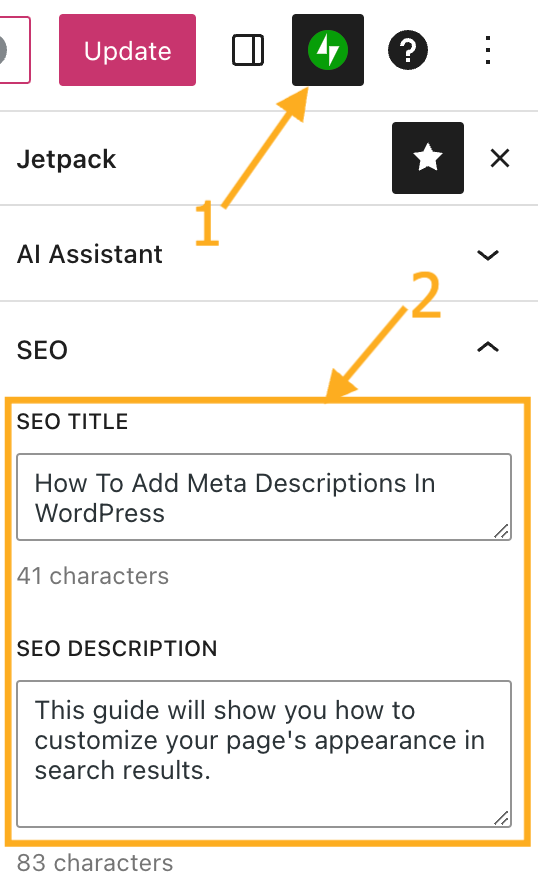
- יש ללחוץ על הסמל של Jetpack (נראה כמו ברק בתוך עיגול ירוק) בפינה הימנית העליונה של מסך העורך.
- במקטע SEO, יש להקליד כותרת ל-SEOותיאור ל-SEO.
- יש ללחוץ על 'פרסום' או על 'לשמור' כדי לשמור את השינויים.
אם האתר שלך כבר רשום במנועי החיפוש, הכותרת והתיאור החדשים יופיעו בתוצאות החיפוש תוך מספר שעות. עם זאת, מנועי חיפוש עשויים לבחור להציג את התיאור שלקוח ישירות מהתוכן אם הם קובעים שזה תיאור מדויק יותר של התוכן, מאשר התיאור שרשום בתיאור של ה-SEO המותאם. התיאור שמוצג לעמוד או לפוסט עשוי להשתנות גם עבור מונחי חיפוש שונים.
אפשר לבחור שלא להציג כלל עמוד או פוסט מסוימים בתוצאות החיפוש. כדי להגדיר זאת, יש לבצע את השלבים הבאים:
- בלוח הבקרה, יש לעבור אל עמודים או אל פוסטים.
- יש ללחוץ על העמוד או הפוסט שברצונך להסתיר ממנועי החיפוש.
- יש ללחוץ על הסמל של Jetpack (נראה כמו ברק בתוך עיגול ירוק) בפינה הימנית העליונה של מסך העורך.
- במקטע SEO, יש לסמן את התיבה 'להסתיר את העמוד ממנועי חיפוש'.
- יש ללחוץ על 'פרסום' או על 'לשמור' כדי לשמור את השינויים.


 תמיכה
תמיכה 
אתם חייבים להיות מחוברים על מנת לשלוח תגובה.