

מיסים (באזורים שונים נקראים גם מע"מ, GST או מס צריכה) עשויים להיכלל ברכישות שלך ב-WordPress.com. המדריך הזה יענה על כמה מהשאלות הנפוצות לגבי מיסי צריכה שחלים על המינויים שלך ב-WordPress.com.
השירותים שלנו כפופים למיסים אשר מבוססים על צריכה בתחומי שיפוט רבים. בהתאם למיקום שלך, מיסים אלו יכולים להופיע כמס ערך מוסף (מע"מ), מס על סחורות ושירותים (GST) או מס צריכה (CT).
בביצוע רכישה ב-WordPress.com, עליך לשלם את המס הרלוונטי על סמך כתובת החיוב שלך.
המס יוצג במסך התשלום בקופה כפריט שורה עצמאי. אפשר גם למצוא את חיוב המס בקבלה שהופקה עבור החיוב.
עסקים הרשומים לצורך תשלום מס עשויים להיות פטורים מתשלום מיסים שמבוססים על צריכה. כעסק הרשום לצורך תשלום מס, באפשרותך אפשרות להזין מזהה מע"מ או GST כדי להימנע מחיוב במס על הרכישות והחידושים שלך. נחייב אותך במס אם לא יוזנו פרטי המס במערכת שלנו.
אם מקום העסק שלך הוא באיחוד האירופי, מספר המע"מ שלך מאומת לפי ה-VIES, (VAT Information Exchange System). אפשר לבדוק אם מספר המע"מ שלך תקף באמצעות הכלי לאימות מספרי מע"מ של VIES של האיחוד האירופי או לעיין בשאלות הנפוצות כדי לחפש מענה עליהן. אם אין לך מספר מע"מ תקף, עליך לבקש אותו מרשות המיסים המקומית שלך.
משתמשים במקומות אחרים צריכים לבדוק את המידע מול הכללים של מיסי הצריכה הרלוונטיים למיקום שלהם. משרדי החברה שלנו נמצאים באירלנד, ולכן אנחנו חייבים לגבות מע"מ בכל העסקאות שמבוצעות באירלנד, כולל בעסקאות עם עסקים שרשומים במע"מ.
כדי להימנע מחיובים במס על הרכישה או החידוש הבאים, יש להוסיף את פרטי המיסים ההרלוונטיים לפי השלבים שמפורטים במקטע שבהמשך.
חלק מהלקוחות או מהארגונים עומדים בדרישות לביצוע רכישות הפטורות מתשלום מס מכירה. פטורים ממס ניתנים ברמת המדינה או הארץ. ניתן ליצור קשר עם יועץ המס שלך או רשות המיסים במדינה או באזור שלך כדי לקבוע אם הארגון שלך עומד בדרישות לקבלת פטור ממס מכירה.
אם יש לך פטור תקף ממס שברצונך להחיל על הרכישות שלך ב-WordPress.com, באפשרותך ליצור איתנו קשר כדי לשלוח את התיעוד שלך. הוכחת הפטור שלך ממס צריכה לכלול את הפרטים הבאים:
- שם הארגון הפטור ממס שלך.
- התיעוד שלך של הפטור ממס.
- כל מידע נוסף שנדרש על ידי הממשלה שלך.
אפשר להוסיף לחשבון פרטים לגבי מע"מ, מס GST או מספר מס צריכה של עסק במהלך התשלום בקופה או בשלב מאוחר יותר, דרך העמוד 'היסטוריית חיובים'. כך אפשר לוודא שמשלמים רק את המס המתאים ושפרטי המס יופיעו בקבלות עבור התשלום.
הפרטים של מזהה המס שנוספים על ידיך חלים על כל האתרים בחשבון שלך. אם יש לך עסקים נפרדים שמשתמשים בפרטים שונים מע"מ, GST או מס צריכה של העסק, כדאי להגדיר חשבון נפרד לעסק הזה.
בביצוע רכישה, יש להזין את מיקום החיוב שלך. אם במדינה שלך נדרש לשלם מס שמבוסס על צריכה, באפשרותך להזין את פרטי מזהה המס של העסק שלך על ידי לחיצה על תיבת הסימון עם התיוג 'להוסיף פרטי מע"מ/GST':

אפשר להוסיף פרטי מס בכל עת דרך החשבון שלך ב-WordPress.com לפי השלבים הבאים:
- עליך ללחוץ על הפרופיל שלך בכתובת https://wordpress.com/me.
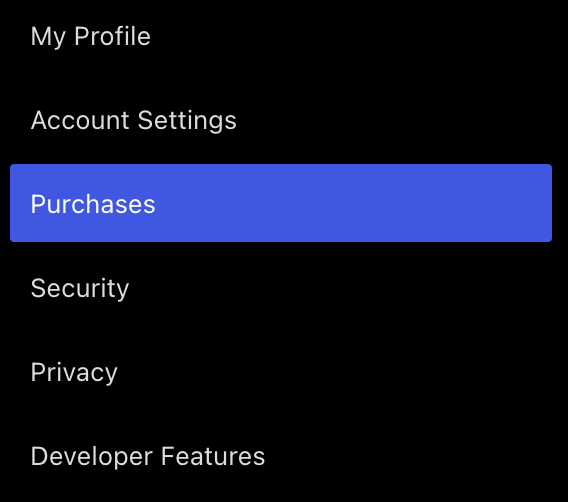
- בצד שמאל, יש לבחור באפשרות רכישות:
- בחלק העליון של המסך, יש לבחור בלשונית 'היסטוריית חיובים':

- יש לגלול לתחתית המסך אל מתחת לרשימת העסקאות שלך.
- יש ללחוץ על הקישור 'להוסיף פרטי מס' שהתיוג שלו יהיה 'להוסיף פרטי מע"מ', 'להוסיף פרטי GST' או השם של מס הצריכה באזור שלך.
- יש לבחור את המדינה שלך ולהקליד את מספר מזהה המס, השם והכתובת שלך.
- יש ללחוץ על הכפתור 'לאמת ולשמור'.

לאחר הזנה של פרטי המס עבור החשבון שלך, באפשרותך ללחוץ על האפשרות 'להציג קבלה' (או 'קבלה באימייל' בהיסטוריית החיובים שלך עבור כל רכישה. פרטי המס ייכללו בכל הקבלות מהעבר ובעתיד.
לאחר שהוספת את פרטי המס, עליך לפנות לתמיכה כדי לשנות את פרטי המס הקיימים בחשבון שלך.
אם יש לך מספר מס חדש עקב מעבר בין מדינות, צרכים משתנים של העסק או עקב נסיבות אחרות, נשמח לעדכן את פרטי המס בחשבונך או למחוק אותם ממנו.
אם המיקום שלך הוא באוהיו או בקונטיקט, ניתן להגדיר את הרכישה שלך כרכישה עסקית. הגדרה זו תתאים את שיעור המס לפי שיעור המס לשימוש עסקי במדינה שלך במהלך התשלום בקופה.
לאחר שהכרטיס יסומן לשימוש עסקי, הוא יישמר עם הסיווג הזה. כלומר, ברכישות עתידיות (גם של מוצרים חדשים או חידושים) שיעור המס העסקי במדינה שלך יחול באופן אוטומטי בעת השימוש בכרטיס.
אפשר להוסיף כרטיס עסקי במהלך התשלום בקופה או דרך העמוד 'להוסיף אמצעי תשלום'.
במהלך התשלום בקופה
- יש להזין את פרטי החיוב שלך ולהגדיר את המדינה ל'ארצות הברית'. לאחר מכן, יש להוסיף את המיקוד שלך.
- אם המיקוד שלך נמצא באוהיו או בקונטיקט, תופיע תיבת סימון עם הכיתוב "האם הרכישה היא עבור עסק?".
- יש לבחור את תיבת הסימון ולאחר מכן ללחוץ על 'המשך לתשלום' כדי להחיל את שיעור המס המעודכן.
✅ על ידי סימון התיבה הזאת:
- מיסי המכירה יוחלו בהתאם לכללים הרלוונטיים לשימוש עסקי במדינה שלך.
- אמצעי התשלום הזמינים יסוננו כדי להציג כרטיסים המיועדים לעסק בלבד.
- תתקבל בקשה להוסיף כרטיס עסקי, אם לא קיים כזה בחשבון שלך.
כדי להשתמש בכרטיס שאינו של העסק, יש לערוך את השלב של פרטי החיוב, לבטל את הסימון בתיבה וללחוץ על 'המשך לתשלום'.
מהעמוד 'להוסיף אמצעי תשלום'
- יש לעבור אל 'להוסיף אמצעי תשלום' במקטע הגדרות חשבון > רכישות > אמצעי תשלום.
- יש להזין את פרטי הכרטיס שלך ולהגדיר את המדינה ל'ארצות הברית'.
- אם בחרת מיקוד באוהיו או בקונטיקט, תיבת הסימון של העסק תופיע.
- יש לבחור את תיבת הסימון וללחוץ על 'לשמור כרטיס'.
אותם שלבים חלים בעת עדכון כרטיס דרך העמוד 'לשנות את אמצעי התשלום' במקטע הגדרות רכישה.
נכון לעכשיו, הדרך היחידה להוסיף או לשנות את הסיווג לשימוש עסקי בכרטיס היא על ידי מחיקת הכרטיס מהחשבון שלך והוספתו מחדש ככרטיס עסקי דרך:
- תשלום בקופה (כאשר מבצעים רכישה) או
- 'להוסיף אמצעי תשלום' במקטע רכישות > אמצעי תשלום.
- 'לשנות את אמצעי התשלום במקטע רכישות > שדרוגים פעילים > הגדרות רכישה.
אם חויבת בתשלום מע"מ בתור עסק שרשום במע"מ וברצונך לבטל את המס הזה, או אם יש לך שאלות שלא ענינו עליהן במדריך הזה, אפשר לפנות לצוות התמיכה שלנו ונשמח לעזור עם מספר מע"מ וקוד המדינה.
 תמיכה
תמיכה 
אתם חייבים להיות מחוברים על מנת לשלוח תגובה.