

העלאת סרטונים ל-WordPress עובדת בצורה הטובה ביותר כאשר הקבצים מוכנים עם המפרט המתאים. במדריך זה נלמד את ההגדרות המומלצות להעלאת סרטונים, ואיך להמיר את הקבצים שלך אם הם עדיין לא עונים על הדרישות האלה.
לקבלת התוצאות הטובות ביותר, ולהבטחת תאימות עם בלוקים אחרים בעורך של WordPress (חוץ מבלוקים כמו סרטונים או VideoPress), למשל הבלוק שער או סטורי, אנחנו ממליצים להעלות סרטון לפי המפרט הבא:
| רזולוציה | 1920×1080 (1080p) |
| רזולוציה מרבית | 3840×2160 (4k) רזולוציה גבוהה יותר תעשה את העבודה, אבל הרזולוציה המצוינת היא הגבוהה ביותר שזמינה כרגע בנגן |
| פורמט | 264.h |
| קצב סיביות | 8mbps עבור 1080p30,12mbps עבור 1080p60, מומלץ, אבל ערכים אחרים יהיו בסדר |
| אודיו | מינימום AAC עבוד 160kbps |
| הגדרות אחרות | התחלה מהירה / מיטוב לאינטרנט / הורדה מתקדמת (כך שאין צורך להוריד את הקובץ בשלמותו לפני שניתן יהיה להתחיל בניגון) |
אם מעלים סרטון שמיועד לניגון בבלוק הסרטונים בלבד או לשיתוף דרך קישורים של VideoPress בלבד, אפשר להעלות סרטונים עם קידוד של h.265 או VP9 כרצונך.
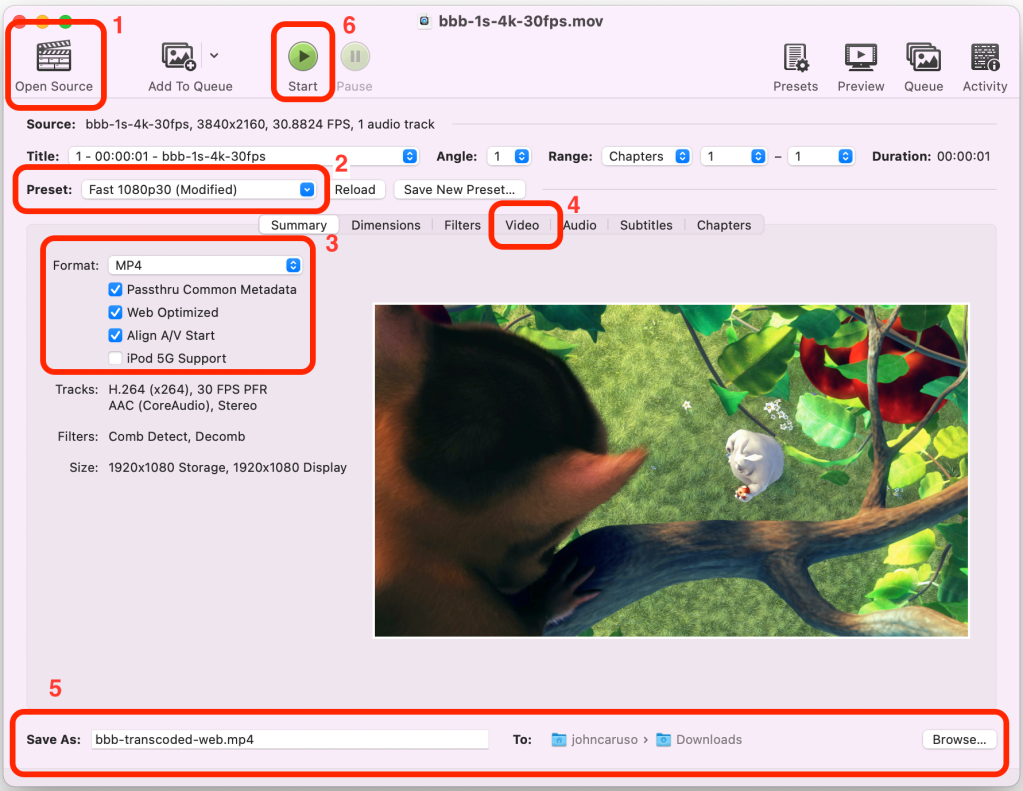
אם הסרטון המקורי לא עומד במפרט שצוין למעלה, כלי כמו HandBrake יכול לעזור לך להמיר אותו לפני ההעלאה של הסרטון לספריית המדיה. כדי להמיר את הסרטון שלך:
- יש לפתוח את HandBrake, וכאשר תוצג בקשה, יש לבחור את סרטון המקור.
- יש לבחור "Preset" (הגדרה קבועה מראש) (למשל: ההגדרות Fast 1080p30 או HQ 1080p30: HQ יהיו איטיות יותר, אך יפיקו תוצאות טובות יותר)
- יש לוודא ש-MP4 נבחר ברשימה הנפתחת Format, ולאחר מכן שהאפשרות "Web Optimized" (ממוטב לאינטרנט) מסומנת.
- אם הרזולוציה של הווידאו גבוהה מ-1080p, אפשר להתאים את Resolution Limit (גבול הרזולוציה) במקטע Dimensions (ממדים מתחת לתפריט Video (וידאו) כדי לשמור על הרזולוציה המקורית.
- אם ברצונך לשנות את השם והמיקום של ברירת המחדל לקובץ החדש, אפשר לשנות אותם בתחתית החלון.
- לאחר מכן, יש ללחוץ על Start (התחלה) כדי להתחיל את המרת הווידאו. כשהפעולה הושלמה, ניתן להעלות את הקובץ החדש ל'ספריית מדיה'.
 תמיכה
תמיכה 
אתם חייבים להיות מחוברים על מנת לשלוח תגובה.