

הבלוק 'שורה' והבלוק 'ערמה' הם גורם מכיל לבלוקים אחרים. אפשר להשתמש בהם כדי לארגן מספר בלוקים ולהתאים את הצבע, סגנון הטקסט, הרוחב והמיקום של כל הבלוקים בתוך הגורם המכיל. בלוקים אלה הם סוגים של הבלוק 'קבוצה'.
במדריך הזה
יש לך שאלה?
מידע על עוזר התמיכה שלנואפשר להתחיל עם בלוק 'שורה/ערמה' חדש וריק, או לקבץ בלוקים קיימים לשורה או לערמה.
כדי להוסיף בלוק 'שורה/ערמה' ריק, יש ללחוץ על הסמל + מוסיף הבלוקים ולאתר את 'שורה' או 'ערמה'. יש ללחוץ על האפשרות כדי להוסיף את הבלוק לפוסט או לעמוד. באמצעות המקלדת, אפשר גם להקליד /row או \stack בשורה חדשה ולהקיש על Enter כדי להוסיף במהירות בלוק 'שורה'/'ערמה' חדש.

למידע נוסף, ניתן לעיין בהוראות המפורטות שלנו בנושא הוספת בלוקים.
לאחר הוספה של בלוק 'שורה'/'ערמה' חדש, יש ללחוץ על הסמל + מוסיף הבלוקים כדי להתחיל להוסיף בלוקים בתוך השורה או הערמה.
אם כבר קיימים בלוקים בעמוד, אפשר לשלב אותם לבלוק 'שורה'/'ערמה' לפי השלבים הבאים:
- יש לבחור את הבלוקים שברצונך לקבץ ביחד. ניתן לבחור מספר בלוקים על ידי:
- הדגשה של הבלוקים באמצעות העכבר.
- לחיצה על הבלוק הראשון, ולאחר מכן החזקת המקש Shift במקלדת ולחיצה על הבלוק האחרון. פעולה זו תבחר את כל הבלוקים בין הבלוק הראשון לבלוק האחרון.
- באמצעות בתצוגת רשימה, יש ללחוץ על הבלוק הראשון, להחזיק את המקש Shift במקלדת וללחוץ על הבלוק האחרון. פעולה זו תבחר את כל הבלוקים בין הבלוק הראשון לבלוק האחרון.
- בסרגל הכלים של הבלוקים שמופיע מעל או מתחת לבלוקים, יש ללחוץ על הסמל שורה (נראה כמו שני חצאי ריבוע סמוכים זה לזה), על הסמל ערמה (נראה כמו שני חצאי ריבוע זה מעל זה), או על הסמל רשת לסידור בצורת רשת:
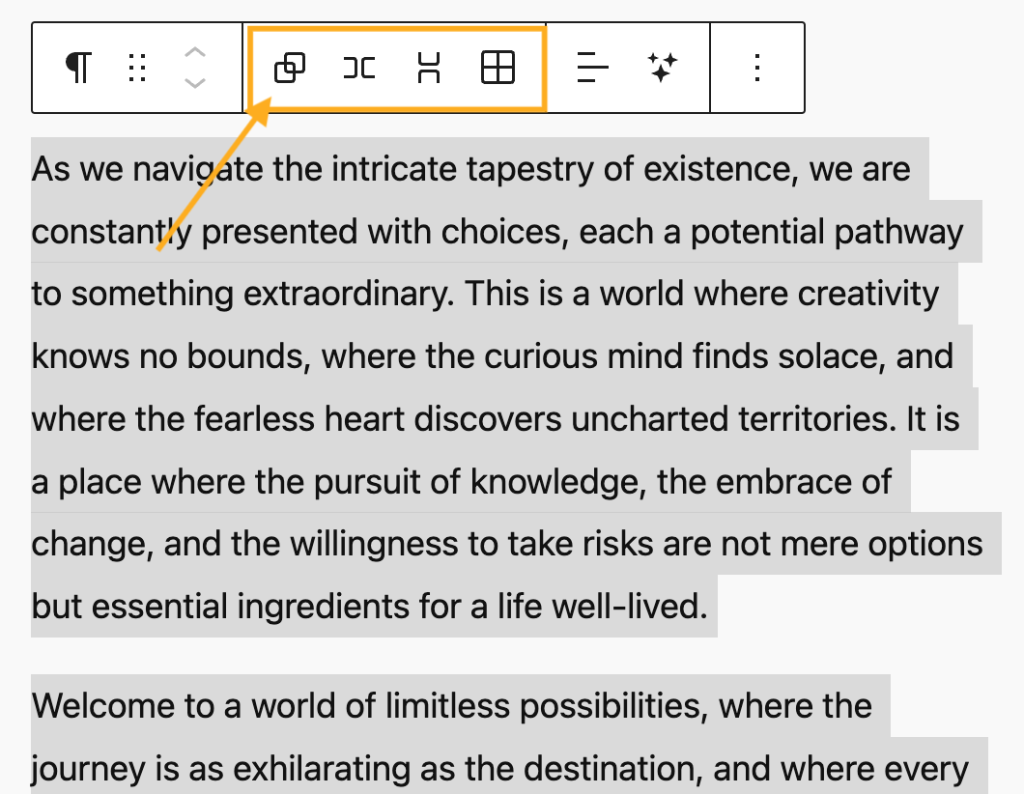
כאשר לוחצים על הבלוק, יופיע סרגל כלים עם אפשרויות:


לבלוק 'שורה' ולבלוק 'ערמה' יש את האפשרויות הבאות בסרגל הכלים:
- שינוי הסוג או הסגנון של הבלוק.
- לגרור את הבלוק.
- להזיז את הבלוק למעלה או למטה.
- שינוי היישור של הפריטים: לשמאל, למרכז, לימין והרווח בין הפריטים.
- יישור התוכן לחלק העליון, האמצעי או התחתון, או מתיחתו בין הקצוות.
- שינוי היישור: ללא, רוחב רחב, רוחב מלא.
- אפשרויות נוספות.
כאשר בוחרים בלוק, ניתן למצוא את הגדרות הבלוק הנוספות בסרגל הצדי מימין. אם הסרגל הצדי לא מופיע, ייתכן שצריך ללחוץ על הסמל הגדרות בפינה הימנית העליונה כדי לפתוח את ההגדרות. הסמל נראה כמו מרובע עם שתי עמודות באורך לא שווה:

הבלוק 'שורה' והבלוק 'ערמה' כוללים את הגדרות הבלוק הבאות:
יש ללחוץ על הסמלים שבחלק העליון של הגדרות הבלוק כדי לעבור לסוג אחר:
- קבוצה: גורם מכיל סטנדרטי של בלוקים. יש לעבור למדריך של הבלוק 'קבוצה'.
- שורה: ארגון בלוקים פנימיים זה לצד זה.
- ערמה: ארגון בלוקים פנימיים זה מעל זה.
- רשת: סידור הבלוקים בפריסת רשת. יש לעבור למדריך של הבלוק 'רשת'.

בהגדרות של 'פריסה' אפשר להגדיר את היישור של השורות או הבלוקים המוערמים. ניתן לבחור מבין יישור לשמאל, למרכז, לימין או לשני הצדדים כדי ליישר את התוכן בתוך הגורם המכיל.
האפשרות כיוון מאפשרת לך להחליף משורות (פריסה אופקית) לערימה (פריסה אנכית).
בנוסף, אפשר להפעיל או לכבות את האפשרות של גלישת התוכן שלך למספר שורות. אפשרות זו שימושית עבור אנשים שמציגים את העמוד על מסכים קטנים יותר, כגון מכשירים ניידים, כאשר התוכן אינו יכול להיכנס בשלמותו לקו אחד.

באמצעות ההגדרה מיקום אפשר לבחור בין האפשרויות ברירת מחדל ודביק:
- ברירת מחדל: כאשר גוללים אל מעבר לבלוק, הוא ייעלם עם המעבר למקטעים אחרים של העמוד.
- דביק: הבלוק ירחף ויישאר גלוי בעמוד, אפילו לאחר שגוללים אל מעבר למיקום שבו הוא נוסף במקור. סמל של נעץ מופיע לצד הבלוק בתצוגת רשימה.

לקבלת מידע נוסף, אפשר לבקר בהוראות המפורטות לגבי הגדרות מתקדמות.
ניתן לגשת להגדרות העיצוב של בלוק על ידי לחיצה על הסמל 'סגנונות' שבסרגל הצדי. צורתו של הסמל 'סגנונות' היא עיגול שחציו מלא:

כאן אפשר להגדיר את צבע הטקסט, צבע הרקע, הגודל והגופנים של הטקסט, המרווחים, השוליים ואת המרווחים בין הבלוקים. לקבלת פרטים נוספים על השימוש בהגדרות אלה, ניתן לעיין במדריכים הבאים:
בסגנונות של הבלוק 'שורה' והבלוק 'ערמה', כמו בכל הסוגים של הבלוק 'קבוצה', אפשר להגדיר תמונה להצגה מאחורי התוכן של הבלוק. להוראות מפורטות לגבי הוספה של תמונת רקע, אפשר לעיין במדריך לבלוק 'קבוצה'.
הגדרות הרוחב מוצגות בהגדרות של הבלוקים הנפרדים המקוננים בתוך הבלוק 'שורה'/'ערמה' ולא בהגדרות הבלוק 'שורה'/'ערמה' עצמן.
כדי לגשת להגדרות אלה, יש ללחוץ על בלוק יחיד בתוך הבלוק 'שורה'/'ערמה' ולחפש את האפשרות רוחב בסרגל הצדי של הגדרות הבלוק (ייתכן שהיא תופיע תחת לשונית סגנונות):

ישנן שלוש אפשרויות רוחב זמינות:
- התאמה: הבלוק מתכווץ כדי להתאים לתוכן שלו, ותופס שטח אחסון זהה לזה שהוא צריך.
- הגדלה: הבלוק מתרחב כדי למלא את כל השטח הזמין בשורה או בערמה.
- קבוע: הבלוק מוגדר לרוחב מסוים, ללא קשר לגודל של התוכן או הגורם המכיל שמסביב.
אם ברצונך להסיר בלוק 'שורה'/מחסנית' בלי למחוק את הבלוקים הפנימיים שנמצאים בו, אפשר לבטל את ההקבצה של הבלוקים במקום זאת. יש לבצע את השלבים הבאים:
- יש לבחור את האפשרות תצוגת רשימה שבחלק העליון של מסך העריכה.
- יש לבחור את הבלוק 'שורה'/'מחסנית'.
- יש ללחוץ על שלוש הנקודות שליד הבלוק 'שורה'/'מחסנית'
- יש לבחור את האפשרות ביטול הקבצה.

 תמיכה
תמיכה 
אתם חייבים להיות מחוברים על מנת לשלוח תגובה.