

Anda dapat menyiapkan alamat email dengan merek khusus di layanan Professional Email kami. Dalam panduan ini, Anda akan mempelajari cara membeli email dan mengakses mailbox.
Untuk menambahkan alamat email profesional baru ke domain Anda untuk pertama kali, ikuti langkah-langkah berikut:
- Buka dasbor situs.
- Buka Upgrade → Email (atau Hosting → Email jika menggunakan WP-Admin).
- Pilih langganan bulanan atau tahunan di bagian atas halaman.
- Di bagian Professional Email, masukkan rincian berikut:
- Nama alamat email yang ingin Anda buat (bagian sebelum simbol @).
- Kata sandi untuk akun email Anda (minimal 10 karakter).
- Untuk membuat beberapa alamat email, klik “Tambahkan mailbox lainnya” lalu masukkan rincian untuk mailbox baru. Perhatikan bahwa harga berlaku untuk setiap mailbox.
- Klik tombol “Beli” dan selesaikan proses checkout. Jika domain memenuhi syarat untuk percobaan gratis, Anda tidak akan dikenai biaya hingga akhir periode percobaan.

Jika Anda telah menyiapkan penerusan email menggunakan domain Anda, penerusan tersebut akan berhenti berfungsi. Anda tidak dapat menggunakan penerusan email dan layanan email lengkap seperti Professional Email secara bersamaan. Sebagai gantinya, siapkan penerusan dalam pengaturan mailbox Anda.
Jika Anda pernah membuat email Titan untuk domain di penyedia lain, Anda tidak dapat membeli Professional Email di WordPress.com.
Kami menawarkan Professional Email gratis selama tiga bulan untuk domain yang terdaftar atau terhubung, yang belum pernah mencoba Professional Email. Untuk mengklaim percobaan gratis, ikuti langkah-langkah di atas untuk membeli Professional Email. Jika memenuhi syarat, tagihan akan muncul senilai $0.
Setelah masa percobaan berakhir, Anda akan ditagih berdasarkan jadwal penagihan yang dipilih:
- Tahunan: Akun Anda akan ditagih untuk periode waktu 9 bulan, bukan 12 bulan.
- Bulanan: Akun Anda akan ditagih dengan harga bulanan standar.
Anda dapat menambahkan mailbox sebanyak yang Anda butuhkan selama percobaan gratis. Semua mailbox ini gratis selama periode percobaan. Di akhir masa percobaan, setiap mailbox akan dikenai tarif harga standar.
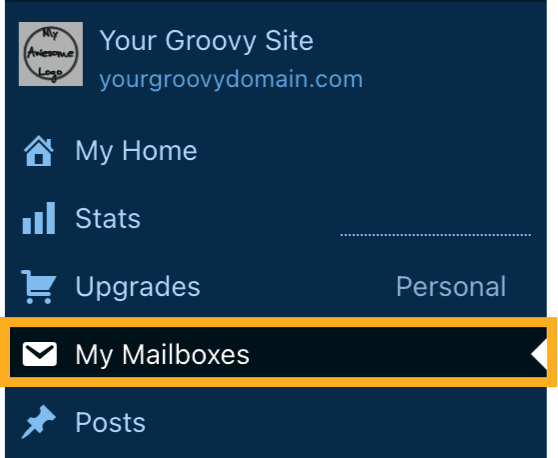
Untuk mengakses inbox email Anda:
- Buka dasbor situs.
- Buka Upgrade → Email (atau Hosting → Email jika menggunakan WP-Admin).
- Klik mailbox yang ingin Anda buka.
- Masukkan alamat email dan kata sandi Anda di layar login untuk memeriksa email.
Anda juga dapat mengakses mailbox dengan mengunjungi https://wp.titan.email/login/ lalu memasukkan alamat email dan kata sandi.
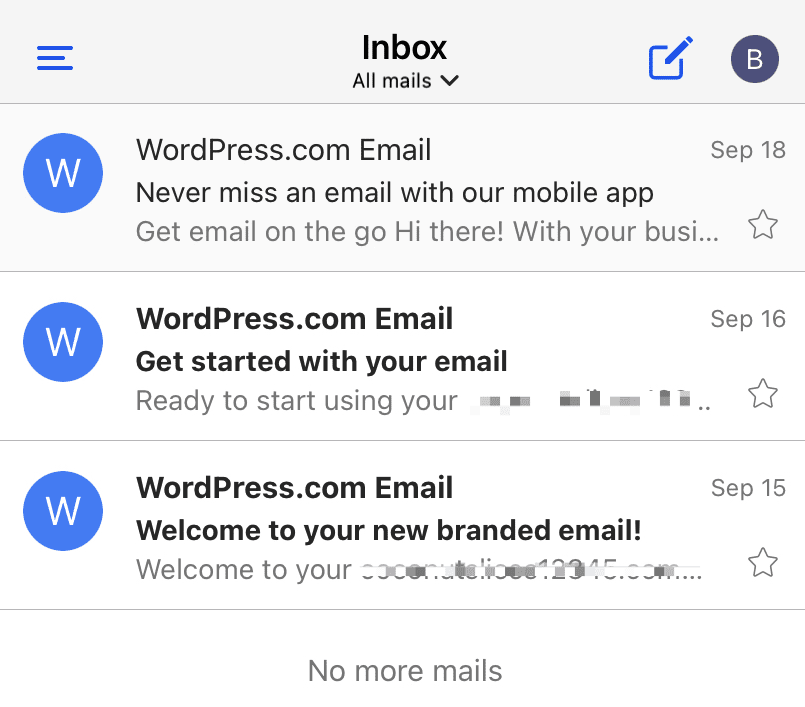
Anda dapat mengakses mailbox Professional Email di iPhone dan Android menggunakan aplikasi seluler Titan dan aplikasi email lainnya.
Buka panduan berikut untuk mempelajari cara menambahkan Professional Email ke smartphone Anda:
Saat membeli Professional Email, WordPress.com secara otomatis menambahkan DNS record ke domain Anda (jika domain Anda menggunakan name server WordPress.com). Record ini memastikan Anda dapat mengirim dan menerima email menggunakan alamat email domain.
Jika tidak sengaja menghapus atau kehilangan DNS record ini, Anda dapat memulihkan akun Professional Email (Titan) ke kondisi normal. Berikut cara untuk mengatur ulang DNS record Professional Email ke pengaturan asal:
- Di dasbor Anda, buka Upgrade → Domain (atau Hosting → Domain jika menggunakan WP-Admin).
- Klik nama domain yang terhubung dengan email.
- Klik “DNS record“, lalu klik tombol “Kelola“.
- Di kanan atas, di sebelah tombol “Impor berkas BIND“, klik tiga titik, lalu pilih “Pulihkan DNS record untuk Professional Email“:

Jika pilihan “Pulihkan DNS record untuk Professional Email” tidak tersedia, salah satu dari dua alasan berikut mungkin menjadi penyebabnya:
- Record email Anda telah disiapkan dengan benar. Jadi, Anda tidak perlu melakukan apa pun!
- DNS Anda tidak dikelola melalui WordPress.com, jadi Anda harus mengikuti langkah-langkah di bagian berikutnya untuk menambahkan DNS record untuk Professional Email secara manual.
Jika DNS domain dikelola oleh penyedia lain, Anda perlu menambahkan DNS record berikut ke domain Anda untuk memastikan akun Professional Email (Titan) berfungsi:
| Tipe | Nilai | Prioritas |
|---|---|---|
MX | mx1.titan.email | 10 |
MX | mx2.titan.email | 20 |
TXT | v=spf1 include:_spf.wpcloud.com include:spf.titan.email ~all | N/A |
Menambahkan DKIM dan DMARC record dapat membantu memerangi spam. Pelajari cara menyiapkan DKIM record dan DMARC record.
Untuk informasi selengkapnya tentang autentikasi email yang dikirim dari situs WordPress.com Anda, cermati instruksi terperinci kami untuk Menyiapkan Autentikasi Email untuk Domain Anda.
 Dukungan