

Panduan ini menjelaskan cara menggunakan Editor Klasik, pengalaman pengeditan lawas di WordPress. Editor WordPress modern dapat melakukan semua yang bisa dilakukan Editor Klasik dan juga banyak hal lainnya. Jadi, meskipun masih tersedia, Editor Klasik tidak direkomendasikan.
💡
Tahukah Anda? Editor WordPress mencakup Blok Klasik yang memiliki fungsionalitas yang sama dengan Editor Klasik di dalam editor modern. Anda dapat menggunakan Blok Klasik untuk memanfaatkan secara maksimal semua fitur Editor WordPress sembari mempertahankan pengalaman menulis klasik.
Anda masih dapat mengakses editor klasik jika Anda lebih menyukainya. Langkah-langkah untuk mengakses Editor Klasik bergantung pada keberadaan plugin dalam situs Anda:
Untuk mengedit halaman atau pos di Editor Klasik, ikuti langkah-langkah berikut:
- Buka dasbor situs.
- Di bagian Pengaturan → Umum, pastikan “Gaya antarmuka admin” diatur menjadi “Default” dan bukan “Klasik“.
- Buka Halaman atau Pos.
- Arahkan kursor ke halaman atau pos yang ingin Anda edit, kemudian pilih “Editor Klasik“:

Jika situs Anda mendukung plugin, Editor Klasik dapat diakses dengan mengaktifkan plugin Editor Klasik, yang kami instal secara otomatis untuk Anda.
- Buka dasbor situs.
- Buka Plugin → Plugin Terinstal di bilah sisi.
- Carilah plugin Editor Klasik yang telah diinstal.
- Klik tautan “Aktifkan” di bawah nama plugin.
- Saat Anda membuat pos atau halaman baru, secara otomatis editornya adalah Editor Klasik.
Jika plugin Editor Klasik sudah aktif tetapi pengeditan halaman tetap mengarahkan Anda ke Editor WordPress, periksa hal-hal berikut (hal ini tidak berlaku untuk situs yang tidak menggunakan plugin tersebut):
- Buka dasbor situs Anda.
- Di sisi kiri, buka Pengaturan → Umum.
- Pastikan Anda berada di Tampilan Klasik dengan mengeklik tab Tampilan di kanan atas, lalu pilih “Tampilan Klasik.”
- Pastikan “Editor asal untuk semua pengguna” diatur menjadi “Editor klasik.”
- Gulir ke bawah dan klik tombol “Simpan Perubahan” untuk menerapkan setiap perubahan yang Anda lakukan di pengaturan.

Anda dapat menggunakan Editor Klasik untuk membuat, mengedit, dan mengatur format konten dalam tampilan yang mirip dengan aplikasi pengolah kata. Anda juga dapat menggunakan Editor WordPress modern untuk membuat semua yang bisa dibuat di Editor Klasik, mulai dari pos blog dan artikel sederhana hingga situs web unik yang kaya akan media dengan desain responsif untuk perangkat seluler.
Editor Klasik memiliki dua tampilan: Visual dan HTML. Jika tidak terbiasa mengedit dalam HTML, pastikan Anda memilih tab Visual di sudut kanan atas area editor:

Konten dalam editor klasik ditata oleh CSS (tipe kode yang melakukan penataan HTML seperti warna, pengaturan spasi, lebar, dll.) dari tema yang Anda pilih. Penataan yang terlihat dalam editor mungkin tidak sama persis dengan hasil jadinya di situs aktif. Gunakan tombol Pratinjau untuk memeriksa tampilan pos atau halaman di situs aktif.
Ada dua baris tombol pengeditan di editor klasik. Anda dapat mengetahui fungsi setiap tombol dengan mengarahkan kursor ke atasnya menggunakan mouse. Tooltip kecil akan muncul untuk menjelaskan nama ikon dan fungsinya.
Saat dibuka pertama kalinya, editor klasik akan menampilkan satu baris ikon:

Dari kiri ke kanan, ikonnya adalah seperti berikut:
- Tambahkan Media (gambar, video, dan lainnya.)
- Gaya – berbagai gaya pemformatan yang ditentukan oleh tema Anda
- Tebal
- Miring
- Daftar yang tidak berurutan (poin berbutir):
- Item 1
- Item 2
- Daftar berurutan
- Item 1
- Item 2
- Kutipan blok (cara untuk menambahkan gaya pada teks yang dikutip; setiap tema akan memberi gaya berbeda.)
- Rata Kiri
- Rata Tengah
- Rata Kanan
- Masukkan/sunting/hapus tautan
- Sisipkan tag Selengkapnya
- Pengaktifan Bilah Peralatan (memunculkan baris kedua ikon pegeditan)
- Tambahkan Formulir Kontak
Untuk menampilkan ikon baris kedua, pilih ikon pengaktifan bilah peralatan di sisi kanan baris pertama (tombol nomor 13 ke atas). Tindakan tersebut akan membuka bilah peralatan kedua yang terlihat seperti ini:

Dari kiri ke kanan, ikonnya adalah seperti berikut:
Coretan- Garis mendatar
- Pilih warna teks – mengubah warna teks
- Tempel sebagai Teks
- Hapus pemformatan
- Masukkan karakter khusus
- Inden negatif – menggeser teks ke kiri
- Inden – menggeser teks ke kanan
- Urungkan – mengurungkan tindakan terakhir Anda
- Ulangi – mengulangi tindakan terakhir Anda
- Bantuan – menampilkan pintasan keyboard.
Baik teks maupun gambar dapat diratakan menggunakan ikon yang tepat:
Kiri

Kanan
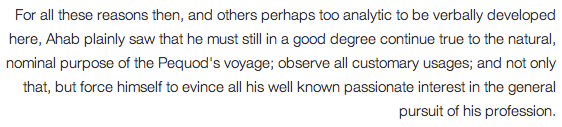
Tengah
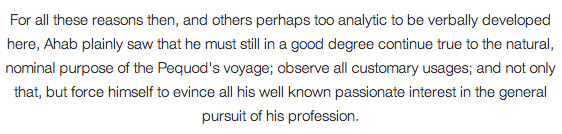
Penataan menu buka bawah memungkinkan Anda mengubah pemformatan dari semua teks yang dipilih. Hal ini termasuk berbagai penataan judul dan penataan lain yang telah ditetapkan pada tema Anda.
Perhatikan bahwa perubahan penataan lebih lanjut memerlukan CSS Kustom (dan pengetahuan tentang CSS yang memadai).

Untuk mengubah warna teks, Anda harus menyoroti sebagian dari teks terlebih dahulu:
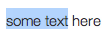
Mengeklik tanda panah bawah di samping tombol warna teks akan menampilkan pemilih warna. Selama pemilih warna terbuka, tanda panah akan mengarah ke atas. Anda dapat mengekliknya untuk menutup pemilih tanpa memilih warna:

Memilih sebuah warna akan menerapkan warna tersebut ke teks terpilih dan membuatnya menjadi warna asal untuk tombol warna.
Mengeklik tombol warna teks itu sendiri akan menerapkan warna asal terakhir.

Saat menyalin dan menempelkan teks dari sumber lain, Anda mungkin mendapati bahwa teks tersebut tidak selalu terlihat persis seperti yang Anda inginkan. Ini karena menempelkan dari program lain (seperti email atau dokumen Word) dapat meliputi sejumlah pemformatan yang tidak diinginkan.
Jika Anda menggunakan tombol “Tempel sebagai teks“, proses penghapusan khusus akan berjalan terhadap semua format khusus dan tag HTML yang dapat mengubah format teks Anda.
Di bawah ini adalah tampilan Bilah peralatan di mode “Teks Biasa nonaktif”. Perhatikan bahwa tidak ada kotak di sekelilingnya:

Di bawah ini adalah tampilan Bilah peralatan di mode ”Teks Biasa aktif”. Perhatikan bahwa sekarang ikon tersebut memiliki kotak di sekelilingnya, dan tombolnya berbayang hitam:


Tombol hapus pemformatan menghapus semua pemformatan (tebal, miring, warna, dll.) dari bagian teks yang disorot. Pilih teks terlebih dahulu:

Saat tombol diklik, semua pemformatan akan dihapus:

Anda dapat memasukkan karakter khusus ke pos atau halaman Anda. Posisikan kursor di tempat Anda ingin memasukkan karakter dan klik tombol masukkan karakter kustom. Jendela popup akan muncul:

Klik karakter apa pun dan karakter tersebut akan dimasukkan di tempat kursor Anda berada.
Tombol inden akan menggeser teks ke dalam sebanyak satu tingkat, dan tombol inden negatif akan menggeser teks ke luar sebanyak satu tingkat.


Menekan tombol Enter (Kembali) akan mengakhiri paragraf yang sedang Anda tulis dan memulai paragraf baru. Jika Anda ingin memulai baris baru tanpa membuat paragraf baru, tahan tombol Shift bersamaan dengan menekan tombol Enter.
Editor klasik memiliki beberapa pintasan keyboard bawaan atau hotkey.
Untuk melihat daftar semua pintasan yang tersedia, klik pengaktifan bilah peralatan untuk menampilkan ikon baris kedua, lalu klik ikon “Pintasan Keyboard” (tanda tanya) di akhir baris kedua.
Sebuah jendela akan muncul untuk menampilkan daftar pintasan keyboard yang tersedia di editor.
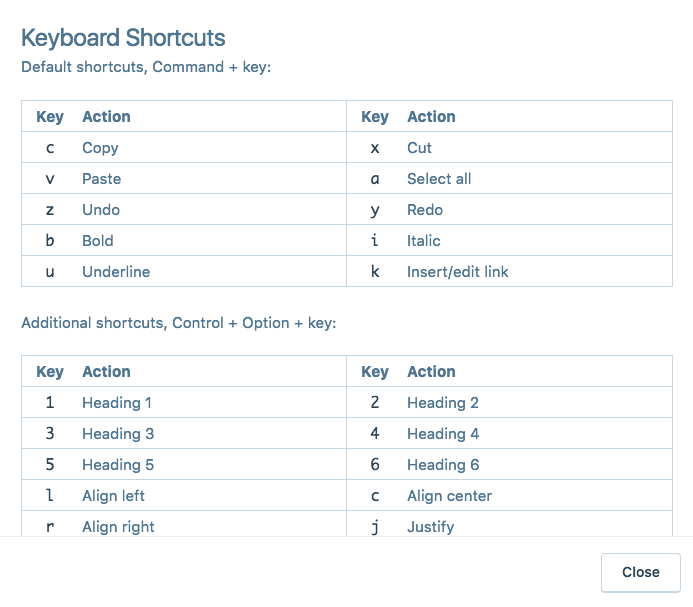
Untuk menggunakan pintasan asal, tekan Command + tombol pada Mac atau Control + tombol pada Windows:
| Kunci | Tindakan | Kunci | Tindakan |
|---|---|---|---|
| c | Salin | x | Potong |
| v | Tempel | a | Pilih semua |
| z | Batal | t | Ulangi |
| b | Tebal | i | Miring |
| u | Garis bawah | k | Sisipkan/sunting taut |
Untuk pintasan tambahan, tekanControl + Option + tombol pada Mac atau Control + Alt + tombol pada Windows:
| Kunci | Tindakan | Kunci | Tindakan |
|---|---|---|---|
| 1 | Penajukan 1 | 2 | Penajukan 2 |
| 3 | Penajukan 3 | 4 | Penajukan 4 |
| 5 | Penajukan 5 | 6 | Penajukan 6 |
| l | Rata kiri | c | Rata tengah |
| r | Rata kanan | j | Rata kanan kiri |
| h | Coretan | q | Blok kutipan |
| u | Daftar bullet | o | Daftar bernomor |
| a | Sisipkan/sunting taut | s | Hapus tautan |
| m | Sisipkan/sunting gambar | t | Masukkan tag Baca selengkapnya |
| j | Pintasan Keyboard | x | Kode |
| p | Sisipkan tag Pemotong Baris |
 Dukungan