

Jika Anda seorang penulis atau blogger, atau sekadar ingin mempelajari lebih lanjut seluk-beluk menulis di WordPress, panduan ini menunjukkan cara menulis artikel, pos blog, dan konten teks lainnya di editor WordPress.
Dalam panduan ini
- Tutorial video
- Menulis teks
- Spasi tunggal
- Pemformatan teks
- Mode bebas gangguan
- Memformat Sejumlah Blok
- Menggunakan Kembali Sekelompok Blok
- Menempatkan Gambar dan Teks Bersebelahan (Menaruh Teks di Sekitar Gambar)
- Daftar berpoin atau bernomor
- Menulis Puisi
- Menulis Konten dengan Agen WordPress
- Menulis Konten dengan Agen AI
Ada pertanyaan?
Tanyakan kepada Asisten Dukungan kamiDalam video ini, Anda akan mempelajari cara menulis teks di editor WordPress. Video ini menunjukkan cara menambahkan dan memformat paragraf, menggunakan spasi tunggal dan mode bebas gangguan, serta membuat daftar dan konten teks lainnya.
Saat Anda membuat halaman atau pos baru di WordPress, yang pertama kali muncul adalah area editor kosong dengan teks Type / to choose a block. Blok adalah elemen dari halaman dan pos Anda, dan ada blok untuk setiap elemen yang mungkin ingin Anda tambahkan, seperti gambar, video, judul, kolom, dan lain-lain.
Namun, jika ingin mulai dengan teks, langsung saja mengetik!

Ketika Anda mulai mengetik, blok Paragraf akan disisipkan secara default. blok Paragraf adalah blok asal yang digunakan untuk teks biasa.
Jika ingin menambahkan judul atau subjudul, tambahkan blok Judul dari Penyisip Blok.
Untuk informasi lebih lanjut, kunjungi petunjuk lengkap kami tentang menambahkan blok.
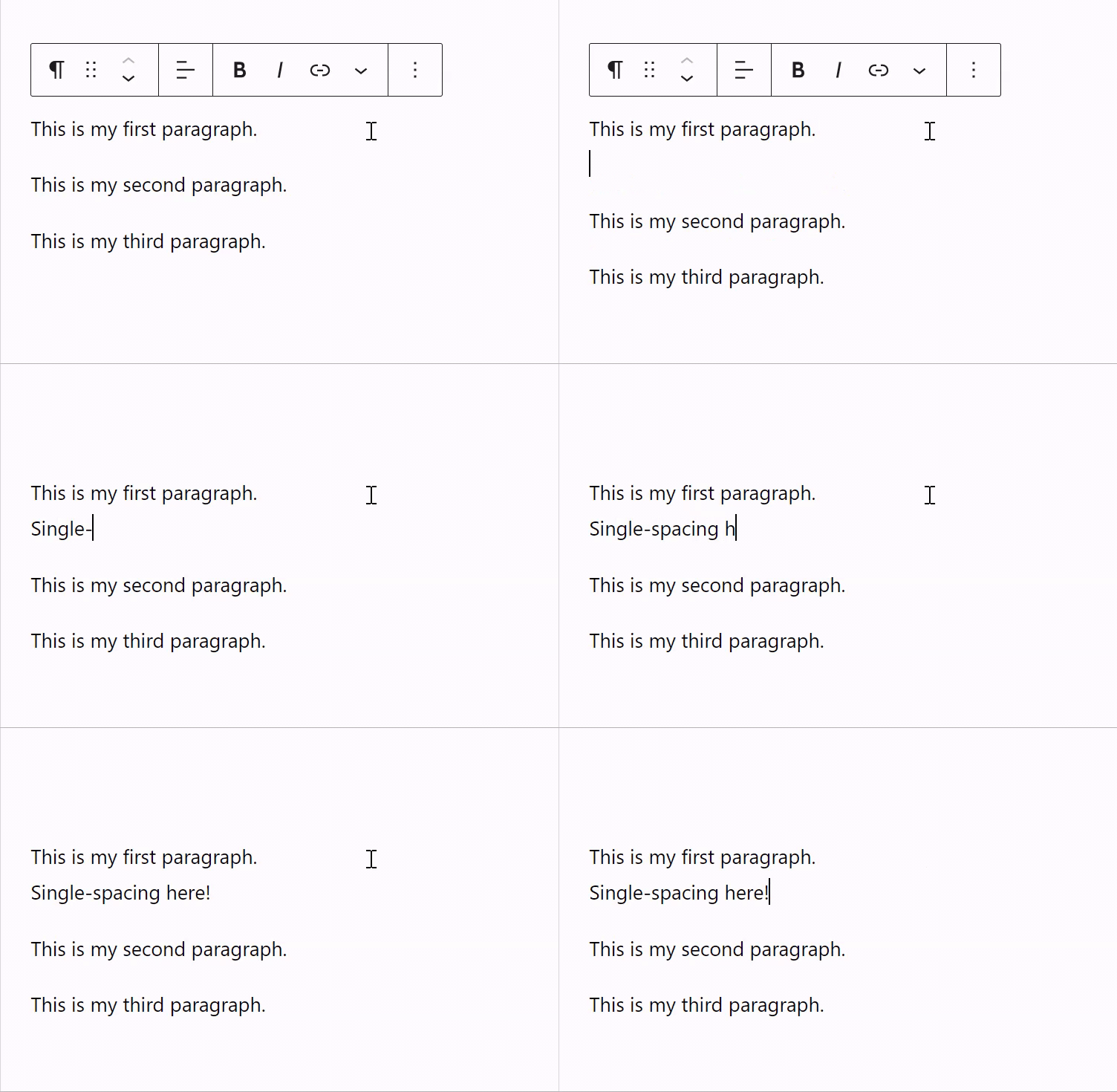
Setiap kali Anda menekan tombol enter/return di papan ketik untuk memulai baris baru, blok Paragraf baru akan disisipkan. Namun, mungkin ada kalanya Anda tidak ingin hal ini terjadi. Jika Anda menekan Shift+enter atau Shift+return di papan ketik, kursor akan pindah ke baris baru tanpa membuat blok Paragraf baru:
Menggunakan bilah peralatan yang muncul saat mengeklik blok Paragraf, Anda dapat menjadikan teks cetak tebal, cetak miring, rata kanan-kiri, dicoret, mengubah warna kata tertentu (menggunakan Sorotan), dan lain sebagainya.


💡
Jika bilah peralatan mengambang dirasa terlalu mengganggu, Anda dapat menempelkannya ke bagian atas layar. Di pojok kanan atas editor, klik ikon … (titik tiga). Aktifkan Bilah Peralatan Atas di sini untuk menyematkan bilah peralatan blok ke bagian atas layar.
Mode bebas gangguan menghadirkan antarmuka bersih dengan kontrol minimal, sehingga Anda dapat berkonsentrasi menulis. Mode ini menyembunyikan pengaturan dan menu di dalam editor, menyisakan hanya konten Anda. Ikuti langkah-langkah berikut untuk mengaktifkan mode ini:
- Di pojok kanan atas editor, klik ikon titik tiga untuk membuka opsi lainnya.
- Klik “Bebas gangguan” di bagian Lihat untuk mengaktifkannya.
Untuk menonaktifkan mode bebas gangguan, arahkan mouse ke bagian atas halaman agar bilah peralatan atas muncul kembali, lalu ikuti langkah yang sama seperti saat mengaktifkannya.

💡
Anda juga dapat mengaktifkan dan menonaktifkan mode bebas gangguan menggunakan pintasan CTRL + Shift + di Windows, dan SHIFT + COMMAND + di MacOS.
Anda mungkin menyadari bahwa setiap paragraf menjadi blok tersendiri. Cara kerja ini memberi Anda keleluasaan untuk mengubah gaya setiap paragraf sesuai kebutuhan. Namun, sering kali, Anda mungkin ingin menggunakan format yang sama di semua paragraf.
Anda tidak perlu melakukannya blok demi blok. Anda dapat menyorot semua paragraf lalu menerapkan gaya yang sama untuk blok yang dipilih:

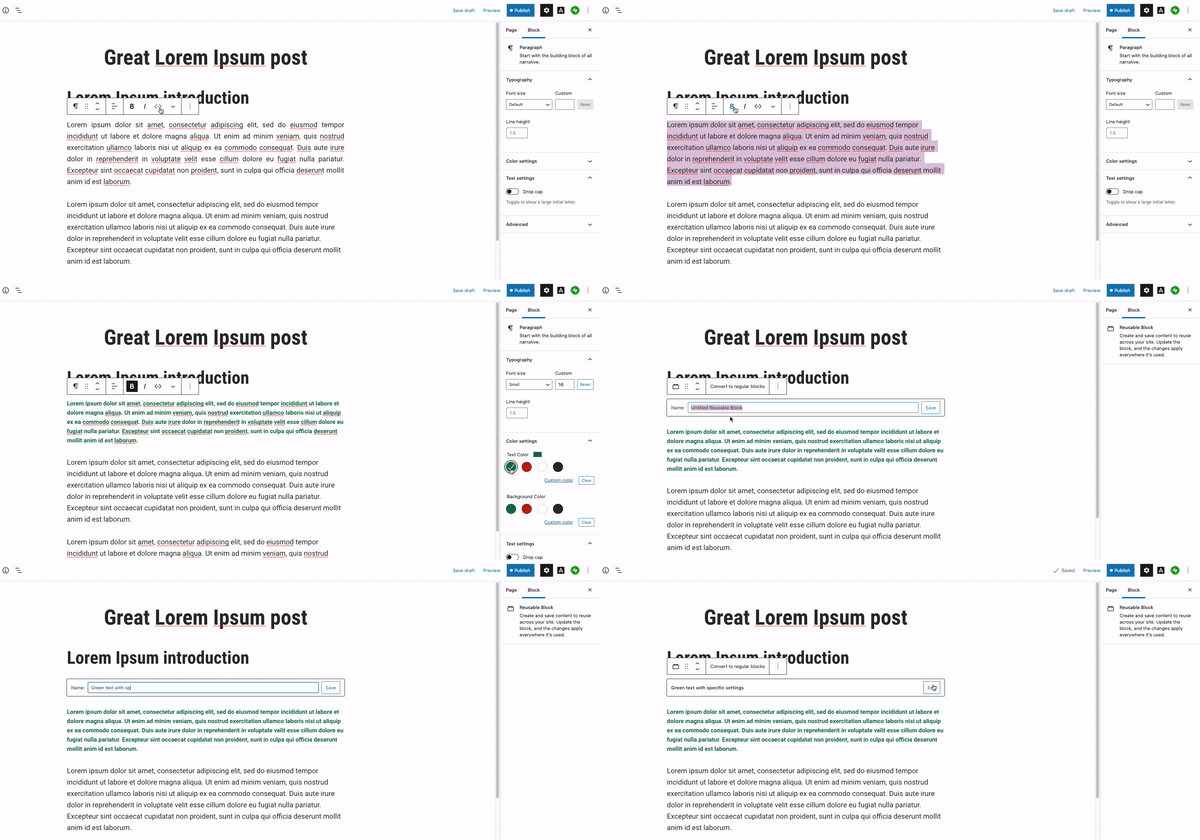
Jika Anda sering menggunakan pengaturan yang sama untuk banyak teks (seperti warna atau ukuran font tertentu), Anda dapat menyimpan pengaturan blok sebagai pola.
Pertama, tulis teks seperti biasa lalu terapkan pengaturan yang Anda inginkan pada blok tersebut. Kemudian, pada bilah peralatan blok, klik titik tiga lalu pilih Buat Pola (sebelumnya dikenal sebagai blok pakai ulang):
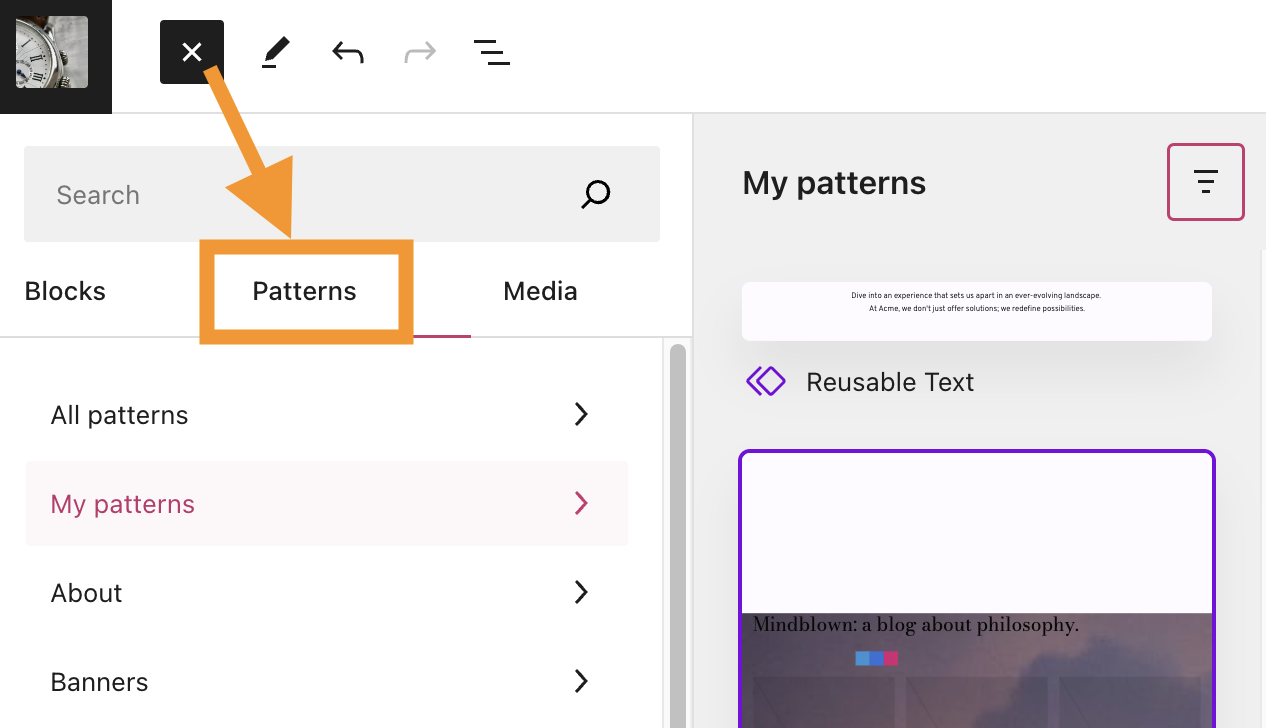
Setelah membuat pola, Anda dapat menambahkannya ke pos atau halaman lain dengan mengeklik Penyisip Blok dan memilihnya dari tab Pola Tersinkronisasi :
Anda dapat meletakkan teks di sekitar gambar agar teks dan gambar bersebelahan.
Pertama, tambahkan teks dan blok Gambar di baris terpisah untuk sementara. Pada bilah peralatan blok Gambar, Anda akan melihat pilihan untuk meratakan gambar ke kiri atau ke kanan. Memilih ini akan membuat paragraf berikutnya mengisi ruang kosong, menempatkannya di sebelah gambar alih-alih di bawahnya:

Atau, Anda dapat menggunakan blok Media & Teks atau blok Kolom untuk menempatkan gambar di sebelah teks dengan mudah.
Anda dapat menambahkan daftar menggunakan blok Daftar. Cara cepat untuk menambahkan blok Daftar adalah memulai baris baru dengan simbol * untuk daftar berpoin atau 1. untuk daftar bernomor. Editor akan mengenali ini sebagai daftar dan membuat blok Daftar secara otomatis.
Jika Anda menulis puisi, Anda dapat menggunakan blok Puisi. Blok ini membantu penyair menulis puisi dengan tata spasi yang tetap sesuai seperti yang ditulis.


Bagian ini berlaku untuk situs yang dibuat dengan Pembuat Situs Web AI (semua paket berbayar) atau situs yang telah mengaktifkan Agen WordPress (semua paket berbayar). Buka Agen WordPress dengan mengeklik ikon AI (bintang bersudut empat) di bagian bawah layar.
Agen WordPress dapat membantu Anda menulis dan mengedit teks untuk halaman dan pos Anda. Berikut beberapa contoh perintah yang dapat Anda salin dan gunakan:
- “Tulis pengantar pos blog sepanjang 200 kata tentang [topik Anda].”
- “Tulis ulang paragraf ini agar lebih ringkas dan menarik.”
- “Periksa teks ini untuk menemukan kesalahan ejaan dan tata bahasa.”
- “Buat judul yang menarik untuk pos tentang [topik].”
- “Buat bio singkat untuk Halaman Tentang saya.”
Anda dapat menggunakan agen AI eksternal seperti Claude, Cursor, ChatGPT, OpenClaw, dan lainnya untuk membaca dan mengedit situs web Anda secara aman. Aktifkan akses alat MCP untuk agen AI eksternal.
Agen AI dapat menangani pembaruan dan pengeditan konten di seluruh pos dan halaman Anda, sehingga Anda bisa lebih fokus pada proses menulis. Agen AI menyimpan perubahan untuk Anda tinjau sebelum konten ditayangkan.
Berikut beberapa perintah yang dapat Anda coba:
- “Perbarui paragraf pertama di Halaman Tentang saya agar mencantumkan berapa tahun pengalaman saya.”
- “Tambahkan paragraf baru di akhir pos terbaru saya yang merangkum poin-poin penting.”
- “Ganti teks placeholder di beranda saya dengan deskripsi singkat tentang bisnis saya.”
- “Perbarui judul di halaman Layanan saya menjadi “Yang Kami Tawarkan.””
 Dukungan