

Google Kalender adalah aplikasi kalender gratis dari Google. Panduan ini akan menunjukkan cara menyematkan (yaitu, menampilkan) Google Kalender ke situs WordPress.com Anda.
Untuk menyematkan Google Kalender di situs, Google akan memberikan kode yang dapat Anda gunakan. Untuk menemukan kode sematan Anda, ikuti langkah-langkah berikut:
- Kunjungi https://calendar.google.com/ dan login jika Anda belum login ke Google Kalender.
- Di sisi kiri layar, temukan bagian “Kalender saya“.
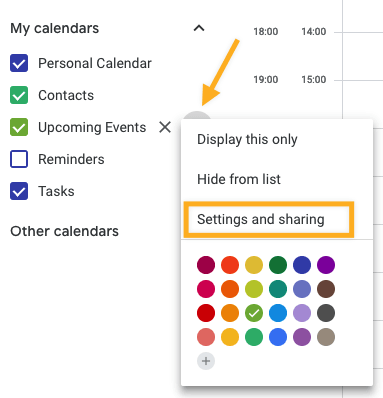
- Klik tiga titik di sebelah nama kalender dan pilih opsi “Pengaturan dan berbagi“:
- Gulir ke bawah sampai ke bagian “Izin akses untuk aktivitas“.
- Izinkan publik mengakses kalender Anda dengan mencentang kotak “Tersedia untuk umum“:

- Gulir ke bawah lebih jauh ke bagian “Integrasikan kalender“. Salin kode lengkap di kotak “Kode sematan“. Kode sematan berisi nama akun Google, jadi pastikan Anda tidak keberatan untuk memublikasikan nama tersebut.
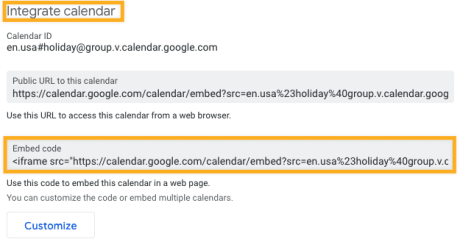
- Atau, klik tombol “Sesuaikan” untuk menyesuaikan rincian kalender, lebar, tinggi, warna, bahasa, zona waktu, dan lain-lain. Kode sematan di bagian atas layar akan diperbarui setiap kali ada perubahan, jadi salin kode baru ketika Anda selesai menyesuaikan sematan kalender.
Setelah memiliki kode sematan Google Kalender, Anda dapat menampilkannya di situs dengan mengikuti langkah-langkah di editor WordPress:
- Klik + Penyisip Blok untuk menambahkan blok baru.
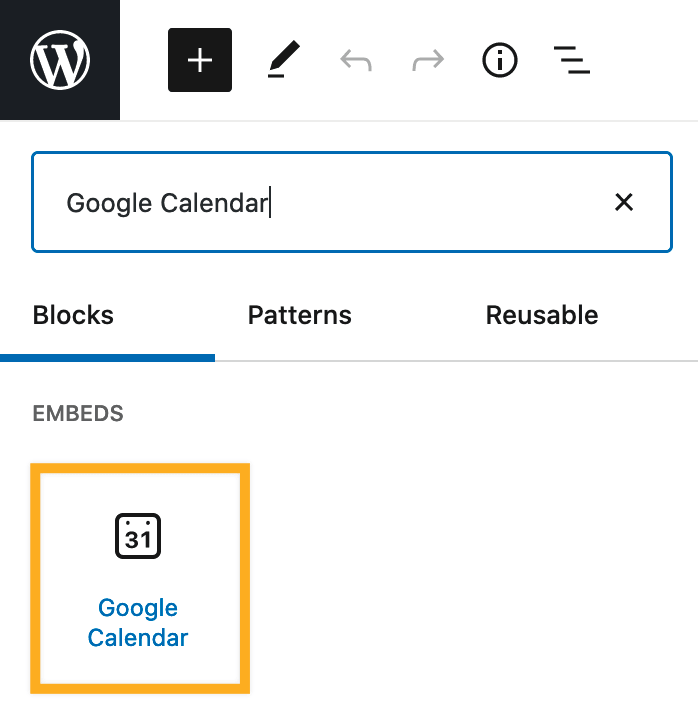
- Cari blok Google Kalender lalu klik untuk menambahkannya ke halaman:
Panduan lebih lanjut tentang cara menambahkan blok terdapat di sini.
💡
Tidak dapat menemukan blok Google Kalender yang disertakan dalam semua situs WordPress.com? Kemungkinan Anda menggunakan situs WordPress.org yang di-hosting sendiri — Anda dapat menginstal plugin Jetpack gratis untuk mengakses blok Google Kalender.
- Tempelkan kode sematan Google Kalender ke dalam kotak yang disediakan, seperti yang ditunjukkan di bawah ini:

- Klik tombol “Sematkan“, dan kalender Anda akan muncul.
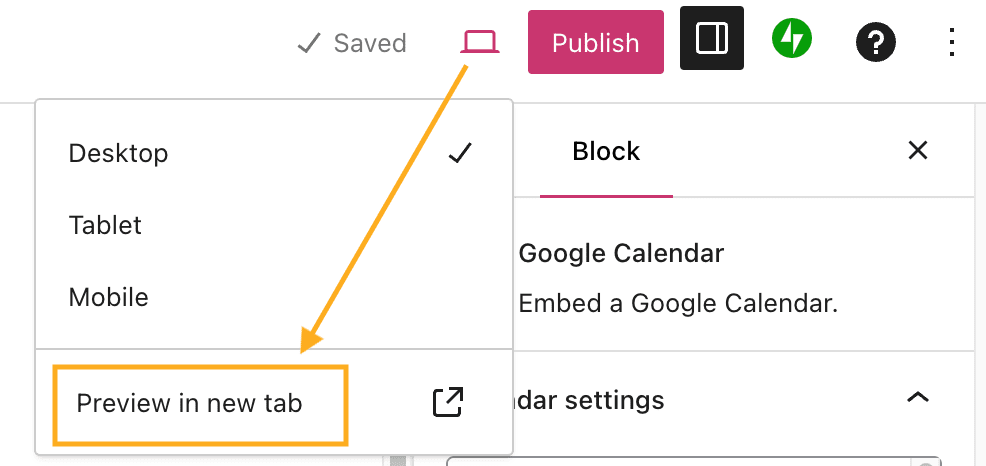
- Kalender mungkin tidak dapat ditampilkan secara akurat di layar editor, jadi gunakan pilihan “Pratinjau di tab baru” untuk mengamati tampilan kalender di situs aktual Anda:
- Pilihan lainnya, gunakan bilah peralatan blok Google Kalender untuk meratakan kalender Anda ke kiri, kanan, atau tengah (serta pilihan tampilan lebar dan lebar penuh jika tema Anda mendukung):

Jika ingin mengubah tampilan sematan Google Kalender, seperti lebar, tinggi, warna, bahasa, zona waktu, dan lainnya, kembali ke bagian sebelumnya dan gunakan pilihan “Sesuaikan” yang dijelaskan di langkah 6.
 Dukungan