

Saat menambahkan blok konten menggunakan editor WordPress, Anda dapat menyesuaikan tampilan konten tersebut. Panduan ini akan menunjukkan cara mengakses pengaturan dan pilihan penyesuaian tiap blok.
Dalam panduan ini
Ada pertanyaan?
Tanyakan kepada Asisten Dukungan kamiDalam video ini, Anda akan mempelajari cara mengubah pengaturan blok di editor WordPress — menggunakan bilah peralatan blok dan bilah sisi pengaturan untuk menyesuaikan pilihan, gaya, dan tampilan blok.
Video ini dalam bahasa Inggris.
YouTube memiliki fitur terjemahan otomatis sehingga Anda dapat menontonnya dalam bahasa Anda:
Untuk menampilkan subtitel terjemahan otomatis:
- Putar video.
- Klik ⚙️ Pengaturan (di kanan bawah video).
- Pilih Subtitel/CC.
- Pilih Terjemahkan otomatis.
- Pilih bahasa yang Anda inginkan.
Untuk mendengarkan sulih suara otomatis (eksperimental):
- Klik ⚙️ Pengaturan.
- Pilih Trek audio.
- Pilih bahasa yang ingin Anda dengarkan:
ℹ️ Terjemahan dan sulih suara dibuat secara otomatis oleh Google, mungkin tidak sepenuhnya akurat, dan fitur sulih suara otomatis masih dalam tahap uji coba sehingga belum tersedia untuk semua bahasa.
Langkah pertama adalah memilih blok yang ingin disesuaikan. Klik blok tersebut atau gunakan Tampilan Daftar untuk menemukan blok tertentu.
Setelah itu, Anda dapat mengakses pilihan penyesuaian blok di dua tempat: bilah peralatan blok dan pengaturan blok:
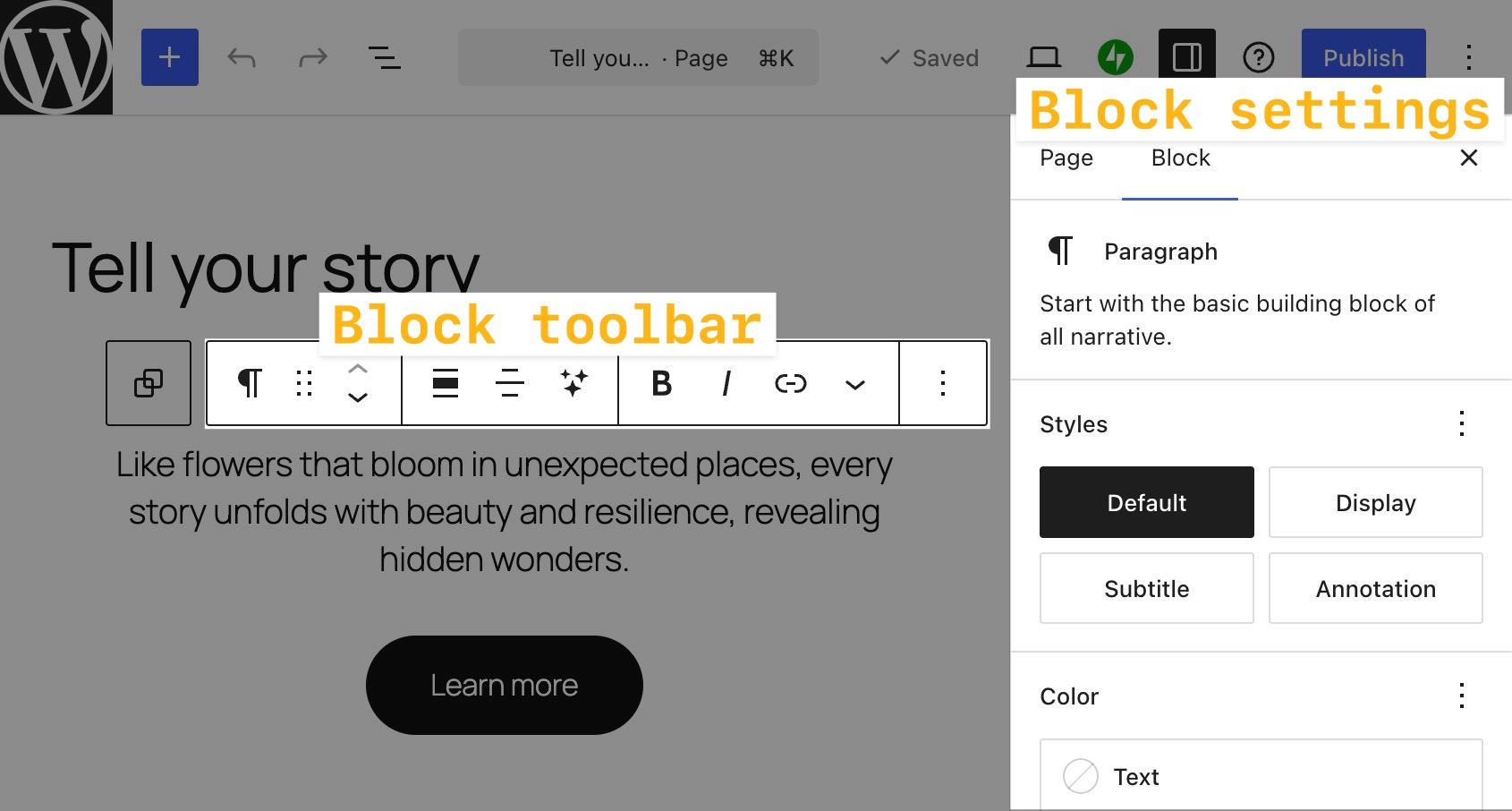
Saat Anda mengeklik sebuah blok, bilah peralatan blok akan muncul di atas atau di bawahnya. Bilah peralatan ini berisi pilihan penting untuk mengelola blok tersebut:

Beberapa pilihan akan muncul di bilah peralatan pada sebagian besar blok. Berikut penjelasannya:

- Transformasi: Mengganti blok dengan jenis blok lain, atau menerapkan variasi gaya. Lihat Mengubah jenis atau gaya blok untuk informasi selengkapnya.
- Seret: Klik dan tahan ikon yang terlihat seperti enam titik untuk menyeret blok ke bagian lain halaman.
- Naikkan/Turunkan: Klik panah atas atau bawah untuk menaikkan atau menurunkan blok satu posisi di halaman.
- Perataan: Mengubah posisi blok. Jika tersedia, biasanya Anda akan menemukan rata kiri, rata kanan, dan rata tengah, serta tampilan lebar dan tampilan lebar penuh jika didukung oleh tema Anda.
- Pilihan Lainnya: Tiga titik vertikal di ujung bilah peralatan akan membuka menu pengaturan tambahan:
- Salin: Membuat salinan blok ke papan klip, yang kemudian dapat ditempel di tempat lain.
- Potong: Memindahkan blok yang dipilih ke papan klip, menghapusnya dari lokasi asal sehingga Anda dapat menempelnya di tempat lain.
- Duplikat: Membuat salinan blok tepat di bawah blok yang asli.
- Tambahkan sebelum: Menyisipkan ruang kosong di atas blok saat ini untuk menambahkan blok baru.
- Tambahkan sesudah: Menyisipkan ruang kosong di bawah blok saat ini untuk menambahkan blok baru.
- Tambahkan catatan: Tambahkan catatan untuk berkolaborasi dengan penulis lain.
- Salin gaya: Menyalin gaya yang digunakan pada blok.
- Tempel gaya: Setelah menyalin gaya sebuah blok, tempelkan gaya tersebut ke blok yang dipilih.
- Kelompokkan/Pisahkan: Dengan pilihan ini, Anda dapat mengelompokkan beberapa blok — berguna untuk menerapkan warna dan padding ke sekumpulan blok. Pelajari lebih lanjut tentang blok Grup.
- Kunci: Menonaktifkan pilihan untuk memindahkan dan/atau menghapus blok.
- Ganti nama: Menetapkan nama baru untuk blok sebagaimana ditampilkan di Tampilan Daftar.
- Sembunyikan: Menyembunyikan blok pada perangkat tertentu atau dari halaman yang dipublikasikan. Pelajari selengkapnya tentang menyembunyikan blok pada perangkat tertentu.
- Buat Pola: Menyimpan blok beserta penyesuaiannya sehingga dapat ditambahkan ke area lain di seluruh situs Anda. Informasi lengkap tentang blok pola.
- Tetapkan sebagai gambar andalan: Khusus untuk blok Gambar, pilih gambar tersebut sebagai gambar andalan halaman atau pos Anda.
- Pindahkan: Klik pilihan ini, kemudian klik bagian lain di halaman Anda untuk memindahkan blok ke bagian tersebut.
- Sunting sebagai HTML: Menyunting konten blok dalam format HTML.
- Hapus: Menghapus blok saat ini dari halaman Anda.
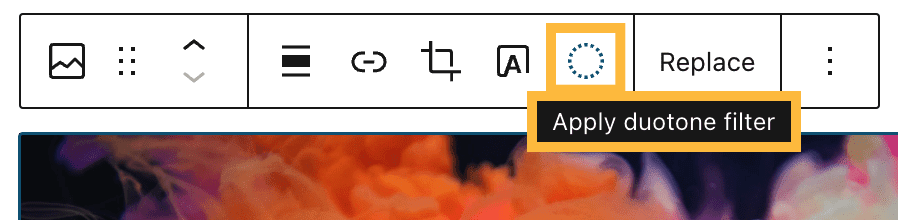
Setiap blok juga memiliki pilihan khusus di bilah peralatannya. Misalnya, bilah peralatan blok Gambar berisi pengaturan untuk menambahkan tautan, memangkas gambar, dan lainnya:

Arahkan kursor ke ikon-ikon di Bilah Peralatan Blok untuk menampilkan petunjuk yang menjelaskan fungsi tiap ikon:
Setiap blok memiliki panduan yang dapat Anda buka untuk mempelajari pengaturannya lebih lanjut.
Secara default, bilah peralatan blok akan muncul tepat di atas atau di bawah blok yang sedang Anda kerjakan:

Anda dapat menyematkan bilah peralatan blok ke bagian atas layar dengan langkah-langkah berikut:
- Saat berada di editor, klik elipsis (tiga titik) di pojok kanan atas layar untuk membuka preferensi editor.
- Klik pilihan “Bilah Peralatan Atas“. Tanda centang akan muncul di sampingnya untuk menunjukkan bahwa pilihan ini aktif.
- Bilah peralatan blok kini akan tetap berada di bagian atas layar:

Bilah sisi Pengaturan Blok berisi pilihan penyesuaian lebih lanjut untuk blok yang sedang Anda kerjakan. Setiap blok memiliki pengaturan tersendiri yang bisa Anda temukan di bilah sisi pengaturan.
Untuk membuka bilah sisi Pengaturan Blok:
- Pilih blok yang ingin Anda sesuaikan.
- Klik ikon Pengaturan di pojok kanan atas editor. Ikon ini tampak seperti persegi dengan dua kolom yang tidak sama besar:

- Klik tab Blok di bagian atas bilah sisi untuk melihat pengaturan blok yang dipilih.
Banyak blok memiliki pengaturan untuk warna, tipografi, dimensi, dan pengaturan blok tingkat lanjut. Setiap blok juga memiliki panduan yang dapat Anda buka untuk mempelajari pengaturan khusus blok lebih lanjut.
Banyak blok menyertakan pengaturan gaya untuk mengubah warna, tipografi, dimensi, dan lainnya.
Dalam beberapa kasus, pengaturan gaya akan berada di bilah sisi pengaturan blok utama. Sebagian besar blok memiliki tab terpisah untuk gaya, yang ditandai dengan ikon lingkaran hitam-putih.

Beberapa blok juga menawarkan variasi gaya—tampilan visual yang telah ditentukan sebelumnya dan bisa Anda terapkan dengan sekali klik. Untuk mempelajari cara menemukan dan menerapkan variasi gaya, lihat Mengubah jenis atau gaya blok.
Salin dan tempel gaya blok untuk menerapkan format satu blok—seperti warna, tipografi, dan perataan—ke blok lain tanpa mengubah kontennya. Fitur ini berguna saat Anda ingin dua blok memiliki tampilan yang sama.
Untuk menyalin dan menempel gaya blok, ikuti langkah-langkah berikut:
- Klik blok yang gayanya ingin Anda salin.
- Di bilah peralatan blok, klik elipsis (tiga titik) untuk membuka menu Pilihan Lainnya.
- Klik “Salin gaya”.
- Klik blok yang ingin diberi gaya tersebut.
- Buka menu Pilihan Lainnya lagi, lalu klik “Tempel gaya”. Blok kedua kini menggunakan gaya yang sama dengan blok pertama.

Menyalin gaya hanya mengubah format blok. Untuk menyalin konten blok, lihat Menyalin konten di editor.

Bagian ini berlaku untuk situs yang dibuat dengan Pembuat Situs Web AI (semua paket berbayar) atau situs yang telah mengaktifkan Agen WordPress (semua paket berbayar). Buka Agen WordPress dengan mengeklik ikon AI (bintang bersudut empat) di bagian bawah layar.
Agen WordPress dapat membantu Anda menyesuaikan dan memperbaiki tampilan blok. Berikut beberapa contoh prompt yang bisa Anda salin dan gunakan:
- “Sarankan skema warna untuk beranda saya yang cocok dengan warna logo saya.”
- “Ukuran font apa yang sebaiknya saya gunakan untuk judul dan teks isi di situs profesional?”
- “Tengahkan semua blok gambar di Halaman Tentang saya.”
- “Tambahkan padding 40 piksel ke semua blok bagian di beranda saya.”
Anda dapat menggunakan agen AI eksternal seperti Claude, Cursor, ChatGPT, OpenClaw, dan lainnya untuk membaca dan mengedit situs web Anda secara aman. Aktifkan akses alat MCP untuk agen AI eksternal.
Agen AI dapat memperbarui pengaturan blok—seperti warna, ukuran font, dan gaya—di seluruh halaman dan pos Anda melalui prompt bahasa alami. Berikut beberapa prompt lain yang bisa Anda coba:
- “Atur semua blok judul di beranda saya agar menggunakan ukuran font besar.”
- “Ubah gaya tombol di halaman Layanan saya agar menggunakan desain garis tepi.”
- “Sarankan cara menata blok ajakan bertindak ini agar lebih menonjol.”
- “Ubah warna latar belakang blok Cover di beranda saya menjadi biru tua.”
 Dukungan