

Ingin migrasi situs WordPress Anda ke WordPress.com?
Tim ahli kami dapat melakukan pemindahannya, sementara situs Anda tetap aktif tanpa gangguan . Semuanya tanpa biaya plus diskon 50% untuk langganan paket Bisnis tahun pertama.
Proses migrasi biasanya memerlukan waktu 2-3 hari kerja. Setelah selesai, kami akan memandu Anda untuk menghubungkan domain serta menyiapkan dan menjalankan situs baru Anda. Untuk memulai, cukup masukkan detail situs Anda dan pilih opsi “Lakukan untuk saya” dalam tahap penyiapan migrasi di bawah ini. Sisanya, kami yang urus!
Anda dapat mengimpor seluruh situs WordPress, termasuk plugin, tema, dan akun penggunanya, dengan menggunakan plugin All-in-One WP Migration. Ikuti langkah-langkah dalam panduan ini untuk mengimpor salinan situs Anda ke WordPress.com.
Jika Anda memiliki situs WordPress yang di-hosting sendiri dan sudah mencoba saran untuk Mengimpor Seluruh Situs WordPress tetapi hasilnya belum sesuai, pilihan ini adalah solusi yang cocok. Anda juga dapat menggunakan plugin ini untuk mengimpor situs lokal/staging atau untuk memindahkan situs staging WordPress.com yang sudah ada ke situs WordPress.com aktif.
Untuk mengikuti panduan ini, Anda perlu menyiapkan:
- Situs asal: situs WordPress dengan ukuran kurang dari 2 GB (jika menggunakan versi gratis) ATAU menggunakan Unlimited Extension dari All-in-One WP Migration yang dapat mengakomodasi segala ukuran.
- Situs tujuan: situs WordPress.com dengan Paket Bisnis atau Commerce.
- Penonaktifan semua plugin yang tidak kompatibel di situs yang di-hosting sendiri.
Jika akun admin di situs asal memiliki alamat email yang berbeda dari akun WordPress.com Anda, situs tersebut tidak akan dapat diakses setelah proses migrasi selesai. Untuk menghindari hal ini, pastikan akun admin di situs yang akan Anda migrasikan menggunakan alamat email yang sama dengan akun WordPress.com Anda.
Jika situs hosting sendiri yang akan Anda migrasikan dipasangi plugin Jetpack, putuskan sambungan Jetpack di situs asal untuk menghindari konflik identitas.
Jika Anda menggunakan All-in-One untuk memigrasikan konten dari situs yang di-hosting di WordPress.com ke situs WordPress.com lainnya, seperti dari staging ke produksi, Anda tidak dapat memutuskan sambungan Jetpack. Sebagai gantinya, setelah proses migrasi selesai, silakan hubungi tim dukungan agar kami dapat membantu meninjau koneksi Jetpack setelah migrasi.
Karakter khusus akan diganti dengan tanda tanya (�) jika pengodean basis data pada situs asal berbeda dengan pengodean basis data pada situs tujuan. WordPress.com secara default menggunakan pengodean Latin1, sementara situs asal Anda menggunakan set karakter yang berbeda, kemungkinan besar UTF-8.
Untuk mengatasi masalah ini, Anda dapat menghubungi tim dukungan. Kami akan mengubah situs tujuan Anda menjadi UTF-8, sehingga basis data dan konten situs tujuan Anda akan direset. Setelah itu, Anda dapat memigrasikan ulang situs asal ke situs tujuan.
Sebagai alternatif, jika Anda memilih untuk mengubah pengodean basis data situs asal, Anda dapat mengonversi situs asal ke Latin1, kemudian menjalankan ulang proses migrasi. Tim kami dapat membantu proses migrasi situs Anda, tetapi tidak dapat membantu mengubah pengodean basis data pada situs asal Anda.
- Instal dan aktifkan plugin All-in-One WP Migration and Backup di situs asal.
- Pada dasbor situs, buka All-in-One WP Migration → Ekspor.
- Jika menggunakan nama domain yang sama di situs WordPress.com, Anda tidak perlu menggunakan fitur temukan dan ganti di All-in-One WP Migration → Ekspor.
- Jika Anda mengubah nama domain sebagai bagian dari migrasi, Anda perlu memasukkan nama domain saat ini di kolom Temukan dan nama domain baru di kolom Ganti dengan.
- Klik “Ekspor ke” dan pilih opsi Berkas. Metode lain yang ada dalam daftar ini membutuhkan biaya, sedangkan opsi Berkas disertakan dalam versi gratis All-in-One WP Migration.
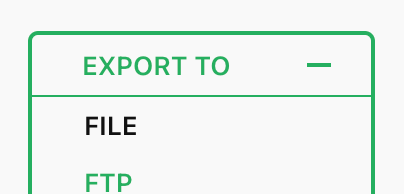
- Tunggu sampai berkas selesai disiapkan.
- Klik pilihan unduh untuk menyimpan berkas ke komputer Anda. Berkas akan menggunakan format
.wpress.
- Di situs WordPress.com Anda, instal dan aktifkan plugin All-in-One WP Migration and Backup.
- Di dasbor situs, buka All-in-One WP Migration → Impor.
- Klik “Impor dari” dan pilih opsi “Berkas“:
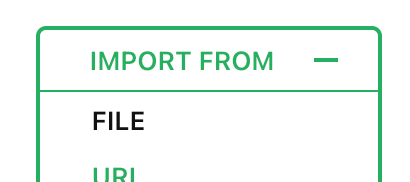
- Pilih berkas
.wpressdari komputer Anda yang sebelumnya telah Anda unduh. - Tunggu unggahan selesai. Proses ini dapat memakan waktu cukup lama, tergantung ukuran situsnya.
- Setelah selesai mengunggah, klik “Lanjutkan” untuk mengonfirmasi bahwa Anda ingin menimpa situs WordPress.com yang lama.
⚠️
Dengan mengimpor situs menggunakan metode ini, seluruh konten situs WordPress.com akan dihapus dan diganti dengan situs yang Anda impor.
Setelah Anda menyelesaikan langkah-langkah di atas, luangkan beberapa menit untuk meninjau situs WordPress.com baru Anda. Pastikan Anda bisa mengakses alat dan plugin di dasbor WordPress.com dan situs baru Anda memiliki fitur dan fungsi yang Anda butuhkan dari situs asal. Nonaktifkan semua plugin yang tidak kompatibel di situs yang diimpor.
Jika ada kendala, silakan kirim pesan kepada kami dan informasikan bahwa Anda baru saja menyelesaikan migrasi menggunakan plugin All-in-One WP Migration. Kami akan meninjau situs Anda untuk memastikan proses migrasi berjalan dengan lancar.
 Dukungan