

Anda dapat menggunakan kolom untuk mengatur konten dalam tata letak terstruktur, sehingga situs tampak menarik dan mudah dinavigasi. Dalam panduan ini, Anda akan mempelajari cara mengatur ukuran lebar masing-masing kolom dan mengubah lebar seluruh rangkaian kolom.
Dalam panduan ini
Ada pertanyaan?
Tanya Asisten AI kamiJika ingin mengatur lebar yang berbeda untuk masing-masing kolom, ikuti langkah-langkah berikut:
- Pilih satu Kolom dengan menggunakan Tampilan Daftar atau bilah peralatan blok. Sering kali, lebih mudah untuk menggunakan Tampilan Daftar, yang akan Anda temukan dengan mengklik ikon yang tampak seperti tiga garis horizontal pada bagian kiri atas layar.
- Temukan satu blok Kolom di sini, lalu klik:

- Dalam pengaturan blok Kolom di sisi kanan layar, cari pengaturan lebar:

- Di sini, Anda dapat menentukan nilai untuk lebar tersebut. Jika satuan diatur ke px (piksel), biasanya lebih mudah diatur ke % (persentase). Konfigurasi umum untuk lebar kolom meliputi:
- Dua kolom dengan lebar sama (50%, 50%)
- Tiga kolom dengan lebar sama (33%, 33%, 33%)
- Satu kolom lebih lebar dan satu kolom lebih sempit (66%, 33%)
- Satu kolom lebih besar di tengah dengan dua kolom lebih kecil di kedua sisi (25%, 50%, 25%)
- Klik tombol “Simpan” untuk menyimpan perubahan.
Untuk mengubah lebar seluruh rangkaian kolom, ikuti langkah-langkah berikut:
- Pilih Tampilan Daftar pada sudut kiri atas editor.
- Temukan blok Kolom di sini lalu klik:

- Di bilah peralatan yang muncul di atas atau di bawah kolom yang dipilih, pilih lebar (pilihan tersebut terlihat seperti blok persegi panjang dengan garis horizontal di bawahnya):

- Pilih antara “Tidak ada“, “Lebar“, atau “Lebar penuh“. Pilihan ini hanya muncul jika tema Anda mendukung.
Ukuran nilai lebar ini ditentukan oleh tema Anda. Untuk mempelajari selengkapnya, kunjungi panduan kami untuk mengubah lebar konten.
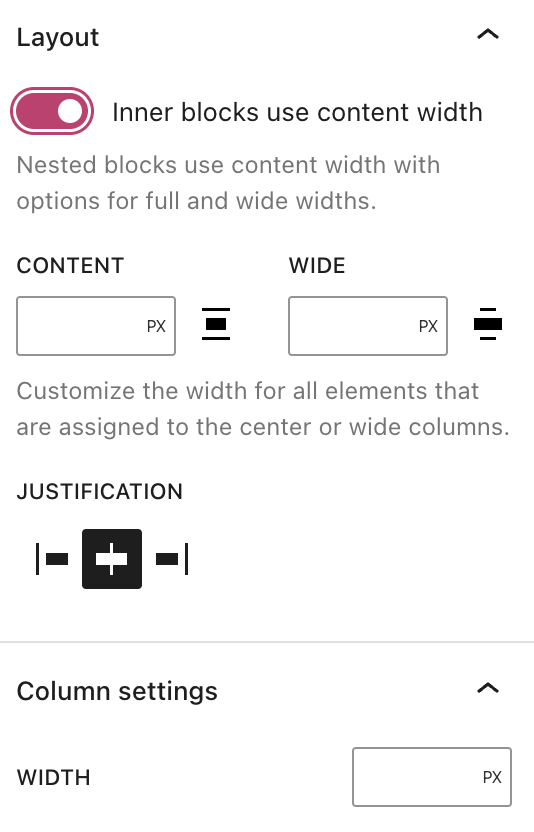
Gunakan pengaturan tata letak blok Kolom tunggal untuk mengontrol lebar dan posisi blok di dalam kolom.
Saat pilihan “Blok bagian dalam menggunakan lebar konten” berubah menjadi NONAKTIF, blok di dalam kolom akan menyesuaikan lebar kontainer kolom.
Agar lebih leluasa mengatur lebar blok bagian dalam, ubah pilihan “Blok bagian dalam menggunakan lebar konten” ke posisi AKTIF. Selanjutnya, Anda dapat menentukan lebar blok bagian dalam menggunakan pilihan berikut:
- Konten: Lebar area konten untuk blok tidak diatur menjadi lebar atau lebar penuh.
- Lebar: Lebar konten untuk blok yang diatur menjadi lebar.
Anda dapat menggunakan pengaturan Rata Kanan-Kiri untuk meratakan blok bagian dalam ke kiri, kanan, atau tengah kolom.
 Dukungan