

Login ke akun WordPress.com untuk mengakses dan membuat perubahan pada situs. Panduan ini akan menunjukkan caranya.
Untuk mengakses akun dan situs di WordPress.com, ikuti langkah-langkah berikut:
- Kunjungi beranda WordPress.com.
- Klik tombol “Login” di sudut kanan atas.
- Masukkan alamat email atau nama pengguna akun di kotak yang tersedia.
- Atau, klik “Lanjutkan dengan Google,” “Lanjutkan dengan Apple,” atau “Lanjutkan dengan GitHub” jika sebelumnya Anda telah menghubungkan akun WordPress.com ke akun Google, Apple, atau GitHub.
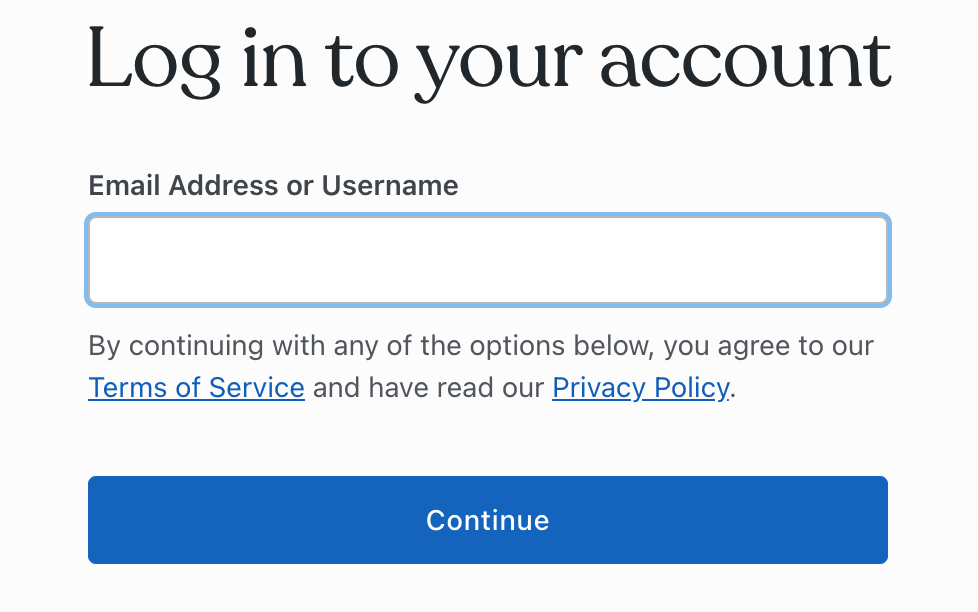
- Klik tombol “Lanjutkan“.
- Masukkan kata sandi untuk akun Anda.
- Jika lupa kata sandi, klik tautan “Lupa kata sandi?” di bagian bawah layar. Tombol ini akan mengirimkan email dan tautan untuk mereset kata sandi Anda.
- Klik tombol “Login“.
Jika autentikasi dua-langkah telah diaktifkan pada akun Anda, (yang sangat disarankan demi menjaga keamanan akun), Anda akan mulai dengan login menggunakan nama pengguna dan kata sandi seperti biasa.
Selanjutnya, Anda akan diminta memasukkan kode verifikasi yang dikirim ke perangkat:
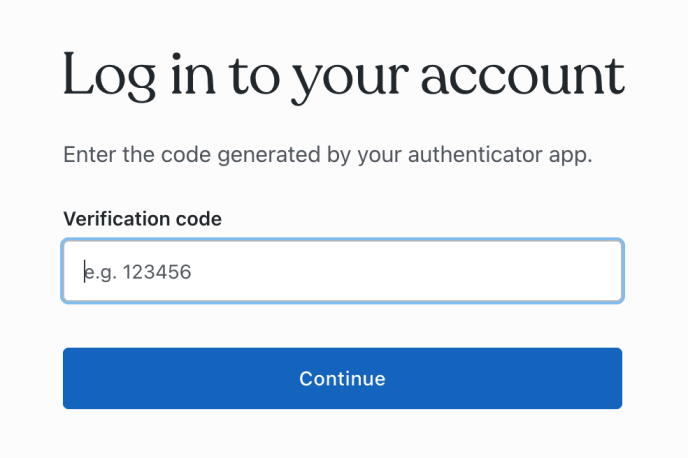
Jika Anda menyiapkan autentikasi dua-langkah dengan aplikasi autentikator, buka aplikasi tersebut di perangkat Anda dan berikan kode enam digit yang tercantum untuk WordPress.com.
Jika Anda menggunakan SMS untuk autentikasi dua langkah, kami akan mengirimkan SMS berisi kode enam digit. Setelah kode dimasukkan, Anda akan otomatis login ke akun WordPress Anda.
Jika kunci keamanan Anda telah dikonfigurasi, Anda akan ditunjukkan prompt yang menanyakan apakah Anda ingin memverifikasi menggunakan kunci keamanan atau aplikasi autentikator/SMS. Untuk memverifikasi menggunakan kunci keamanan, klik tombol “Lanjutkan dengan kunci keamanan“:
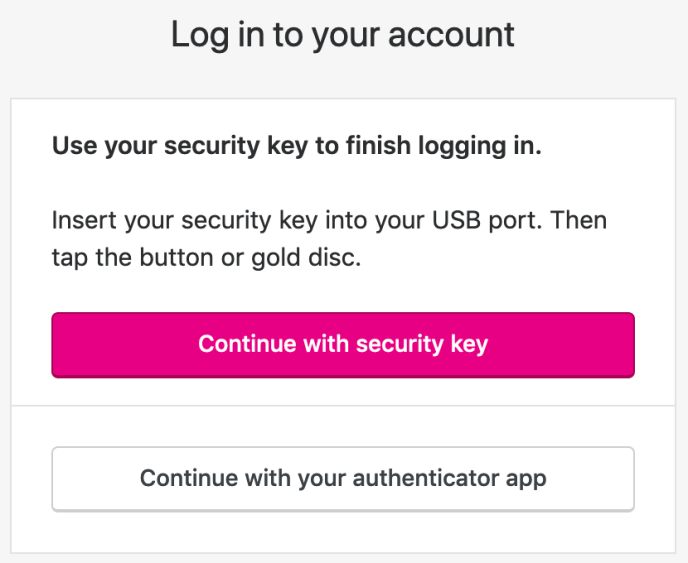
Selanjutnya, akan muncul prompt untuk menghubungkan kunci keamanan Anda. Setelah itu, pasang kunci ke port USB di komputer Anda dan, tergantung jenis kuncinya, tekan tombol atau ketuk bulatan emas pada kunci.
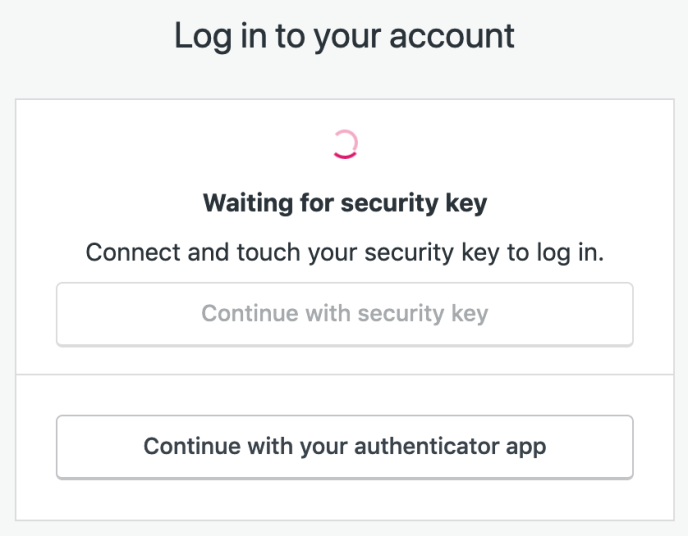
Jika Anda terlalu lama dalam memverifikasi, permintaan verifikasi akan dibatalkan, dan pesan error akan muncul. Lalu klik “Lanjutkan dengan kunci keamanan ” lagi untuk memulai ulang verifikasi.
Anda dapat login lebih cepat dengan menautkan akun WordPress.com ke layanan pihak ketiga berikut.
- Apple
- Github
Tombol-tombol ini dapat ditemukan saat login ke WordPress.com dan saat membuat akun WordPress.com baru.
Jika Anda sebelumnya mendaftar ke WordPress.com dengan metode lain dan ingin login dengan Google, Apple, atau GitHub ke depannya, Anda dapat melakukan langkah-langkah berikut:
- Klik profil akun Anda di https://wordpress.com/me.
- Di bagian samping, klik opsi “Keamanan“.
- Gulir ke bawah dan klik bagian “Login Media Sosial“.
- Klik tombol “Hubungkan” di sebelah tombol berlambang Google, Apple, atau GitHub untuk menyetujui penyambungan antara layanan tersebut dengan akun WordPress.com Anda.
Jika Anda tidak dapat login ke akun, kami sarankan untuk memeriksa hal-hal berikut:
- Apakah Anda menggunakan alamat email yang tepat? Anda mungkin mendaftar dengan alamat email lain. Jadi, coba login dengan semua alamat email yang mungkin sudah Anda gunakan.
- Apakah kata sandi sudah benar? Jika lupa kata sandi, Anda dapat me-reset-nya menggunakan opsi kehilangan kata sandi di layar login. Jika Anda memilih opsi ini, tautan akan dikirim via email untuk mereset kata sandi Anda.
- Apakah Anda login dengan akun yang benar? Jika mendapati ada konten yang hilang dari pengaturan, Anda mungkin telah membuat atau login ke akun lain secara tidak sengaja. Periksa halaman Pengaturan Akun Anda, dan, jika salah, logout sebelum mencoba login lagi dengan akun yang benar.
- Apakah akun Anda menggunakan autentikasi dua langkah? Jika Anda telah mengaktifkan autentikasi dua langkah tetapi tidak menerima SMS berisi kode login, gunakan kode cadangan atau coba langkah-langkah pemecahan masalah login berikut.
- Apakah semua cara sudah dicoba tetapi tetap tidak bisa? Baca panduan Pemulihan Akun kami untuk mengetahui cara lain agar dapat kembali mengakses akun Anda.
Selain itu, ingat bahwa Anda hanya dapat login ke satu akun WordPress.com dalam satu sesi browser pada satu waktu. Jika ingin mengakses lebih dari satu akun WordPress.com secara bersamaan, coba cara berikut:
- Gunakan browser lain untuk login ke tiap akun WordPress.com secara terpisah.
- Gunakan jendela browser Incognito atau Private untuk login ke akun WordPress.com Anda yang lain.
Untuk logout dari WordPress.com, ikuti langkah-langkah berikut:
- Buka profil Anda di https://wordpress.com/me
- Di sisi layar, klik tombol “Logout“.
 Dukungan