

Setelah Anda membeli dan menyiapkan Professional Email, Anda dapat mengelola pengaturan email Anda langsung melalui dasbor WordPress.com. Panduan ini berisi cara menambahkan mailbox baru atau mengubah alamat email Anda.
Dalam panduan ini
Ada pertanyaan?
Tanya Asisten AI kamiAnda dapat menambahkan mailbox baru, mengelola mailbox yang sudah ada, serta melihat pengaturan penagihan dan pembayaran pada dasbor WordPress.com Anda. Untuk mengelola mailbox, ikuti langkah-langkah berikut:
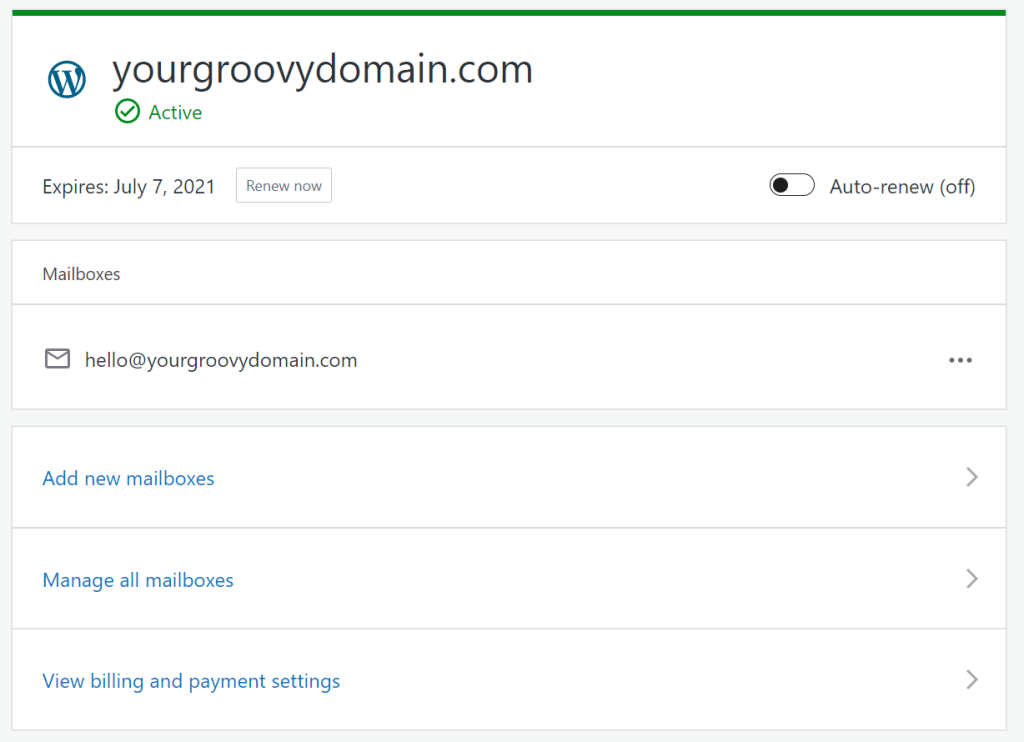
Untuk selanjutnya, Anda dapat:
- Klik “Tambahkan mailbox baru” guna membuat mailbox tambahan untuk domain Anda.
- Klik “Kelola semua mailbox” guna membuka Panel Kontrol Email untuk melakukan beberapa tindakan berikut:
- Klik “Tampilkan pengaturan penagihan dan pembayaran” untuk mengelola metode pembayaran dan status perpanjangan langganan, serta membatalkan langganan.
Untuk pengaturan email lengkap, akses Panel Kontrol email Anda dengan login di https://manage.titan.email/ menggunakan alamat email dan kata sandi yang telah Anda tetapkan.
Anda tidak dapat mengedit teks alamat email yang terkait dengan mailbox, tetapi Anda memiliki dua pilihan untuk mengubah alamat email.
Pilihan 1: Ikuti instruksi untuk membuat alias email. Anda dapat menggunakan alias untuk mengirim dan menerima email melalui inbox yang ada. Dengan menyiapkan alias, Anda dapat terus menyimpan email yang sudah ada di mailbox.
Pilihan 2: Batalkan mailbox (bukan langganan) dan buat mailbox baru. Catatan: Pembatalan mailbox asli juga akan menghapus data yang tersimpan. Agar data tidak hilang, gunakan metode alias.
Ikuti langkah berikut untuk membatalkan mailbox dan menggunakan lisensi yang ada untuk mailbox lain:
- Buka dasbor situs.
- Buka Upgrade → Email (atau Hosting → Email jika menggunakan WP-Admin).
- Klik “Kelola semua mailbox“, lalu klik tautan yang ditampilkan, seperti tautan “Atur aplikasi desktop”, kemudian Anda akan dialihkan ke Panel Kontrol Titan.
- Pada Panel Kontrol, buka “Akun email”, lalu hapus mailbox yang dimaksud.
- Setelah menghapus mailbox, Anda dapat menautkan alamat email lain dengan mailbox yang tidak digunakan dengan mengikuti panduan Titan untuk membuat akun email.
Untuk mereset kata sandi mailbox Professional Email (Titan) Anda, lakukan langkah berikut:
- Pada akun WordPress.com Anda, buka dasbor situs yang terkait dengan Langganan Professional Email Anda.
- Buka Upgrade → Email (atau Hosting → Email jika menggunakan WP-Admin).
- Klik pilihan “Kelola semua mailbox“.
- Klik salah satu dari lima pilihan pada halaman ini (seperti “atur aplikasi desktop”) untuk membuka Panel Kontrol Email Titan di tab baru.
- Pilih “Akun Email” dari menu sebelah kiri dari Panel Kontrol Email Titan.
- Klik elipsis (tiga titik) di sebelah kanan mailbox Titan, lalu ambil pilihan “Reset Kata Sandi“.
- Di ruang yang tersedia, masukkan alamat email untuk mengirim permintaan reset, lalu klik tombol “Kirim tautan reset kata sandi“.

- Periksa inbox email Anda, lalu klik tautan reset kata sandi yang disertakan dalam email dari Titan.
- Tambahkan kata sandi baru yang ingin Anda atur untuk mailbox, lalu klik tombol “Perbarui“.
 Dukungan