

Blok Markdown membantu Anda membuat pos dan komentar berisi tautan, daftar, dan gaya lainnya menggunakan karakter dan tanda baca biasa.
Markdown digunakan oleh penulis dan blogger yang menginginkan cara cepat dan mudah untuk menulis konten rich text hanya dengan keyboard, tanpa harus mempelajari berbagai kode dan pintasan rumit.
Anda dapat menggunakan Markdown untuk pos, halaman, dan komentar. Panduan ini akan menjelaskan cara mengaktifkan Markdown di blog Anda dan menggunakannya untuk menulis.
Jika Anda sudah akrab dengan Markdown, aktifkan di blog Anda dan mulailah menulis. Anda dapat membaca halaman Referensi Markdown ini untuk mendapatkan bantuan. Blok Markdown mengikuti spesifikasi CommonMark (klik tautan versi terbaru untuk melihat fitur yang saat ini diaktifkan.)
Sebelum dapat menggunakan Blok Markdown, aktifkan terlebih dahulu Markdown untuk situs Anda.
- Buka Pengaturan → Penulisan.
- Aktifkan pilihan ‘Menulis pos atau halaman dalam sintaks Markdown teks biasa.’
- Klik Simpan Pengaturan.
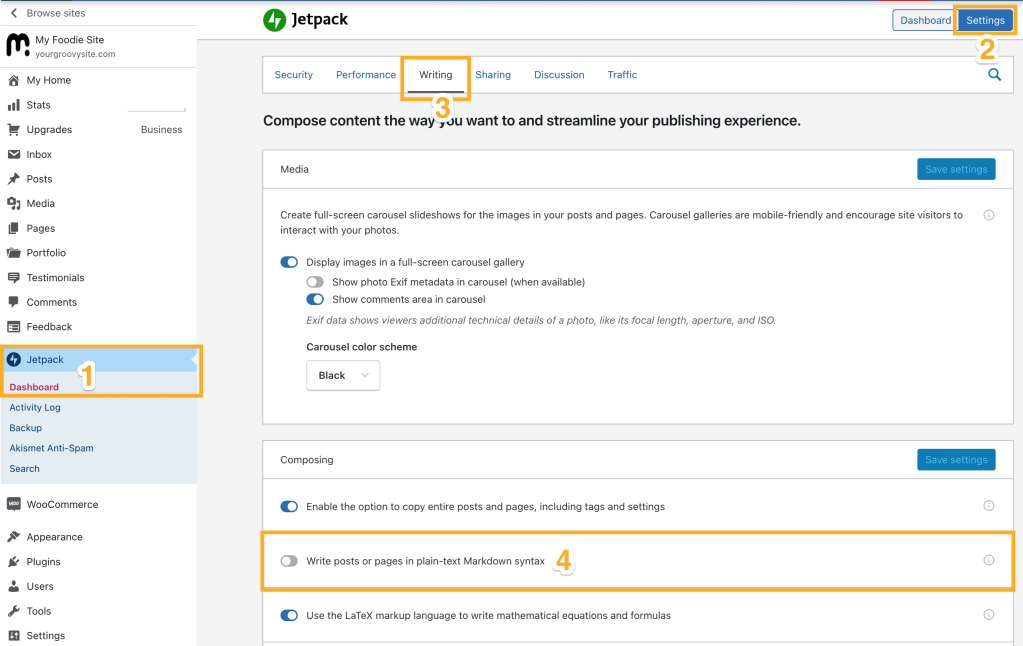
- Buka dasbor.
- Buka Jetpack → Pengaturan → Penulisan.
- Dalam Penyusunan, klik tombol di sebelah “Tulis pos atau halaman dalam sintaks Markdown teks biasa.”
- Jika tombol Simpan Pengaturan tidak berwarna abu-abu, klik tombol tersebut untuk menyimpan perubahan.
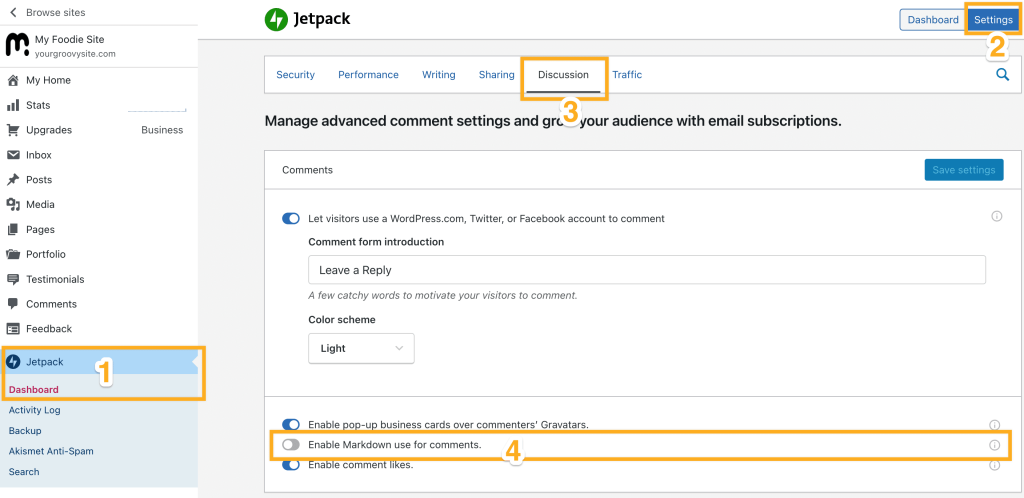
- Buka dasbor.
- Buka Jetpack → Pengaturan → Diskusi.
- Dalam Komentar, klik tombol di sebelah “Aktifkan penggunaan Markdown untuk komentar.”
- Jika tombol Simpan Pengaturan tidak berwarna abu-abu, klik tombol tersebut untuk menyimpan perubahan.
Untuk menambahkan Blok Markdown, klik ikon + Penyisip Blok.
Anda juga dapat mengetik /markdown lalu tekan enter di blok Paragraf Baru untuk menambahkannya dengan cepat.

Panduan lebih lanjut tentang cara menambahkan blok terdapat di sini.
Tiap blok memiliki kontrol khusus blok sendiri yang memungkinkan Anda mengatur blok secara langsung di editor. Blok Markdown menawarkan tab Markdown dan Pratinjau, serta kontrol pilihan lainnya.

Saat menulis di blok Markdown, Anda akan melihat bahwa tab Markdown yang dipilih, yang menunjukkan bahwa di situlah tempat Anda menulis kode Markdown (informasi selengkapnya tentang pemformatan Markdown terdapat di bawah).
Anda dapat mengklik tab Pratinjau untuk melihat perkiraan informasi lengkap tersebut. Konten Markdown akan muncul saat dipublikasikan. (Perhatikan bahwa tampilan aktual akan berbeda-beda tergantung gaya yang diterapkan oleh tema Anda.)

💡
Jika Anda mengklik Pratinjau dan masih melihat kode Markdown, ada dua kemungkinan penyebabnya:
- Markdown belum diaktifkan. Aktifkan Markdown dengan langkah-langkah berikut.
- Markdown salah. Lihat di sini untuk panduan referensi.
Jika Anda keluar dari blok Markdown, blok akan menampilkan Pratinjau Markdown. Jika Anda mengklik blok Markdown lagi, blok tersebut akan kembali ke tab Markdown agar Anda dapat melanjutkan menulis.
Markdown menggunakan karakter dan tanda baca khusus untuk menunjukkan gaya dan tautan. Karakter khusus yang digunakan dan cara menempatkannya dalam dokumen adalah kunci untuk memformat dokumen Anda. Markdown mengonversi karakter khusus ini menjadi pemformatan yang sesuai saat dokumen dipublikasikan.
Misalnya, dalam Markdown, untuk menekankan sebuah kata dengan format cetak miring (emphasized), apitlah dengan tanda bintang di kedua ujungnya, seperti ini: *miring*. Ketika tulisan dipublikasikan, tampilan kata tersebut akan menjadi seperti ini: miring. Sementara itu, dua tanda bintang akan menampilkan teks dengan format cetak tebal (strong): **tebal** akan dipublikasikan sebagai tebal.
Untuk menampilkan tautan, gunakan tanda kurung siku dan biasa. Apit teks yang ingin Anda tautkan dengan tanda kurung siku, kemudian langsung diikuti dengan target tautan yang diapit dengan tanda kurung biasa. Teks Markdown akan terlihat seperti ini: [WordPress.com](https://wordpress.com/). Saat dipublikasikan, tautan akan berpenampilan standar seperti ini: WordPress.com.

Teks Markdown asli yang Anda tulis akan selalu berada di Markdown sehingga Anda dapat kembali dan menyuntingnya menggunakan Markdown. Hanya dokumen yang dipublikasikan – pos ataupun halaman – yang akan dikonversi. Pos yang ditulis di Markdown akan dipublikasikan sebagai pos dengan format lengkap di blog Anda. Namun, jika Anda kembali dan mengeditnya, pos tersebut masih akan berada di Markdown.
Untuk mulai menggunakan Markdown, cara paling mudah adalah dengan bereksperimen. Buka panduan Referensi Markdown, mulai tulis pos konsep di blog Anda, dan coba gunakan berbagai fitur.
Blok Markdown mengikuti spesifikasi CommonMark. Blok ini tidak mendukung Markdown Extra. Namun, Markdown Extra didukung di Editor Klasik.
Apa itu Markdown Extra?
Markdown Extra karya Michel Fortin mencakup beberapa fitur yang awalnya tidak tersedia di Markdown, termasuk dukungan yang lebih mumpuni untuk HTML inline, blok kode, tabel, dan lainnya. Blok kode dapat menggunakan tiga atau lebih tanda kutip balik (“`), serta simbol tilde (~~~).
Untuk informasi lebih lanjut tentang hal ini, lihat panduan referensi asli tentang Markdown, dan halaman Markdown Extra.
Saat memilih blok, Anda akan menemukan pengaturan blok tambahan di bilah sisi kanan. Jika bilah sisi tidak muncul, klik ikon Pengaturan di sudut kanan atas untuk membuka pengaturan. Ikon tersebut tampak seperti kotak berisi dua kolom yang berbeda ukuran:

Blok Markdown akan mencakup pengaturan untuk Dimensi, dengan pilihan padding atau margin. Detail selengkapnya untuk pilihan ini terdapat di panduan berikut untuk Pengaturan Dimensi.
Untuk informasi selengkapnya, baca instruksi terperinci di Pengaturan Lanjutan.
Jika menggunakan Editor Klasik, Anda harus mengaktifkan Markdown dan menyisipkan markdown menggunakan tab HTML. Berikut panduan referensi markdown kami untuk editor klasik. Editor Klasik menggunakan Markdown Extra, yang memiliki sejumlah pilihan yang berbeda dengan Spesifikasi CommonMark yang digunakan di blok Markdown.
Satu hal penting yang perlu diperhatikan di Editor Klasik adalah setelah menyimpan perubahan, Anda tidak dapat menyunting konten sebagai Markdown. Konten akan ditampilkan sebagai konten atau HTML yang diformat. Jadi, pindah saja ke Editor WordPress dan gunakan Blok Markdown.
 Dukungan