

Banyak orang melakukan kesalahan, setidaknya sekali, saat bekerja di situs kami. Untungnya, ada cara untuk membalikkan apa yang telah kita lakukan. Dalam panduan ini, kami tunjukkan berbagai metode yang dapat Anda gunakan untuk mengurungkan perubahan yang dibuat pada situs.
Ketika menambahkan teks, gambar, dan konten lain saat mengedit situs, Anda bisa menemukan tombol urungkan dan ulangi di sudut kiri atas layar editor. Tombol-tombol ini ditampilkan sebagai panah mundur untuk mengurungkan perubahan dan panah maju untuk mengulangi perubahan tersebut:
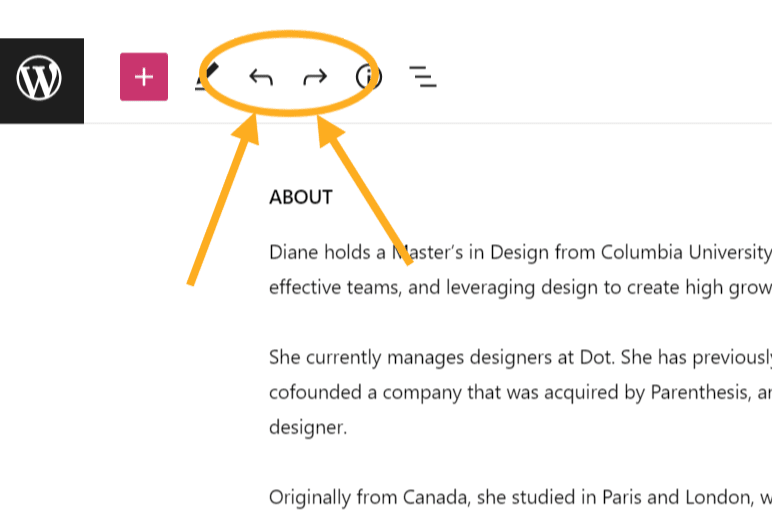
Untuk mengurungkan tindakan terbaru yang telah Anda lakukan, klik tombol urungkan satu kali. Jika perlu, Anda dapat mengekliknya lagi untuk mengurungkan tindakan sebelumnya, dan seterusnya.
Sebagai alternatif untuk tombol urungkan/ulangi, Anda juga dapat menggunakan pintasan keyboard untuk mengurungkan dan mengulangi perubahan:
- Windows: Ctrl + Z untuk mengurungkan perubahan dan Ctrl + Y untuk mengulangi perubahan.
- macOS: Cmd + Z untuk mengurungkan perubahan dan Cmd + Shift + Z untuk mengulangi perubahan.
Hal utama yang perlu dipahami adalah bahwa kedua metode ini hanya berfungsi untuk perubahan yang baru saja Anda lakukan di sesi pengeditan saat ini.
Jika Anda ingin membalikkan perubahan dari periode waktu yang lebih lama (mis., sesi penulisan/pengeditan sebelumnya), gunakan sistem revisi WordPress yang dijelaskan di bagian berikutnya.
Saat mengerjakan halaman dan pos, pekerjaan Anda disimpan secara otomatis. Versi halaman dan pos Anda sebelumnya disimpan untuk keperluan mengembalikan ke versi sebelumnya.
Untuk memulihkan versi halaman atau pos sebelumnya:
- Dari dasbor, klik Halaman atau Pos.
- Klik judul halaman atau pos untuk mengeditnya.
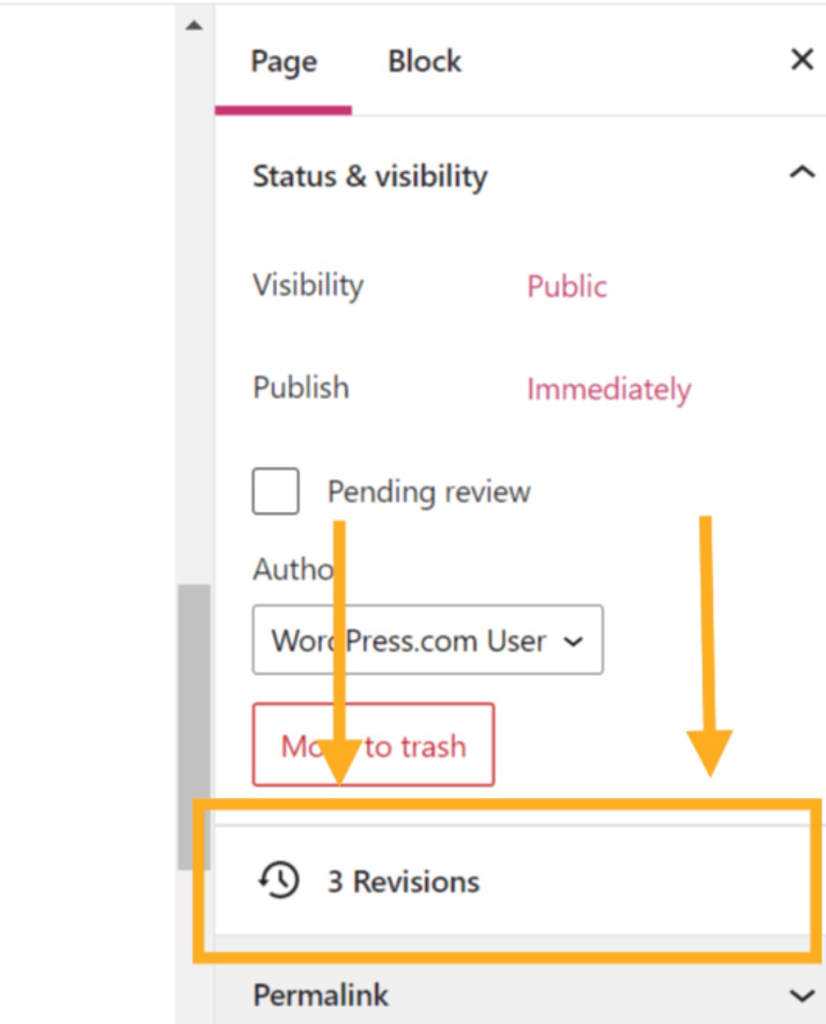
- Pada pengaturan di sebelah kanan, klik Revisi.
- Tindakan ini akan menampilkan semua versi halaman atau pos yang sebelumnya tersimpan. Telusuri versi yang telah tersimpan dan klik tombol Muat untuk memuat versi konten sebelumnya.
Jika tidak sengaja menghapus sebagian konten (seperti halaman atau pos) yang tidak ingin dihapus, Anda dapat memulihkannya dari Tong/Keranjang Sampah.
Berikut cara mengakses konten yang dihapus dan memulihkan konten yang tidak sengaja Anda hapus:
- Dari dasbor, klik Halaman atau Pos.
- Buka tab Dibuang .
- Klik ikon titik tiga di sebelah pos yang ingin dipulihkan.
- Pilih Pulihkan dari menu tarik-turun.

Setelah melakukannya, halaman atau pos tersebut akan muncul kembali sebagai konsep. Untuk mengaktifkannya lagi di situs Anda, edit dan klik tombol Publikasikan .
Bagian panduan ini berlaku untuk situs dengan paket WordPress.com Bisnis dan Commerce. Jika Anda menggunakan paket Bisnis, pastikan untuk mengaktifkannya. Untuk situs gratis dan situs dengan paket Personal dan Premium, upgrade paket Anda untuk mengakses fitur ini.
Jika memperkenalkan kode pihak ketiga ke situs (biasanya di plugin), situs Anda dapat memperoleh manfaat dari perlindungan ekstra. Itulah alasan kami menyediakan pencadangan dan pemulihan untuk semua situs WordPress.com dengan plugin dan tema pihak ketiga yang terinstal.
Untuk melihat cadangan, buka dasbor Anda lalu klik Jetpack → Cadangan. Pencadangan dilakukan sekali sehari dan sering kali lebih dari sekali sehari jika Anda membuat banyak perubahan di situs. Anda juga dapat membuka Jetpack → Log Aktivitas untuk melihat daftar tindakan yang dilakukan di situs Anda dan memulihkan cadangan dari sana.
Saat memulihkan cadangan, situs Anda ditampilkan persis seperti pada titik waktu tersebut.
 Dukungan