

Setiap halaman dan pos di situs Anda memiliki alamat web (disebut juga URL atau permalink). Dalam panduan ini, Anda akan mempelajari cara mengubah bagian akhir dari alamat ini, yang dikenal sebagai slug.
Berikut adalah contoh tautan untuk sebuah halaman:
https://yourgroovydomain.com/my-page/
Berikut adalah contoh tautan untuk sebuah pos blog:
https://yourgroovydomain.com/2024/01/01/first-blog-post
Pada contoh di atas, bagian akhir dari alamat URL (dikenal sebagai ‘slug’) adalah my-page dan first-blog-post.
Slug merupakan bagian terakhir dari tautan yang merujuk secara spesifik ke halaman tersebut. WordPress membuat slug secara otomatis saat Anda menuliskan judul untuk halaman, pos, kategori, atau tag. Sementara untuk item media, nama file yang tersimpan di komputer atau perangkat Anda akan digunakan sebagai tautan.
Jika Anda ingin mengubah struktur default tautan Anda (misalnya, menghapus format tanggal dari tautan pos blog), pelajari panduan kami tentang cara mengubah struktur permalink.
Jika Anda membuat halaman bernama ‘Beranda’ tetapi tidak diatur sebagai beranda, halaman tersebut akan mendapatkan slug seperti halaman lainnya, misalnya https://yourgroovydomain.com/home. Namun, setelah Anda menetapkan halaman ini sebagai beranda, slug tersebut akan dihapus, dan URL akan berubah menjadi https://yourgroovydomain.com saja.
Untuk mengubah slug, atau bagian akhir dari tautan (URL) halaman atau pos tertentu, ikuti langkah-langkah berikut:
- Buka dasbor situs, lalu pilih Halaman atau Pos.
- Klik halaman atau pos yang ingin Anda sunting.
- Buka bilah sisi pengaturan.
- Klik tautan di sebelah bagian Slug.

- Ketik slug baru yang Anda inginkan, lalu klik tanda X untuk menutup pop-over. Bagian slug akan langsung diperbarui dengan teks yang baru.
- Klik tombol “Simpan” atau “Terbitkan” untuk menyimpan perubahan.
URL tidak dapat menerima karakter tertentu seperti spasi, tanda baca, simbol mata uang, serta karakter lain yang bukan berupa huruf atau angka. Dalam kasus ini, karakter khusus tersebut akan diganti dengan tanda hubung ( – ) atau dihapus sepenuhnya dari URL.
Beberapa kata tertentu tidak dapat digunakan sebagai permalink karena jalur tersebut telah dicadangkan untuk folder di situs WordPress. Beberapa kata tersebut meliputi “avatar”, “bin”, “blog search”, “forums”, “gadgets”, “i”, “login”, “m”, “wp admin”, “wp content”, “wp includes”, “XML”, serta kombinasi 4 angka apa pun (misalnya, 2024).
Ketika Anda mengubah slug untuk halaman atau pos, WordPress.com akan membuat pengalihan secara otomatis. Pengunjung yang menggunakan tautan lama akan diarahkan ke tautan yang baru sehingga bookmark lama dan tautan yang telah dibagikan sebelumnya tetap dapat diakses.
Catatan: Pengalihan otomatis ini hanya berlaku untuk perubahan slug pada tiap halaman dan pos. Jika Anda mengubah struktur permalink situs Anda, pengalihan tidak akan dibuat.
Dua halaman, pos, atau item media tidak boleh menggunakan alamat tautan yang sama. Jika WordPress mendeteksi adanya tautan yang sama digunakan lebih dari sekali, sistem akan menambahkan angka ke URL untuk membedakannya.
Sebagai contoh, jika Anda menulis pos berjudul “Selamat Tahun Baru”, tautan tersebut akan menggunakan selamat-tahun-baru sebagai bagian akhir URL. Jika Anda menulis pos serupa dengan judul yang sama di tahun berikutnya, permalink-nya akan menjadi selamat-tahun-baru-2 untuk memastikan kedua pos memiliki alamat yang unik.
Agar dapat menggunakan tautan yang sudah ada pada konten baru tanpa tambahan angka seperti -2, -3, atau -4 pada URL, Anda harus mengubah tautan pada konten lama.
Ikuti langkah-langkah berikut:
- Temukan konten di situs Anda yang menggunakan URL tersebut:
- Buka dasbor situs Anda lalu pilih Halaman, Pos, dan Media.
- Gunakan pilihan pencarian untuk menemukan konten yang menggunakan slug yang diinginkan pada URL-nya.
- Hapus atau perbarui konten yang sudah ada:
- Jika konten sudah tidak diperlukan:
- Halaman atau pos: Pindahkan konten ke tempat sampah lalu hapus secara permanen untuk membersihkannya dari basis data situs.
- Media: Hapus gambar, video, atau item media lainnya (Media tidak memiliki folder tempat sampah).
- Jika Anda ingin mempertahankan konten tetapi ingin mengubah URL-nya:
- Halaman atau pos: Sunting permalink konten yang sudah ada.
- Media: Gunakan salah satu pilihan di panduan ini tentang cara menggunakan kembali URL file.
- Jika konten sudah tidak diperlukan:
- Buat halaman atau pos baru, lalu berikan judul yang Anda inginkan. Kini WordPress dapat menggunakan slug URL tersebut tanpa tambahan angka karena statusnya sudah tersedia.
Halaman kategori dan tag memiliki struktur permalink seperti berikut: https://yourgroovydomain.com/category/category-name
Pada contoh di atas, “category-name” (nama-kategori) adalah slug untuk kategori bernama “Nama Kategori”. Anda dapat mengubah slug halaman kategori atau tag dengan mengganti nama kategori atau tag tersebut. Pelajari cara menyunting kategori atau tag untuk mengubah namanya.
Pada situs dengan paket Bisnis atau Commerce, Anda dapat menyunting slug yang digunakan untuk URL secara mandiri tanpa terikat dengan nama kategori atau tag.
Ikuti langkah-langkah di bawah ini untuk melihat slug URL untuk halaman kategori dan tag.
- Buka dasbor situs.
- Buka Pos → Kategori atau Pos → Tag.
- Kolom Slug akan menampilkan bagian akhir URL yang digunakan untuk halaman kategori dan tag.
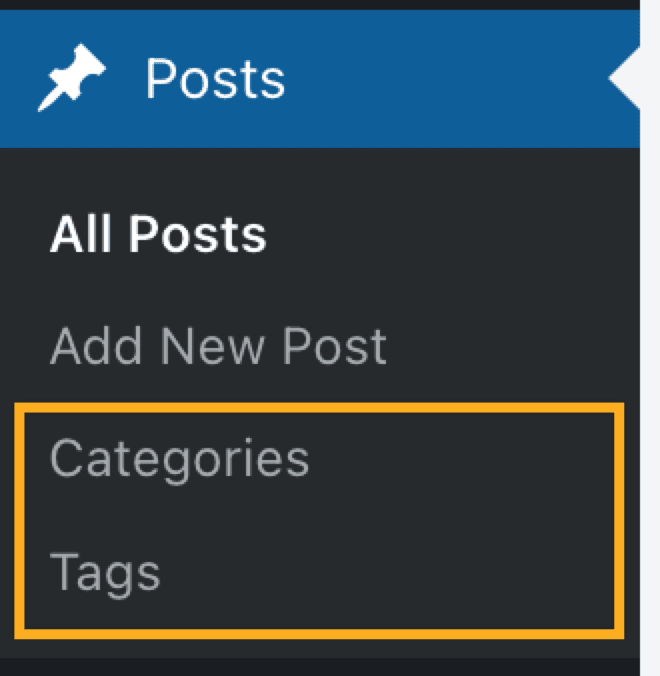

- Arahkan kursor mouse Anda ke atas kategori atau tag, lalu klik tautan “Sunting“.
- Cari kolom “Slug”.
- Ketik teks baru untuk URL Anda.
- Klik tombol “Perbarui“.
 Dukungan