

Blok Konten adalah bagian dari templat situs, dirancang untuk menampilkan konten yang Anda tambahkan ke pos atau halaman. Panduan ini akan menunjukkan cara menggunakan blok ini saat membuat situs.
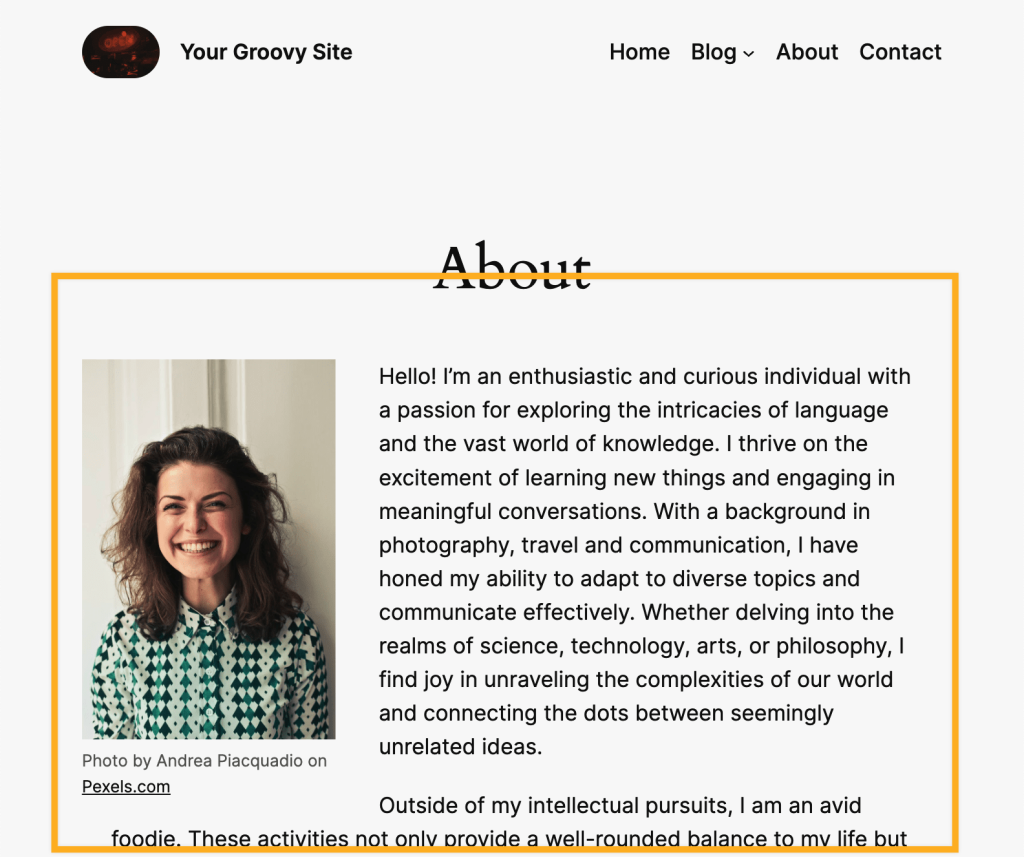
Saat mengelola situs, anggap blok Konten sebagai bagian yang mengontrol apa saja yang ditampilkan di halaman dan pos. Sebagai gambaran, halaman Tentang ataupun halaman Kontak dapat menggunakan header, footer, dan struktur yang sama (disebut templat). Sementara, konten unik yang Anda tambahkan ke halaman dan pos tersebut akan ditampilkan oleh blok Konten.
Anda tidak dapat mengubah konten dalam blok ini secara langsung. Konten yang tepat akan ditampilkan secara otomatis untuk tiap halaman atau pos berdasarkan templat yang Anda pilih.

⚠️
Tanpa adanya blok Konten di templat, konten yang ditambahkan melalui halaman dan pos tidak akan muncul di situs atau blog aktif Anda. Tiap halaman hanya akan menampilkan halaman yang sama dengan konten yang sama.
Bacalah kursus Pelajari yang komprehensif dan fleksibel tentang Serba-serbi Templat, atau langsung menuju bagian templat multi-guna untuk mempelajari selengkapnya.
Blok Konten seharusnya sudah ada di templat. Jika halaman tidak menampilkan konten apa pun, blok Konten mungkin tidak sengaja terhapus dari templat, sehingga harus ditambahkan kembali menggunakan langkah-langkah di bawah ini. Anda juga mungkin ingin menambahkan blok Konten jika membuat templat sendiri.
Cara menambahkan blok Konten:
- Buka dasbor.
- Buka Tampilan → Editor untuk membuka Editor Situs.
- Klik Templat dan pilih templat yang ingin diedit.
- Atau, klik ikon + untuk menambahkan templat baru.
- Klik ikon + Penyisip Blok dan cari “konten”. Kemudian, klik untuk menambahkan blok ke templat.
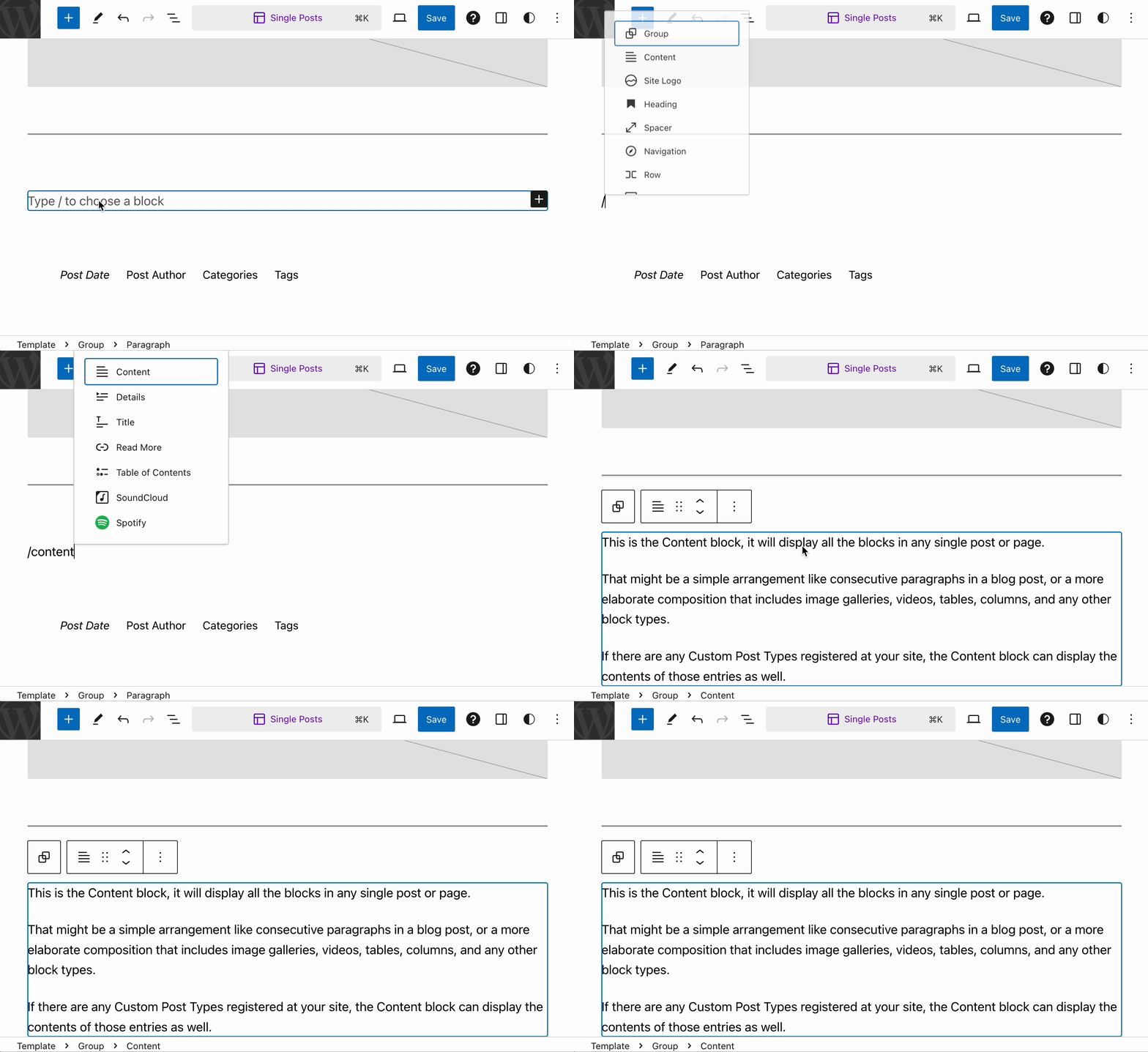
Panduan lebih lanjut tentang cara menambahkan blok terdapat di sini.
Jika halaman tidak menampilkan konten apa pun, blok Kontenmungkin tidak sengaja terhapus dari templat halaman tersebut. Tambahkan kembali blok Konten menggunakan langkah-langkah berikut:
- Buka dasbor.
- Buka Tampilan → Editor untuk membuka Editor Situs.
- Klik Templat.
- Pilih templat yang digunakan oleh halaman yang kontennya tidak muncul.
- Letakkan kursor di tempat konten ingin dimunculkan di templat (biasanya di bawah header dan judul halaman).
- Klik ikon + Penyisip Blok dan cari “konten”.
- Pilih blok Konten untuk menambahkannya.
- Klik tombol “Simpan” untuk menyimpan perubahan.
Saat blok diklik, bilah peralatan berisi beberapa pilihan akan muncul di atasnya:
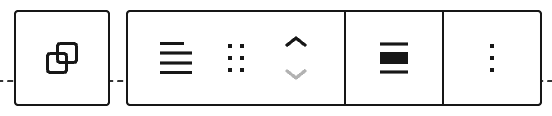
Blok Konten menyediakan pilihan berikut di bilah peralatannya:
- Pilih blok Grup induk (jika blok berada di dalam grup)
- Ubah tipe blok.
- Seret blok.
- Pindahkan blok ke atas atau ke bawah.
- Ratakan blok: tidak ada, lebar, atau lebar penuh.
- Pilihan lainnya.
Saat memilih blok, Anda akan menemukan pengaturan blok tambahan di bilah sisi kanan. Jika bilah sisi tidak muncul, klik ikon Pengaturan di sudut kanan atas untuk membuka pengaturan. Ikon tersebut tampak seperti kotak berisi dua kolom yang berbeda ukuran:

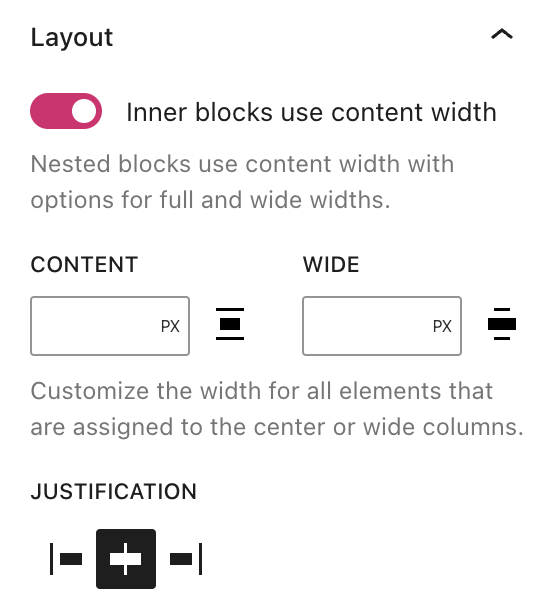
Saat pilihan Blok bagian dalam menggunakan lebar konten berubah menjadi NONAKTIF, blok di dalam konten akan menyesuaikan lebar area konten default halaman.
Agar lebih leluasa mengatur lebar blok bagian dalam, ubah pilihan “Blok bagian dalam menggunakan lebar konten” ke posisi AKTIF. Selanjutnya, Anda dapat menentukan lebar blok bagian dalam menggunakan pilihan berikut:
- Konten: Lebar area konten untuk blok yang tidak diatur menjadi lebar atau lebar penuh.
- Lebar: Lebar konten untuk blok yang diatur menjadi lebar.
Tidak ada pilihan untuk Penuh karena blok yang diatur menjadi lebar penuh akan membentang hingga 100% layar.
Blok Konten juga memiliki pengaturan berikut:
- Pengaturan Warna
- Gambar Latar Belakang
- Pengaturan Tipografi
- Pengaturan Dimensi
- Pengaturan Tingkat Lanjut
Untuk mengontrol lebar area konten:
- Di Editor Situs, klik tombol Gaya di pojok kanan atas. Ikonnya tampak seperti lingkaran terbelah dua, setengah hitam dan setengah putih, seperti terlihat pada gambar di sebelah kanan.
- Klik Tata Letak.
- Dalam Dimensi, gunakan kotak yang disediakan untuk menentukan lebar area konten utama:
- Konten: Menentukan lebar blok jika perataan diatur menjadi “Tidak ada” di bilah peralatan blok.
- Lebar: Menentukan lebar blok jika perataan diatur menjadi “Lebar” di bilah peralatan blok.
- Klik tombol “Simpan“.

Jika Blok konten dihapus, templat tidak akan menampilkan konten untuk semua halaman dan pos yang menggunakan templat tersebut. Jika Anda mencoba menghapus Blok konten, akan muncul peringatan untuk mengonfirmasi bahwa Anda ingin menghapusnya.
 Dukungan