

Saat mengunggah gambar dan berkas lain ke situs, berkas tersebut akan disimpan di Media situs Anda. Panduan ini akan menunjukkan cara memeriksa ruang penyimpanan paket situs yang tersedia, meningkatkan kapasitas ruang penyimpanan, dan mengosongkan ruang.
Ruang penyimpanan situs bergantung pada paket yang Anda miliki untuk situs tersebut:
Jika paket berbayar Anda kedaluwarsa atau dibatalkan, berkas yang telah diunggah sebelumnya tidak akan dihapus dan tetap dapat diakses. Namun, Anda tidak akan dapat mengunggah berkas baru sampai Anda melakukan upgrade ke paket dengan penyimpanan yang cukup atau mengosongkan ruang di penyimpanan yang ada.
Untuk memeriksa seberapa banyak sisa ruang penyimpanan di situs Anda, ikuti langkah-langkah berikut:
- Kunjungi halaman Situs di https://wordpress.com/sites
- Pilih situs Anda.
- Di bawah tab “Ikhtisar“, Anda akan menemukan informasi tentang paket Anda dan jumlah penyimpanan yang telah digunakan:

Jumlah ruang yang dibutuhkan akan berbeda, tergantung cara Anda menggunakan situs:
- Jika Anda memiliki situs sederhana dengan sedikit gambar, seperti blog personal, proyek sampingan, atau halaman landing sederhana, ruang penyimpanan 1 GB mungkin sudah cukup.
- Jika Anda membuat situs yang lebih rinci dengan beberapa halaman gambar, galeri, dan elemen visual lainnya, Anda dapat menggunakan hingga 13 GB.
- Jika situs Anda berisi banyak gambar dan/atau video dan merasa perlu ruang penyimpanan yang besar, Anda dapat mencoba upgrade ke paket yang menawarkan ruang penyimpanan yang lebih besar.
Ingat, pilihan paket Anda mungkin dipengaruhi faktor selain ruang penyimpanan. Lihat halaman ini untuk mengetahui perbandingan lengkap fitur tiap paket.
Cara paling hemat biaya untuk menambah ruang penyimpanan ke situs Anda adalah dengan mengupgrade paket situs:
Jika tidak yakin paket mana yang ingin dipilih, Anda dapat mengupgrade paket untuk meningkatkan ruang penyimpanan yang tersedia kapan saja.
Jika ingin menambah ruang penyimpanan di luar pilihan yang disertakan dalam paket kami, Anda dapat membeli ruang penyimpanan tambahan sebagai add-on. Add-on Ruang Penyimpanan saat ini tersedia dengan pilihan untuk Ruang Penyimpanan 50 GB dan Ruang Penyimpanan 100 GB:
Add-on ruang penyimpanan meningkatkan kapasitas situs Anda untuk menyimpan berkas media. Upgrade ruang penyimpanan tidak berlaku bagi ruang penyimpanan email untuk layanan seperti Professional Email atau Google Workspace.
Jika situs sudah memiliki alokasi ruang penyimpanan 200 GB, Anda akan melihat pesan saat memeriksanya yang bertuliskan, “Maaf, ruang yang ditambahkan tidak tersedia untuk situs Anda.” Anda dapat menggunakan tip-tip berikut untuk mengurangi ruang penyimpanan yang digunakan situs Anda.
Untuk mengurangi ruang penyimpanan yang digunakan situs, Anda dapat mengunggah media ke layanan hosting berkas atau berbagi berkas khusus. Misalnya, Anda dapat meng-hosting video di layanan video gratis seperti Youtube dan menyematkan video YouTube di situs Anda. Untuk foto, Anda dapat menyematkan berkas gambar dari layanan hosting eksternal seperti Flickr.
Pada paket WordPress.com Premium, video Anda dihitung dari alokasi ruang penyimpanan Anda sebesar 13 GB. Pada paket Bisnis atau Commerce dengan plugin yang sudah diinstal, video yang ditambahkan melalui VideoPress tidak dihitung dari alokasi ruang penyimpanan Anda.
Untuk mengosongkan ruang penyimpanan, Anda dapat menghapus gambar, video, dan berkas media lain yang tidak diinginkan. Untuk menghapus berkas dari situs yang tidak lagi Anda gunakan, ikuti langkah-langkah berikut.
Pilih tab yang sesuai untuk gaya antarmuka admin Anda:
- Buka dasbor situs.
- Buka Media di bilah sisi.
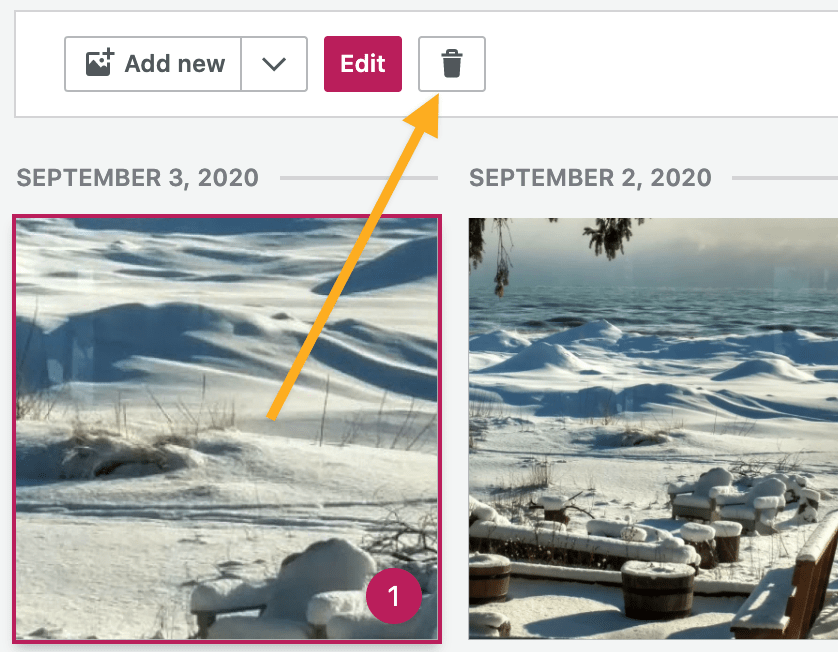
- Klik berkas mana pun yang ingin Anda hapus. Nomor akan muncul di semua berkas yang dipilih.
- Klik ikon tong sampah di sebelah tombol “Edit“.
- Konfirmasi apakah Anda yakin ingin menghapus item yang dipilih.

⚠️
Berkas yang dihapus tidak dapat dipulihkan. Gambar, video, dan berkas media lain yang dihapus tidak akan muncul lagi di situs web Anda, termasuk semua pos, halaman, dan widget.
 Dukungan