

Puoi gestire comodamente più siti web con un unico accesso. Questa guida ti mostrerà come creare un nuovo sito nel tuo account WordPress.com e passare da un sito all’altro.
Quando ti iscrivi a WordPress.com, viene creato automaticamente un nuovo sito.
Se non hai già un account WordPress.com, compila questo modulo di iscrizione inserendo un indirizzo e-mail, un nome utente e una password.
Nei passaggi successivi, ti verrà chiesto l’indirizzo del tuo sito web (noto come nome di dominio). Puoi creare un nuovo nome di dominio, connettere un nome di dominio che già possiedi o continuare con un indirizzo del sito gratuito .wordpress.com.
Infine, selezionerai un piano WordPress.com per configurare il tuo nuovo sito web. Ogni piano si applica a un solo sito.
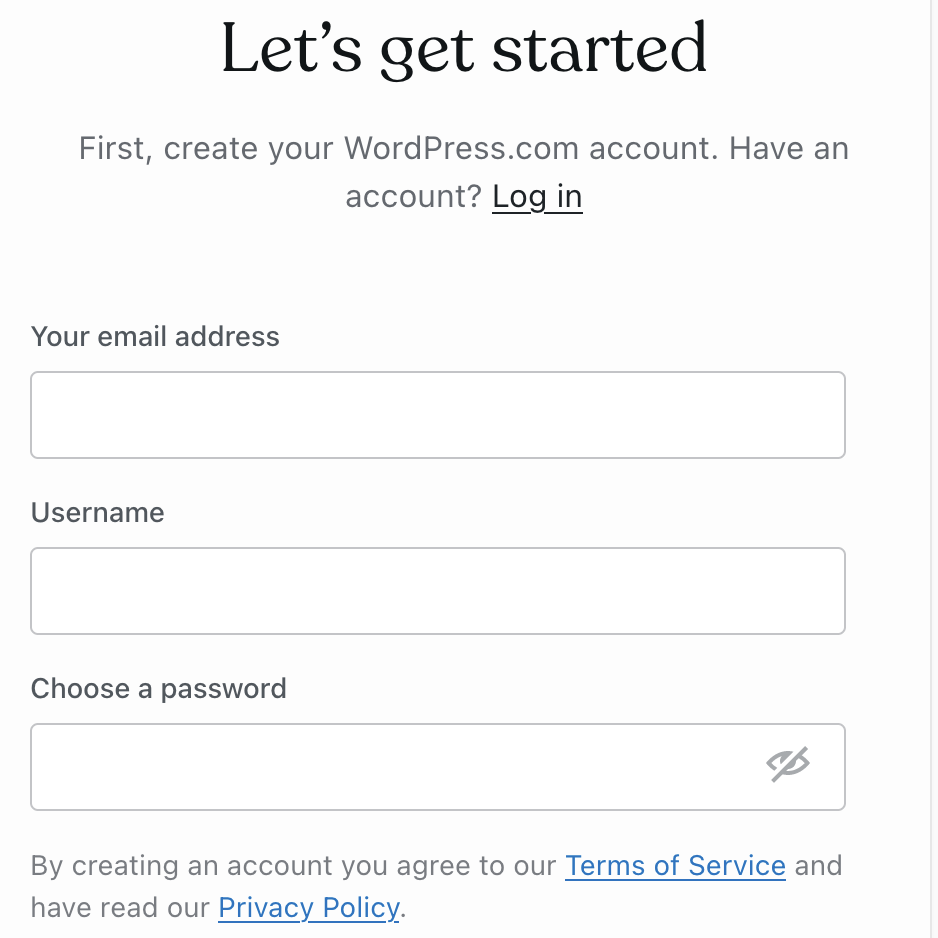
Per creare un nuovo sito nel tuo account esistente, segui questi passaggi:
- Accedi al tuo account (se non hai già effettuato l’accesso).
- Dalla bacheca del tuo sito, fai clic sull’icona “W” in alto a sinistra per aprire la Dashboard di hosting.

- Fai clic sul pulsante “Aggiungi nuovo sito” nell’angolo in alto a destra e scegli tra:
- Crealo tu: crea un sito completamente nuovo nel tuo account WordPress.com.
- Crea con l’IA: crea, modifica e pubblica un sito web WordPress con l’aiuto dell’IA.
- Migra a WordPress.com: trasferisci un sito web su WordPress.com da qualsiasi fornitore del servizio di hosting.
- Tramite il plugin Jetpack: aggiungi la potenza di WordPress.com a un sito WordPress ospitato personalmente.
- Quando richiesto, seleziona un dominio e un piano WordPress.com per completare la creazione del nuovo sito.
Ogni sito sarà completamente indipendente, con un design, domini, iscritti e impostazioni propri. Un piano si applica a un solo sito. Un piano non può essere condiviso su più siti web.
Puoi anche creare una copia di un sito esistente oppure creare un sito di staging per testare plugin, aggiornamenti o modifiche senza apportare cambiamenti al sito principale
Con più siti web nel tuo account, puoi passare da un sito all’altro seguendo questi passaggi:
- Fai clic sull’icona “W” nell’angolo in alto a sinistra per aprire la Dashboard di hosting.
- Seleziona il sito web su cui desideri lavorare.
- Fai clic sul link “La mia home” o “WP Admin” per accedere alla bacheca di quel sito.
Se hai aggiunto un nuovo nome di dominio al tuo sito esistente, ma in realtà volevi creare un nuovo sito per quel dominio, puoi spostare il dominio su un nuovo sito:
- Visita la Dashboard di hosting e fai clic sul pulsante “Aggiungi nuovo sito” nell’angolo in alto a destra.
- Se il tuo nome di dominio è registrato nel tuo account WordPress.com, cioè non collegato tramite un altro fornitore, digita il nome di dominio nella casella e selezionalo dai risultati.
- Se il tuo dominio non è registrato in WordPress.com, non inserire il nome di dominio in questa fase. Seleziona per ora l’indirizzo gratuito
.wordpress.com: troverai l’opzione più in basso nell’elenco:
- Se il tuo dominio non è registrato in WordPress.com, non inserire il nome di dominio in questa fase. Seleziona per ora l’indirizzo gratuito
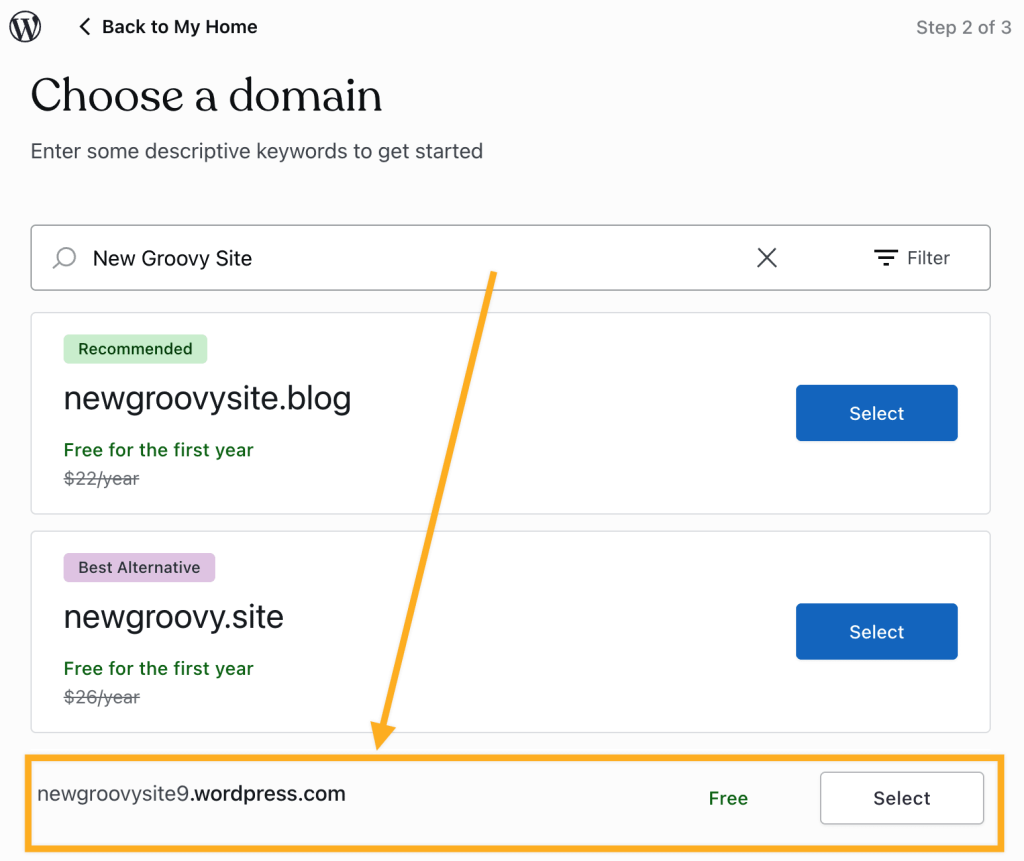
- Seleziona un piano WordPress.com per il nuovo sito e completa così la procedura di creazione.
Se il tuo nome di dominio non è ancora stato aggiunto al nuovo sito (perché era collegato tramite un altro fornitore), segui i passaggi per spostare un dominio su un altro sito WordPress.com.
Un piano di hosting a pagamento si applica esclusivamente al sito per cui è stato acquistato. Hai diverse possibilità per avviare un nuovo sito utilizzando lo stesso piano di hosting, descritte di seguito:
- Se vuoi avviare un nuovo sito con lo stesso piano, puoi registrare un nuovo nome di dominio e cancellare i contenuti del sito attuale.
- Se hai bisogno di trasferire un piano a pagamento da un sito web a un altro nel tuo account, contatta il supporto per assistenza. Solo l’attuale proprietario del piano può richiedere lo spostamento del piano su un nuovo sito o a un’altra persona.
- Se desideri spostare un piano su un altro account utente, puoi trasferire il sito stesso e il piano si sposterà con esso.
Se stai pensando di creare un nuovo sito per testare plugin, aggiornamenti o modifiche senza impattare il sito in produzione, puoi creare un sito di staging invece di creare un secondo sito temporaneo. Potrai trasferire le modifiche dal sito di staging al sito in produzione con un semplice clic.
 Supporto