

A volte potrebbe capitare che un sito non ti risulti accessibile, mentre altri riescono a visualizzarlo. Questo può accadere se hai apportato di recente modifiche ai DNS del tuo nome di dominio, se ne hai collegato uno nuovo o se lo hai lasciato scadere temporaneamente.
La cache DNS viene utilizzata da tutti i sistemi operativi per velocizzare le richieste DNS, proprio come i browser conservano una copia dei siti web visitati per caricarli più rapidamente alla visita successiva.
La cache DNS si aggiorna automaticamente, ma potrebbe essere necessario svuotarla manualmente quando viene apportata una modifica ai record DNS prima del successivo aggiornamento automatico.
Esistono alcuni passaggi che puoi seguire per risolvere i problemi di visibilità del sito prima di decidere di svuotare la cache DNS.
- Hai registrato, collegato o trasferito di recente un nome di dominio personalizzato al tuo sito WordPress.com? Consulta la nostra guida sulla risoluzione degli errori dei nomi di dominio per assicurarti che il dominio sia attivo e funzionante.
- Un passaggio semplice, ma spesso trascurato, consiste nello svuotare prima la cache del browser. La nostra guida su come risolvere i problemi comuni del browser è un ottimo punto di partenza.
Nelle sezioni seguenti troverai le istruzioni per svuotare la cache DNS su computer fissi e portatili.
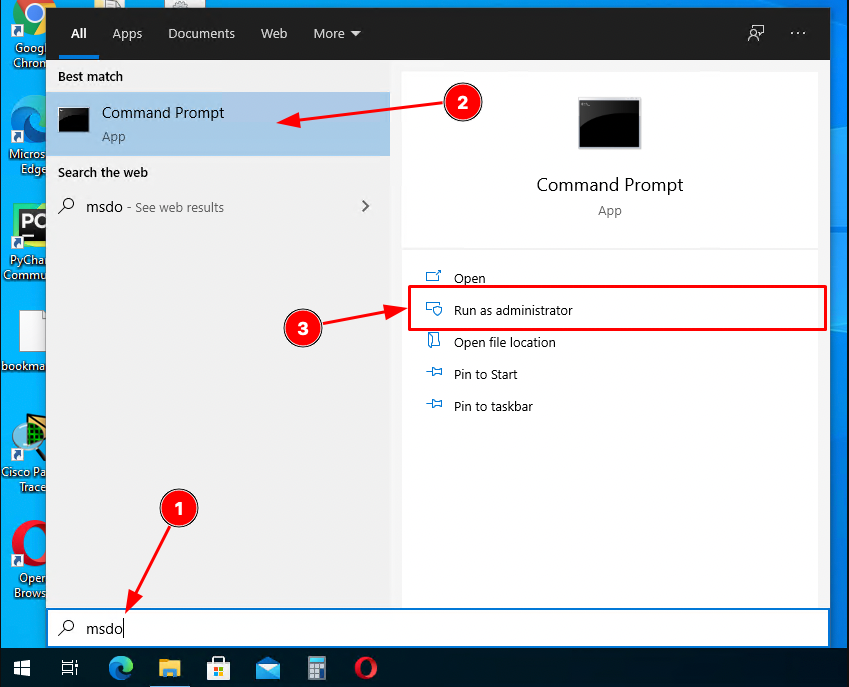
Per aprire il prompt dei comandi, premi il tasto Windows (si trova sul lato sinistro della tastiera, tra i tasti Ctrl e Alt) e digita msdos.
Quando vedi “Prompt dei comandi” sul lato destro, clicca su “Esegui come amministratore” come mostrato nello screenshot qui sotto:
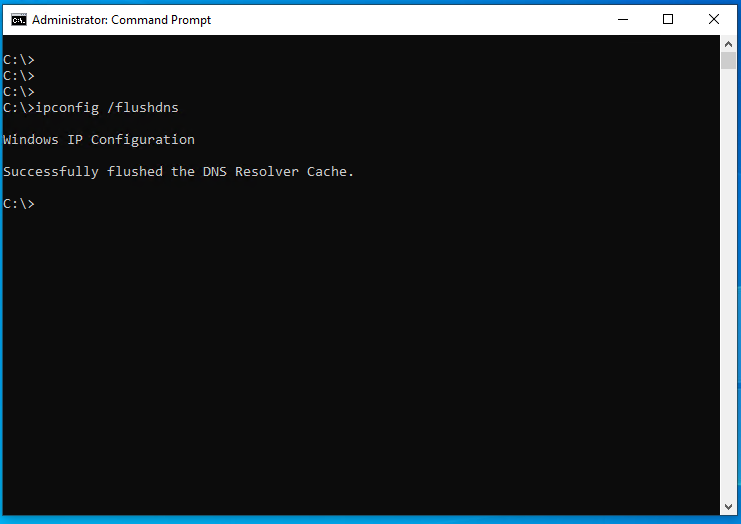
Quindi, inserisci quanto segue:
ipconfig /flushdnse premi il tasto Invio sulla tastiera per svuotare la cache DNS:
Se il tuo computer utilizza Windows 7, segui questi passaggi:
- Fai clic sul pulsante Avvia.
- Digita cmd nella barra di ricerca.
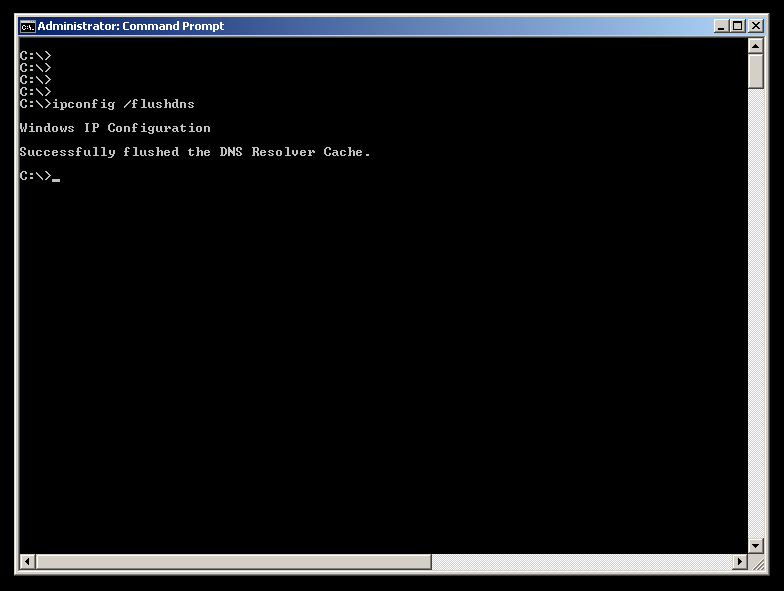
- Quando si apre il prompt dei comandi, digita:
ipconfig /flushdns- Premi il tasto Invio sulla tastiera e ripeti la procedura altre volte.
- Digita
exite premi il tasto Invio per chiudere il prompt dei comandi.
Innanzitutto, verifica la tua versione di macOS prima di eseguire uno dei comandi seguenti.
Per trovare la tua versione di macOS, clicca sul logo Apple (in alto a sinistra dello schermo) e seleziona “Informazioni su questo Mac”. Si aprirà una piccola finestra di dialogo con vari dettagli sul tuo computer Mac.
A seconda della versione del Mac, potresti dover cliccare su “Ulteriori informazioni” o “Panoramica” per visualizzare il numero esatto della versione.
Successivamente, avvia l’app Terminale da Spotlight premendo contemporaneamente Comando (⌘) + Spazio e digitando Terminale.

💡
Tieni presente che avrai bisogno della tua password, poiché questi comandi richiedono permessi di account elevati.
Dopo aver avviato l’app Terminale, copia e incolla il comando esatto riportato di seguito, assicurandoti che sia quello corretto per la tua versione di macOS:
10.11 o versioni successive
El Capitan, Sierra, High Sierra, Mojave, Catalina, Big Sur, Monterey, Ventura,Sonoma, Sequoia
mDNSResponder sudo killall-HUP
10.10
Yosemite
sudo discoveryutil udnsflushcaches
10.7, 10.8, and 10.9
Lion, Mountain Lion, Mavericks
mDNSResponder sudo killall-HUP
10.6
Snow Leopard
sudo dscacheutil -flushcache
10.5 o precedenti
Leopard, Tiger, Panther, Jaguar, Puma, Cheetah, Kodiak
sudo lookupd -flushcache
Dopo aver eseguito un comando pertinente dall’elenco sopra riportato, puoi provare ad aprire il sito a cui non hai potuto accedere.
Data la vasta gamma di distribuzioni Linux, non ci è possibile fornire i comandi specifici per ognuna. Il modo migliore per scoprire i passaggi esatti per svuotare la cache DNS sulla tua distribuzione Linux è consultare il sito web, i forum o la documentazione della distribuzione che utilizzi.
Gli esempi inclusi di seguito potrebbero o meno funzionare sulla tua versione.
Potrebbe essere necessario inserire la password del tuo account per eseguire questi comandi.
Di seguito abbiamo elencato alcuni esempi per svuotare la cache DNS per diverse distribuzioni Linux:
dnsmasq
user@host$ sudo /etc/init.d/dnsmasq restart
pdnsd
user@host$ sudo pdnsd-ctl empty-cache
nscd
user@host$ sudo service nscd restart
In alternativa, puoi provare quanto segue:
user@host$ /etc/rc.d/init.d/nscd stop
user@host$ /etc/rc.d/init.d/nscd start
dns-clean
user@host$ sudo /etc/init.d/dns-clean restart
bind
user@host$ sudo /etc/init.d/named restart
Il sistema operativo Android conserva la cache DNS per 10 minuti e non esiste un modo predefinito per svuotarla.
Tuttavia, puoi provare ad attivare la modalità aereo, attendere 15 secondi e poi disattivarla. Consulta il manuale d’uso del produttore del tuo dispositivo per istruzioni specifiche sull’utilizzo della modalità aereo.
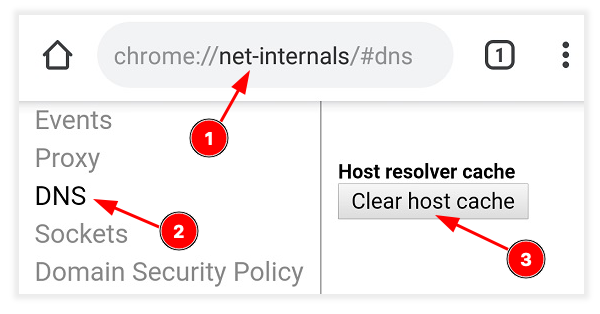
In alternativa, puoi svuotare la cache DNS dall’app del browser Chrome aprendola e seguendo questi passaggi:
- Tocca la barra degli indirizzi.
- Digita:
chrome://net-internals/#dnse apri l’URL. - Tocca DNS nella barra laterale sinistra.
- Tocca il pulsante “Svuota la cache dell’host“:
Puoi svuotare la cache DNS su un dispositivo iPhone o iPad in due modi.
Il modo più rapido consiste nell’attivare e disattivare la modalità aereo:
- Attiva la modalità aereo.
- Attendi da dieci a quindici secondi.
- Disattiva la modalità aereo.
Un altro modo per svuotare la cache DNS dell’iPhone è riavviarlo.
 Supporto