

Se possiedi un nome di dominio con Squarespace, puoi usarlo con il tuo sito WordPress.com. Questa guida ti mostrerà come connettere un nome dominio Squarespace al tuo sito WordPress su WordPress.com.
La connessione di un nome di dominio da Squarespace è gratuita con qualsiasi piano a pagamento WordPress.com. Per connessione di un nome di dominio Squarespace al tuo sito WordPress.com si intende:
- Il tuo nome di dominio mostrerà il sito che hai creato su WordPress.com, senza il nome WordPress nell’indirizzo.
- Continuerai a rinnovare il nome di dominio con il tuo registrar (Squarespace), a meno che tu non decida di trasferire anche il dominio a WordPress.com.
- Partendo dalla bacheca di WordPress.com, vai a Miglioramenti → Domini (oppure Hosting → Domini se utilizzi WP-Admin).
- Fai clic sul pulsante “Aggiungi un dominio” e seleziona “Usa un mio dominio” dal menu a discesa:

- Inserisci il nome di dominio che possiedi e fai clic sul pulsante “Avanti“.
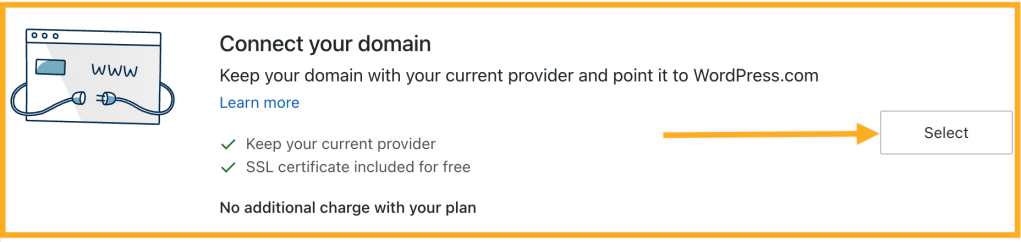
- Nella schermata successiva, avrai due opzioni: trasferimento o connessione. Fai clic sul pulsante Seleziona accanto a “Connetti il tuo dominio”. Potrebbero essere necessari alcuni minuti per il reindirizzamento alla schermata successiva.
- Fai clic su “Avvia la configurazione” sulla schermata di connessione.
Se hai connesso più domini al sito WordPress.com, potresti dover verificare la proprietà del dominio prima di avviare il processo di configurazione.
Per confermare che possiedi il dominio, puoi ottenere un codice di autorizzazione dal tuo registrar di dominio esistente. Il codice di autorizzazione è talvolta indicato come codice di trasferimento, codice di autorizzazione o codice EPP ed è comunemente utilizzato per il trasferimento del dominio. Tuttavia, il dominio non verrà trasferito qualora il codice venisse utilizzato solo per confermare che possiedi il dominio.
Una volta fornito il codice di autorizzazione, puoi procedere con il passaggio successivo per connettere il tuo nome di dominio.
Il processo di configurazione ti guiderà attraverso l’aggiornamento dei nameserver del tuo dominio per puntare a WordPress.com.
L’aggiornamento dei nameserver significa che i record DNS verranno gestiti nel tuo account WordPress.com. Se disponi di un servizio e-mail esistente del tuo fornitore di dominio o di un’altra azienda, dovrai configurare record DNS aggiuntivi su WordPress.com per continuare a utilizzare il servizio e-mail.

⚠️
Se utilizzi già l’e-mail con il dominio di un altro provider, quest’ultima potrebbe non funzionare più durante la modifica dei nameserver. Per evitare ciò, aggiungi i record DNS necessari al DNS in WordPress.com prima di modificare i nameserver. Consulta questa guida per le istruzioni passo passo.
Hai due opzioni per aggiornare i nameserver in modo che puntino al sito WordPress.com: aggiornarli personalmente o contattare il supporto del registrar del dominio. Ciascun metodo è spiegato di seguito.
Puoi accedere al tuo account Squarespace e sostituire qualsiasi indirizzo di nameserver (DNS) esistente con i nameserver personalizzati per WordPress.com.
I nameserver di WordPress.com sono:
ns1.wordpress.com
ns2.wordpress.com
ns3.wordpress.com
Ricordati di rimuovere i vecchi nameserver quando aggiungi quelli di WordPress.com. I nameserver dovrebbero essere impostati solo sui tre valori sopra elencati.
Usa tutti e tre i valori dei nameserver descritti sopra, uno per riga. Potrebbe sembrare che alcuni registrar accettino solo due valori, ma spesso mostrano un terzo riquadro una volta inseriti i primi due nameserver.

Per aggiornare i nameserver su Squarespace, segui questi passaggi:
- Accedi alla tua bacheca di dominio Squarespace.
- Seleziona il tuo dominio dall’elenco. Questo caricherà più opzioni.
- Fai clic sul link “Nameserver del dominio” in DNS

- Fai clic sul pulsante “Usa nameserver personalizzati”.
- Inserisci i seguenti nameserver di WordPress.com per connettere il tuo dominio al sito WordPress.com e gestire il tuo DNS con noi su WordPress.com:
- Fai clic su “Aggiungi nameserver” per aggiungere il terzo nameserver di WordPress.com.
ns1.wordpress.com
ns2.wordpress.com
ns3.wordpress.com
- Fai clic sul pulsante “Salva” per applicare le modifiche.
Puoi contattare il supporto Squarespace o iniziare una chat dal tuo account Squarespace. Gli agenti del supporto Squarespace possono effettuare le modifiche DNS o aiutarti a farlo. Ecco un esempio di messaggio da poter inviare:
Vorrei usare il mio nome di dominio Squarespace con un sito WordPress.com. Per fare questo, devo puntare i nameserver del mio dominio a quanto segue:
ns1.wordpress.com
ns2.wordpress.com
ns3.wordpress.com
Dopo aver modificato i nameserver, attendi un po’ di tempo perché la modifica diventi effettiva. Dopo aver modificato i nameserver, il dominio potrebbe non essere caricato immediatamente. Di solito è attivo entro poche ore, ma possono essere necessarie fino a 72 ore affinché il DNS venga aggiornato sui server globali e sui provider di servizi Internet.
Per avere la conferma che il dominio è connesso al tuo sito, prova a visitare il dominio in una nuova scheda del browser. Se il tuo sito web WordPress.com si carica, allora significa che è funzionante. Puoi anche visitare Miglioramenti → Domini (oppure Hosting → Domini se utilizzi WP-Admin) e guardare la colonna Stato a destra del dominio. Dovrebbe essere impostata su “Attivo“, come segue:

Se viene ancora visualizzato “Verifica in corso…“, prova ad attendere qualche ora prima di procedere con il passaggio successivo. Una volta che lo stato è cambiato in Attivo, vuol dire che il tuo dominio è connesso. Se il dominio continuasse a non caricare il sito corretto, potresti anche dover cancellare la cache del browser per vedere le modifiche.
Il passaggio finale prevede di andare su Miglioramenti → Domini (oppure Hosting → Domini se utilizzi WP-Admin) nel tuo account WordPress.com e selezionare il dominio appena connesso come dominio principale. Consulta Imposta come indirizzo principale per ulteriori informazioni.
💡
Trasferisci il tuo dominio a WordPress.com
Vuoi gestire il tuo dominio e il tuo sito in un unico posto? Trasferisci la registrazione del dominio al tuo account WordPress.com. Non pagheresti più alcuna tariffa di registrazione del dominio al tuo attuale fornitore di dominio, ma rinnoveresti il piano per il dominio e il sito web qui su WordPress.com.
 Supporto