

In questa guida verrà illustrato come modificare o eliminare i record DNS esistenti nel dominio su WordPress.com.
In questa guida
Hai una domanda?
Chiedi al nostro Assistente IAI record DNS del tuo dominio sono controllati dai nameserver impostati su quel dominio:
- Se i nameserver di dominio sono impostati su WordPress.com, è possibile visualizzare e gestire il DNS del dominio dall’account WordPress.com, seguendo i passaggi descritti di seguito.
- Se i nameserver di dominio sono impostati su un altro provider di dominio, i record DNS vengono controllati nel tuo account con tale provider.
Potresti voler modificare il DNS per il tuo dominio nei seguenti casi:
- Per aggiungere record DNS e verificare la proprietà di un dominio con motori di ricerca quali Google.
- Per aggiungere record DNS e verificare il tuo dominio su Mailchimp, MailerLite, Mailgun, SendGrid e piattaforme di marketing via e-mail simili.
- Per aggiungere i record MX e configurare un servizio e-mail personalizzato con un provider di terze parti.
- Per aggiungere A, CNAME o altri record DNS e indirizzare il tuo dominio a un altro sito Web ospitato altrove.
- Per creare un dominio secondario
- Per modificare o rimuovere i record DNS esistenti.
Per visualizzare un record DNS esistente sul tuo dominio, segui questi passaggi:
- Visita la bacheca del tuo sito.
- Vai a Aggiornamenti → Domini (oppure Hosting → Domini se utilizzi WP Admin) per vedere tutti i domini associati a quel sito.
- Fai clic sul tuo dominio.
- Seleziona l’opzione “Record DNS“, quindi clicca sul pulsante “Gestisci“.
- Fare clic sui tre punti accanto a un record esistente e selezionare l’opzione “Modifica“:
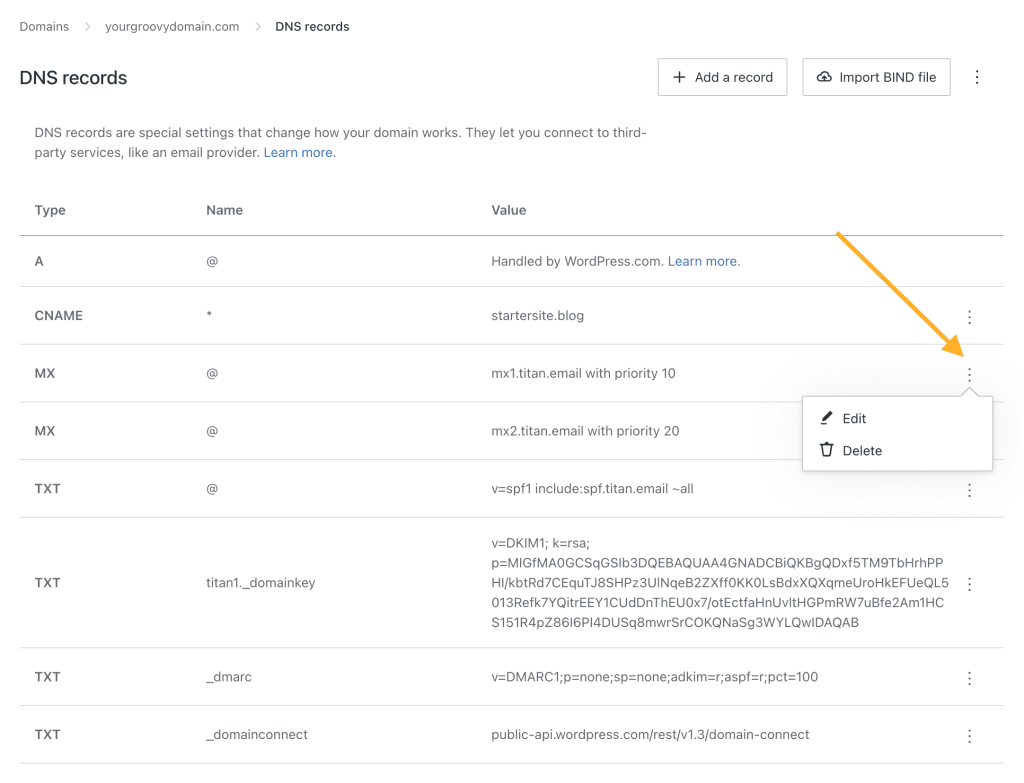
- Aggiorna le informazioni sul record DNS in base alle esigenze. I campi disponibili cambieno a seconda del tipo di record che stai modificando (A, CNAME e così via).
- Fai clic sul pulsante “Aggiorna record DNS” per salvare la modifica.
- Visita la bacheca del tuo sito.
- Vai a Aggiornamenti → Domini (oppure Hosting → Domini se utilizzi WP Admin) per vedere tutti i domini associati a quel sito.
- Fai clic sul tuo dominio.
- Seleziona l’opzione “Record DNS“, quindi clicca sul pulsante “Gestisci“.
- Fai clic sui tre punti accanto al record che desideri ripristinare
- Fare clic sull’opzione “Elimina“.
 Supporto