

Il reindirizzamento di un dominio o di un sottodominio all’URL di un altro sito o pagina web reindirizzerà i visitatori al contenuto scelto. Questa guida ti mostrerà come impostare il reindirizzamento del dominio e del sottodominio.
Il reindirizzamento del dominio è una funzione del server web che reindirizza automaticamente i visitatori da un URL di dominio a un altro.
Puoi usare il reindirizzamento del dominio per inoltrare un dominio registrato all’URL di un altro sito o pagina web, ad esempio yourgroovydomain.com → mygreatnewblog.com.
Ecco alcuni esempi in cui può essere utilizzato il reindirizzamento di un dominio:
- Puntare il dominio su un sito web ospitato da un’altra piattaforma.
- Puntare il dominio su una pagina specifica del sito web WordPress.com.
- Usare il dominio per indirizzare il traffico verso un profilo o un canale di social media.
- Usare il dominio per indirizzare il traffico verso un prodotto o un link affiliato.
Puoi usare il reindirizzamento del sottodominio per:
- Puntare un sottodominio su un altro URL, ad esempio quando gli utenti visitano
blog.yourgroovydomain.comvengono reindirizzati amygrand newblog.com. - Usare un sottodominio per una pagina specifica sullo stesso sito web, ad esempio
membership.yourgroovydomain.com→yourgroovydomain.com/members. - Puntare un sottodominio su una pagina specifica su un sito web diverso, ad esempio
members.yourgroovydomain.com→mygreatnewblog.com/members - Usare un sottodominio, ad esempio
venmo.yourgroovydomain.comper reindirizzare i visitatori a una pagina di pagamento ocalendly.yourgroovydomain.comalla pagina del tuo pianificatore su Calendly.
Dopo aver impostato un indirizzo di reindirizzamento del sottodominio per lo stesso dominio, il traffico verso il sottodominio verrà inoltrato correttamente alla pagina specificata. Tuttavia, l’URL mostrato nella barra degli indirizzi del browser del visitatore sarà sempre l’indirizzo principale del sito.
Il reindirizzamento del dominio viene spesso confuso con altre azioni più comuni correlate ai domini. Ecco alcuni casi in cui ti sconsigliamo di usare il reindirizzamento e alcune alternative suggerite:
- Se desideri usare il tuo dominio di un altro fornitore per mostrare l’intero sito web WordPress.com, connetti o trasferisci invece il dominio a questo sito.
- Se desideri trasferire il tuo dominio da un sito su WordPress.com a un altro, puoi spostare il dominio.
- Se desideri indirizzare il traffico da un sito WordPress.com (ad esempio
yourgroovyblog.wordpress.com→mygreatnewblog.com), usa invece Reindirizza Sito.
I passaggi per impostare il reindirizzamento di un dominio e di un sottodominio sono molto simili.
Per impostare il reindirizzamento di un dominio o sottodominio:
- Visita la bacheca del sito.
- Vai a Miglioramenti → Domini (oppure Hosting → Domini se utilizzi WP-Admin).
- Se il dominio che desideri reindirizzare è attualmente l’indirizzo principale del sito, modifica l’indirizzo principale del sito con un altro indirizzo sul tuo sito.
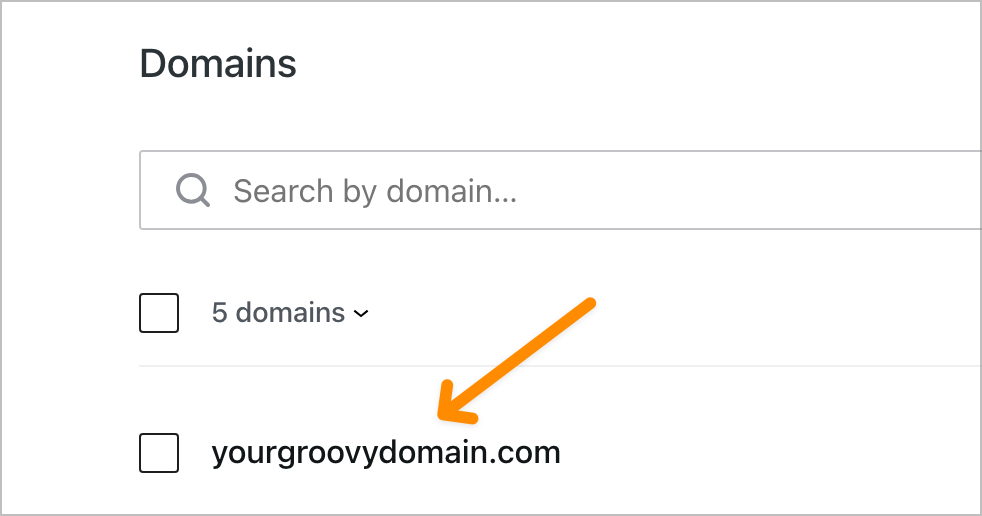
- Fai clic sul dominio per il quale desideri impostare il reindirizzamento di dominio o sottodominio:
- Seleziona “Reindirizzamento del dominio” per aprire il pannello delle opzioni.
- Nella sezione “URL sorgente”, seleziona l’opzione Dominio o Sottodominio nella casella a discesa.
- Per i sottodomini, verrà visualizzata una casella aggiuntiva in cui digitare il nome del sottodominio.
- Nella casella “URL di destinazione”, aggiungi l’URL a cui reindirizzare il tuo dominio.
- Una volta inserito l’URL di destinazione, fai clic sul pulsante “Crea“.
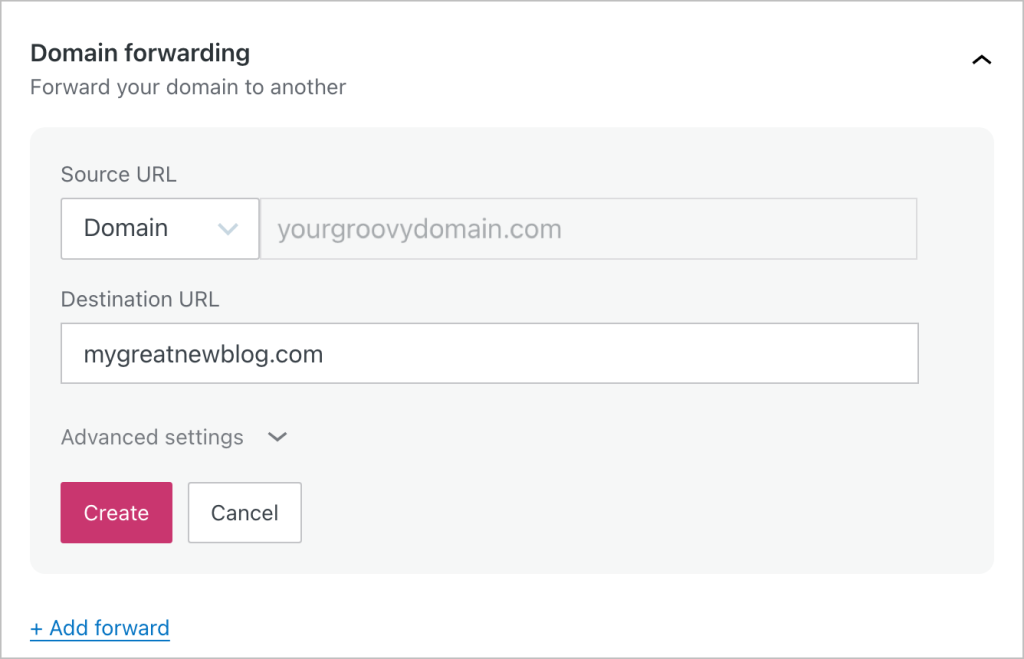
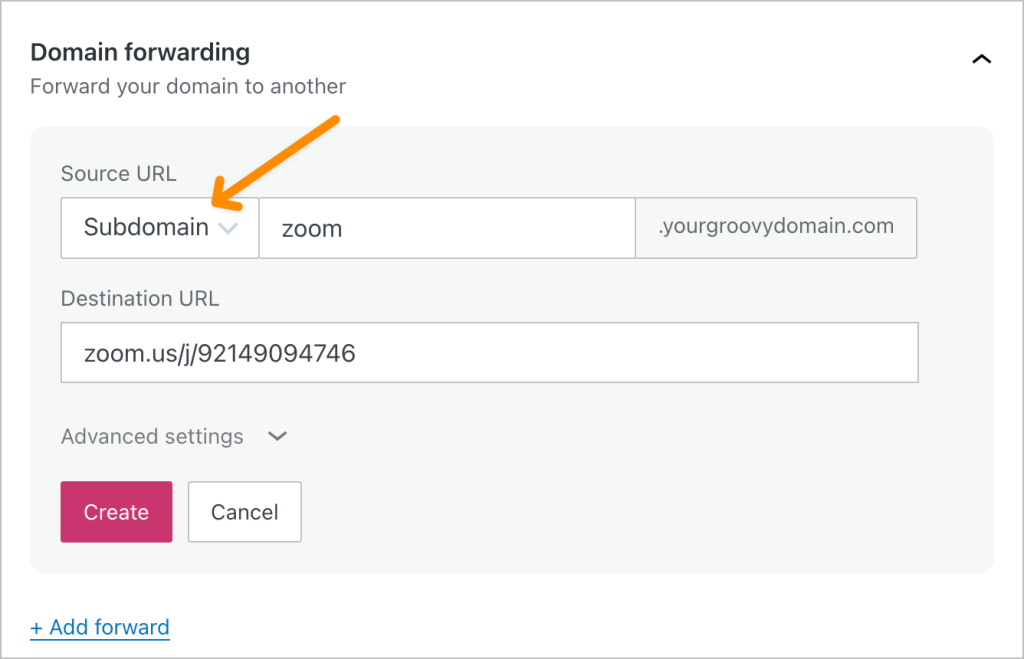
(Fai clic per ingrandire le immagini)
Puoi fare clic sul pulsante “Aggiungi reindirizzamento” per aggiungere più reindirizzamenti di dominio o sottodominio.
Esistono impostazioni avanzate opzionali che puoi configurare durante la configurazione del reindirizzamento di un dominio.
Tipo di reindirizzamento: viene utilizzato un reindirizzamento HTTP per notificare ai browser e ai crawler dei motori di ricerca quale tipo di reindirizzamento utilizza il tuo sito. Per impostazione predefinita, il tipo di reindirizzamento è 307 Reindirizzamento temporaneo. Nelle impostazioni avanzate, puoi modificare il tipo di reindirizzamento a 301 Spostato in modo permanente.
Tipi di reindirizzamento supportati:
Reindirizzamento temporaneo (307)
Abilita una rapida propagazione delle modifiche al tuo indirizzo di reindirizzamento.
Reindirizzamento permanente (301)
Abilita la cache del browser dell’indirizzo di reindirizzamento per una risoluzione più rapida. Le modifiche potrebbero richiedere più tempo per propagarsi completamente.
Reindirizzamento del percorso: questa impostazione consente di inoltrare i visitatori al percorso completo del nuovo dominio. Ad esempio, se hai una pagina chiamata unapagina.html e imposti l’opzione per il reindirizzamento del percorso, verrà cercata una pagina con lo stesso nome sul nuovo dominio. L’impostazione predefinita è “Non reindirizzare”.
Segui questi passaggi per impostare il tipo di reindirizzamento e il reindirizzamento del percorso per il reindirizzamento del dominio:
- Segui tutti i passaggi per creare un reindirizzamento del dominio.
- Prima di fare clic sul pulsante “Crea”, fai clic sulla sezione “Impostazioni avanzate”.
- Modifica il tipo di reindirizzamento e/o il reindirizzamento del percorso.
- Fai clic su “Crea” per creare il reindirizzamento del dominio.

Per aggiornare l’URL di destinazione o le impostazioni avanzate della registrazione del reindirizzamento di un dominio esistente, segui questi passaggi:
- Visita la bacheca del sito.
- Vai a Miglioramenti → Domini (oppure Hosting → Domini se utilizzi WP-Admin).
- Seleziona “Reindirizzamento del dominio”
- Fai clic sul link “Modifica” accanto al reindirizzamento del dominio che desideri aggiornare.
- Aggiorna i dettagli, inclusi l’URL di destinazione e le impostazioni avanzate.
- Fai clic sul pulsante “Salva” per salvare le modifiche.
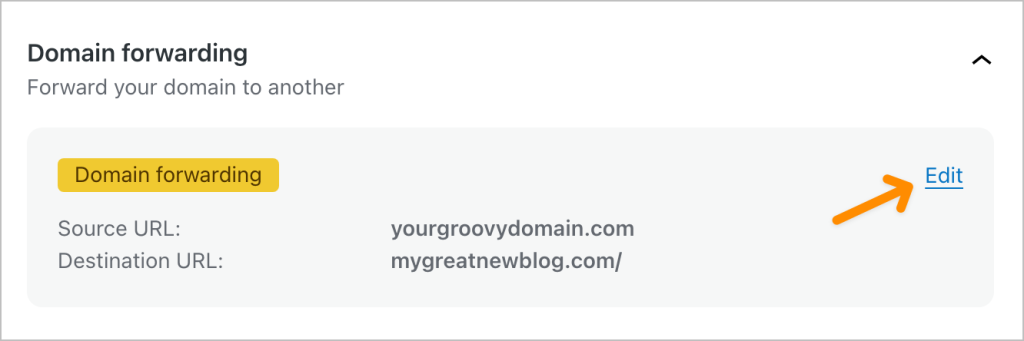
Per rimuovere il reindirizzamento del dominio, segui questi passaggi:
- Visita la bacheca del sito.
- Vai a Miglioramenti → Domini (oppure Hosting → Domini se utilizzi WP-Admin).
- Seleziona “Reindirizzamento del dominio”
- Fai clic sul link “Modifica” accanto al reindirizzamento del dominio che desideri aggiornare.
- Fai clic sul link “Rimuovi reindirizzamento”.
Dopo aver salvato o aggiornato il reindirizzamento del dominio, attendi qualche minuto affinché la modifica venga applicata. Dopo aver salvato la modifica, il dominio potrebbe non essere reindirizzato immediatamente e a volte, prima che si aggiorni completamente nei server e nei fornitori di servizi Internet di tutto il mondo, potrebbero trascorrere alcune ore.
 Supporto