

Il blocco Query Loop viene utilizzato per visualizzare gli articoli del blog (o altri tipi di contenuto come pagine, testimonianze e progetti) sul tuo sito web in diversi layout visivi. Questa guida ti mostrerà come impostare i contenuti da visualizzare nel blocco Query Loop.
In questa guida
Hai una domanda?
Chiedi al nostro assistente di supportoNelle impostazioni del blocco Query Loop, puoi scegliere gli articoli (o le pagine, i progetti o altri tipi di contenuto) da mostrare e il loro ordine di visualizzazione.
- Nella bacheca del tuo sito, vai ad Aspetto → Editor.
- Seleziona il template che desideri modificare o fai clic sull’anteprima del sito per modificare la home page.
- Apri la visualizzazione in modalità elenco e seleziona il blocco Query Loop.
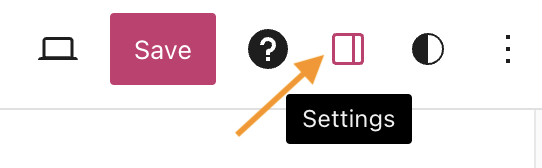
- Visualizza le impostazioni del blocco nella barra laterale a destra. Se non vedi la barra laterale, potresti dover fare clic sull’icona Impostazioni nell’angolo in alto a destra per visualizzare le impostazioni. Questa icona ha l’aspetto di un quadrato con due colonne irregolari:
- Cambia il “Tipo di query” in “Personalizzato” per iniziare a impostare la modalità di visualizzazione degli articoli.
- Nota: se hai aggiunto il blocco Query Loop a una pagina o a un articolo normali (e non a un template) non vedrai il pulsante Tipo di query. Per impostazione predefinita, verranno visualizzate le seguenti opzioni.
- Scegli tra le seguenti impostazioni:
- Tipo di articolo: consente di selezionare il tipo di contenuto da visualizzare, scegliendo tra articoli, pagine, testimonianze e progetti. In questa sezione è possibile visualizzare altri tipi di contenuti attraverso i plugin, ad esempio i prodotti tramite WooCommerce.
- Ordina per: consente di organizzare i contenuti per data o in ordine alfabetico.
- Articoli in risalto: consente di configurare gli articoli in risalto:
- Includi: consente di includere gli articoli in risalto nell’elenco.
- Escludi: consente di escludere gli articoli in risalto dall’elenco.
- Ignora: consente di includere gli articoli in risalto, senza metterli in evidenza.
- Mostra solo: consente di mostrare solo gli articoli in risalto.
- Scegli tra le seguenti impostazioni di visualizzazione (se manca un’opzione, fai clic sui tre puntini (⋮) accanto all’etichetta delle impostazioni Mostra e seleziona l’impostazione dal menu):
- Elementi per pagina: consente di scegliere il numero di articoli da mostrare nella pagina, fino a un massimo di 100.
- Offset: consente di partire dal primo articolo (0) o saltare i primi X articoli.
- Numero massimo di pagine da mostrare: se viene utilizzata la paginazione, questa opzione consente di specificare il numero massimo di pagine che possono essere visualizzate in totale.
- Mediante i filtri, è possibile restringere il contenuto visualizzato utilizzando criteri specifici:
- Tassonomie (ad esempio, categorie e tag)
- Autori
- Parola chiave
- È possibile aggiungere ulteriori filtri tramite plugin (ad esempio, le categorie dei prodotti tramite WooCommerce).
- Fai clic sul pulsante “Salva” per salvare le modifiche.


 Supporto