

Il blocco Markdown permette di comporre articoli e commenti con link, elenchi e altri stili utilizzando caratteri regolari e segni di punteggiatura.
Markdown è utilizzato da scrittori e blogger che vogliono un modo semplice e veloce per scrivere testi ricchi senza dover staccare le mani dalla tastiera e senza dover imparare molti codici e scorciatoie complicate.
Puoi usare Markdown per articoli, pagine e commenti. Questa guida ti spiega come attivare Markdown sul tuo blog e come utilizzarlo per scrivere.
Se hai già familiarità con Markdown, abilitalo sul tuo blog e inizia a scrivere. Per assistenza, puoi fare riferimento a questa pagina di riferimento Markdown. Il blocco Markdown segue il CommonMark spec (clicca sul link dell’ultima versione per vedere quali sono le funzioni attualmente abilitate).
Prima di poter utilizzare il blocco Markdown, devi abilitare Markdown per il tuo sito.
- Vai a Impostazioni → Scrittura.
- Attiva l’opzione che dice “Scrivi articoli o pagine utilizzando la sintassi Markdown”.
- Fai clic su Salva impostazioni.
- Visita la tua bacheca.
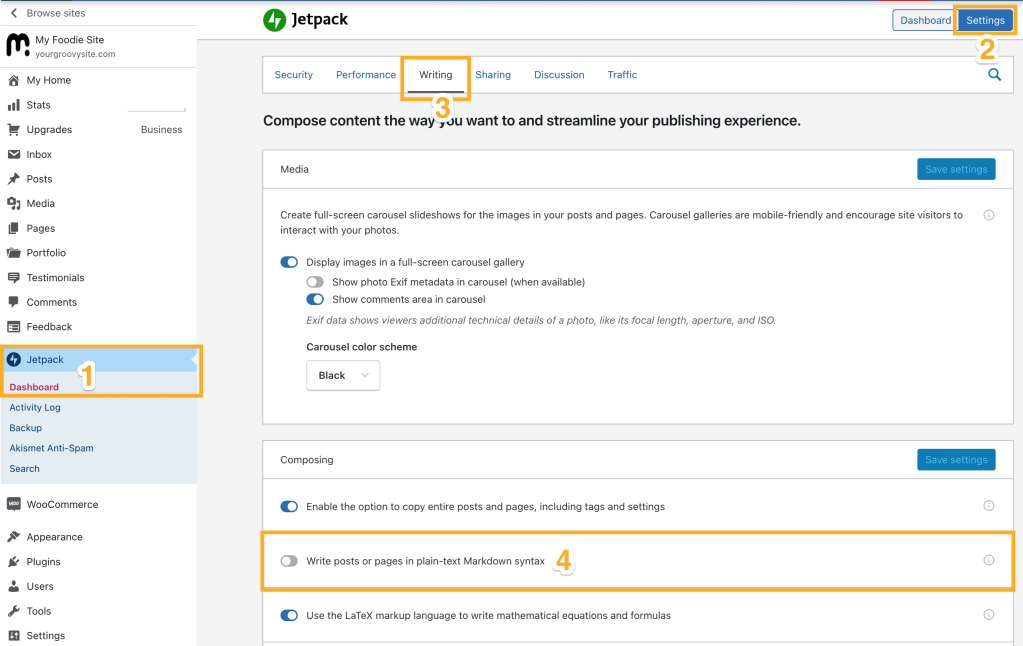
- Vai su Jetpack → Impostazioni → Scrittura.
- In Creazione fai clic sul pulsante accanto a “Scrivi articoli o pagine utilizzando la sintassi Markdown”.
- Se il pulsante Salva impostazioni non è disattivato, fai clic su di esso per salvare le modifiche.
- Visita la tua bacheca.
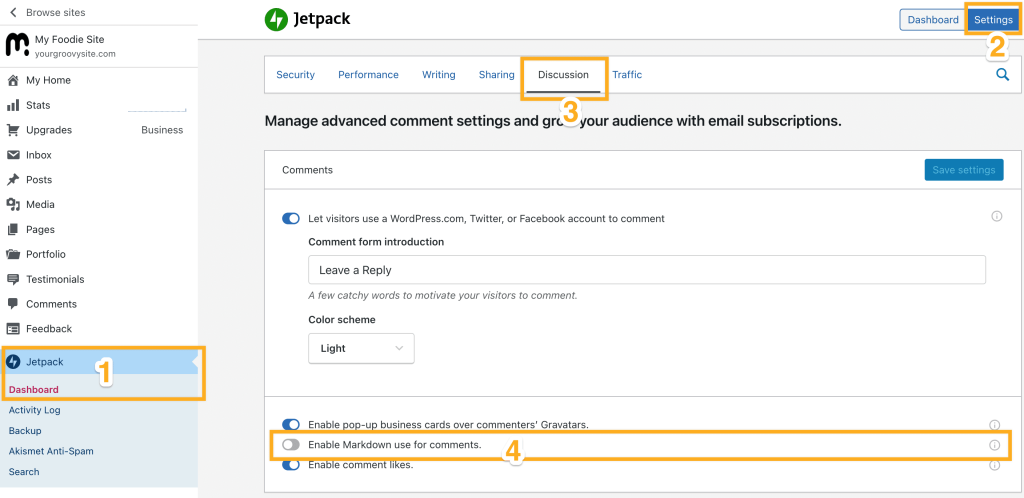
- Vai su Jetpack → Impostazioni → Discussione.
- Alla voce Commenti clicca sul pulsante accanto a “Abilita l’uso di Markdown per i commenti”.
- Se il pulsante Salva impostazioni non è disattivato, fai clic su di esso per salvare le modifiche.
Per aggiungere un blocco Markdown, fai clic sull’icona per l’inserimento del blocco +.
Puoi anche digitare /markdown e premere invio su un nuovo blocco Paragrafo per aggiungerne uno rapidamente.

Per saperne di più sull’aggiunta dei blocchi, dai un’occhiata a queste istruzioni dettagliate.
Ogni blocco ha controlli specifici che ti consentono di modificare il blocco direttamente nell’editor. Il blocco Markdown offre le schede Markdown e Anteprima e un maggiore controllo delle opzioni.

Quando scrivi in un blocco Markdown, vedrai selezionata la scheda Markdown, che indica dove devi scrivere il codice Markdown (ulteriori informazioni sulla formattazione Markdown sono riportate di seguito).
Puoi cliccare sulla scheda Anteprima per vedere un’approssimazione delle informazioni. Il contenuto Markdown apparirà quando verrà pubblicato. (L’aspetto effettivo varierà a seconda degli stili aggiunti dal tuo tema.)

💡
Se fai clic su Anteprima e vedi ancora il codice Markdown, le ragioni possono essere due.
- Markdown non è stato ancora abilitato.Attiva Markdown con questi passaggi.
- Il Markdown non è corretto.Consulta la guida di riferimento qui.
Se ti allontani dal blocco Markdown, il blocco mostrerà l’anteprima del Markdown. Quando farai di nuovo clic sul blocco Markdown, tornerà alla scheda Markdown e potrai continuare a scrivere.
Markdown utilizza caratteri speciali e segni di punteggiatura per indicare stili e link. I caratteri specifici che utilizzi e il modo in cui li inserisci nel documento sono fondamentali per la formattazione del documento. Markdown converte questi caratteri speciali nella formattazione appropriata quando il documento viene pubblicato.
Ad esempio, in Markdown, per enfatizzare una parola, bisogna racchiuderla fra due asterischi, come in questo caso: *enfatizzato*. Quando ciò che hai scritto sarà pubblicato, il suo aspetto sarà questo: enfatizzato. Analogamente, due asterischi indicano un testo forte: **strong** sarà pubblicato come strong.
Per indicare i link, usa parentesi tonde e quadre. Inserisci il testo che vuoi collegare tra parentesi quadre e, subito dopo, inserisci la destinazione del link tra parentesi tonde. Il Markdown effettivo potrebbe assomigliare a questo: [WordPress.com](https://wordpress.com/). Una volta pubblicato, sarà un link standard: WordPress.com.

Il testo Markdown originale che scrivi rimarrà sempre in Markdown in modo da poter tornare indietro e modificarlo usando Markdown. Solo il documento pubblicato, che sia un articolo o una pagina, verrà convertito. Se scrivi un articolo in Markdown, verrà pubblicato come articolo completamente formattato sul tuo blog, ma quando torni indietro e lo modifichi, rimarrà comunque in Markdown.
Il modo migliore per iniziare a lavorare con Markdown è sperimentare. Apri la guida di riferimento Markdown, inizia una bozza di articolo sul tuo blog e prova a usare le diverse funzionalità.
Il blocco Markdown segue il CommonMark spec. Non supporta Markdown Extra. Tuttavia, Markdown Extra è supportato nell’ editor classico.
Cos’è Markdown Extra?
Markdown Extra di Michel Fortin include alcune funzionalità non disponibili originariamente in Markdown, tra cui un supporto migliorato per l’HTML in linea, i blocchi di codice, le tabelle e altro ancora. I blocchi di codice possono utilizzare tre o più apostrofi capovolti (“`), nonché tilde (~~~).
Per informazioni più dettagliate su questo argomento, consulta la guida di riferimento originale per Markdown e la pagina Markdown Extra .
Selezionando un blocco, troverai impostazioni del blocco aggiuntive nella barra laterale destra. Se non vedi la barra laterale, potresti dover fare clic sull’icona Impostazioni nell’angolo in alto a destra per visualizzare le impostazioni. Questa icona ha l’aspetto di un quadrato con due colonne irregolari:

Il blocco Markdown includerà un’impostazione per Dimensioni, con opzioni per la spaziatura interna o il margine. Ulteriori dettagli per questa opzione sono disponibili nella seguente guida per le Impostazioni delle dimensioni.
Per ulteriori informazioni, visita le nostre istruzioni dettagliate su Impostazioni avanzate.
Se utilizzi l’Editor classico, devi attivare Markdown e inserire il markdown utilizzando la scheda HTML. Ecco la nostra guida di riferimento sul markdown per l’editor classico. L’editor classico utilizza Markdown Extra, che ha alcune opzioni diverse dal CommonMark Spec utilizzato nel blocco Markdown.
Un elemento importante da notare con l’editor classico è che una volta salvate le modifiche, non è possibile modificare il contenuto come Markdown. Verrà visualizzato come contenuto formattato o HTML. Invece, passa all’editor di WordPress e usa il blocco Markdown.
 Supporto