

Il blocco Riga e il blocco In pila sono contenitori per altri blocchi. Usali per organizzare più blocchi e regolare colore, stile del testo, larghezza e posizione di tutti i blocchi all’interno del contenitore. Questi blocchi sono varianti del blocco Gruppo.
In questa guida
Hai una domanda?
Chiedi al nostro assistente di supportoPuoi iniziare con un blocco Riga/In pila vuoto oppure raggruppare i blocchi esistenti in una riga o in una pila.
Per aggiungere un blocco Riga/In pila vuoto, fai clic sul pulsante dell’inseritore di blocchi (+) e cerca “riga” o “pila”. Fai clic per aggiungere il blocco all’articolo o alla pagina. Usando la tastiera, puoi anche digitare /riga o /inpila su una nuova riga e premere Invio per aggiungere rapidamente un nuovo blocco Riga/In pila.

Per maggiori informazioni, consulta le nostre istruzioni dettagliate su come aggiungere blocchi.
Dopo aver aggiunto un blocco Riga/In pila, fai clic sull’icona dell’inseritore di blocchi (+) per iniziare ad aggiungere blocchi all’interno della riga o della pila.
Puoi combinare i blocchi già presenti nella pagina in un blocco Riga/In pila seguendo questi passaggi:
- Seleziona i blocchi che desideri raggruppare. Puoi selezionare più blocchi nei seguenti modi:
- Evidenziare i blocchi con il mouse.
- Fai clic sul primo blocco, tenendo premuto il tasto Maiusc sulla tastiera, e fai clic sul blocco finale. In questo modo selezionerai tutti i blocchi tra il primo e l’ultimo.
- Usa la Visualizzazione in modalità elenco, fai clic sul primo blocco, premi il tasto Maiusc sulla tastiera e fai clic sul blocco finale. In questo modo selezionerai tutti i blocchi tra il primo e l’ultimo.
- Nella barra degli strumenti del blocco che appare sopra o sotto i blocchi, fai clic sull’icona Riga (che assomiglia a due semiquadrati affiancati), sull’icona In pila (che assomiglia a due semiquadrati sovrapposti) o sull’icona Griglia per una disposizione a griglia:
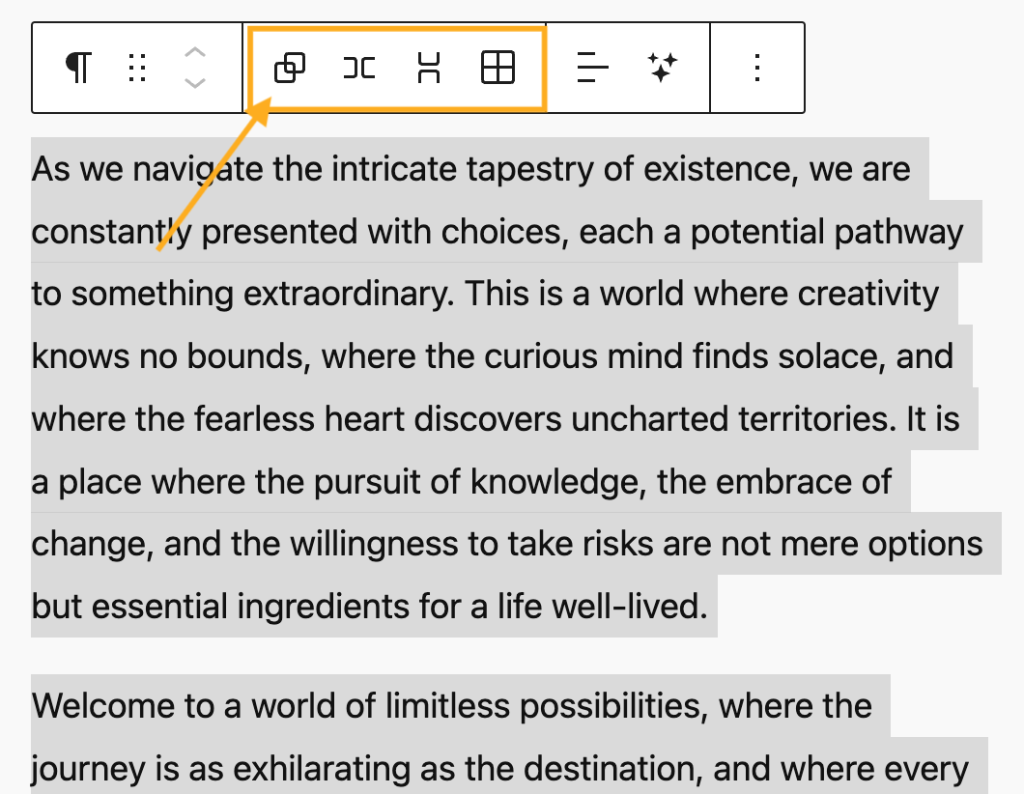
Quando fai clic sul blocco, verrà visualizzata una barra degli strumenti di opzioni:


I blocchi Riga e In pila presentano le seguenti opzioni nella barra degli strumenti:
- Cambia lo stile o il tipo di blocco.
- Trascina il blocco.
- Sposta il blocco verso l’alto o il basso.
- Modifica la giustificazione degli elementi: sinistra, centro, destra e spazio tra gli elementi.
- Allinea il contenuto in alto, al centro, in basso o estendilo per occupare tutto lo spazio.
- Modifica allineamento: nessuno, larghezza ampia, larghezza intera.
- Altre opzioni.
Selezionando un blocco, troverai impostazioni del blocco aggiuntive nella barra laterale destra. Se non vedi la barra laterale, potresti dover fare clic sull’icona Impostazioni nell’angolo in alto a destra per visualizzare le impostazioni. Questa icona ha l’aspetto di un quadrato con due colonne irregolari:

I blocchi Riga e In pila includono le seguenti impostazioni del blocco:
Fai clic sulle icone in alto nelle impostazioni del blocco per passare a un’altra variante:
- Gruppo: un contenitore di blocchi standard. Visita la guida del blocco Gruppo.
- Riga: organizza i blocchi interni fianco a fianco.
- In pila: organizza i blocchi interni uno sopra l’altro.
- Griglia: organizza i blocchi in una composizione a griglia. Visita la guida del blocco Griglia.

Nelle impostazioni del Layout, puoi impostare la giustificazione delle righe o dei blocchi in pila. Scegli tra sinistra, centro, destra o giustificato per allineare il contenuto all’interno del contenitore.
L’opzione Orientamento consente di passare dalle righe (layout orizzontale) all’impilamento (layout verticale).
Inoltre, puoi attivare o disattivare l’opzione per disporre il contenuto su più righe. Questa opzione è utile per chi visualizza la pagina su schermi più piccoli, come i dispositivi mobili, dove il contenuto potrebbe non entrare interamente su un’unica riga.

Utilizzando l’impostazione Posizione, puoi scegliere tra Predefinito e In evidenza:
- Predefinito: quando scorri oltre il blocco, questo scomparirà mentre ti sposti in altre sezioni della pagina.
- In evidenza: il blocco galleggerà e rimarrà visibile sulla pagina, anche quando scorrerai oltre la posizione in cui è stato originariamente aggiunto. Un’icona a forma di puntina verrà visualizzata vicino al blocco nella Visualizzazione in modalità elenco.

Per ulteriori informazioni, visita le nostre istruzioni dettagliate su Impostazioni avanzate.
Nella barra laterale delle impostazioni del blocco, fai clic sull’icona Stili per accedere alle impostazioni di progettazione del blocco. L’icona Stili ha la forma di un cerchio con una metà riempita:

Qui puoi impostare colore del testo, colore di sfondo, dimensione e caratteri del testo, riempimento, margine e spaziatura dei blocchi. Guarda le seguenti guide per ulteriori dettagli su come usare queste impostazioni:
Negli stili dei blocchi Riga e In pila, così come in tutte le varianti del blocco Gruppo, puoi impostare un’immagine o un colore sfumato da mostrare sullo sfondo del blocco. Per istruzioni dettagliate sull’aggiunta di un’immagine di sfondo, consulta la guida relativa al blocco Gruppo.
Le impostazioni di larghezza compaiono nelle impostazioni dei singoli blocchi nidificati all’interno di un blocco Riga/In pila, non nelle impostazioni del blocco Riga/In pila stesso.
Per accedere a queste impostazioni, fai clic su un singolo blocco all’interno del blocco Riga/In pila, quindi cerca l’opzione Larghezza nella barra laterale delle impostazioni del blocco (potrebbe trovarsi nella scheda Stili):

Sono disponibili tre opzioni di larghezza:
- Adatta: il blocco si riduce per adattarsi al proprio contenuto, occupando solo lo spazio necessario.
- Espandi: il blocco si espande per riempire tutto lo spazio disponibile all’interno della riga o della pila.
- Fissa: il blocco viene impostato su una larghezza specifica definita dall’utente, indipendentemente dal contenuto circostante o dalle dimensioni del contenitore.
Se desideri rimuovere un blocco Riga/In pila senza cancellare i blocchi interni, puoi invece separare i blocchi. Segui questi passaggi:
- Seleziona Visualizzazione in modalità elenco nella parte superiore della schermata di modifica.
- Seleziona il blocco Riga/In pila.
- Fai clic sui tre puntini accanto al blocco Riga/In pila
- Seleziona l’opzione Separa.

 Supporto