

Se sei uno scrittore, un blogger o semplicemente vuoi saperne di più sugli aspetti più avanzati della scrittura in WordPress, questa guida ti mostrerà come scrivere articoli, articoli del blog e altri contenuti testuali nell’editor di WordPress.
In questa guida
- Tutorial video
- Scrittura di un testo
- Spaziatura singola
- Formattazione del testo
- Modalità senza distrazioni
- Formattazione di più blocchi
- Riutilizzo di più blocchi
- Posizionare un’immagine e il testo affiancati (testo a capo)
- Elenchi puntati o numerati
- Scrittura di poesie
- Scrittura di contenuti con l’Agente WordPress
- Creazione di contenuti con agenti IA
Hai una domanda?
Chiedi al nostro assistente di supportoIn questo video imparerai a scrivere testo nell’editor di WordPress. Viene mostrato come aggiungere e formattare paragrafi, usare la spaziatura singola e la modalità senza distrazioni e creare elenchi e altri contenuti testuali.
Quando crei una pagina o un articolo vuoto in WordPress, la prima cosa che vedrai è un editor vuoto con il testo Type / to choose a block. I blocchi sono gli elementi delle tue pagine e dei tuoi articoli e c’è un blocco per ogni possibile elemento che potresti voler aggiungere, come immagini, video, titoli, colonne e altro.
Se però vuoi iniziare con il testo, inizia a digitare!

Quando inizi a digitare, per impostazione predefinita viene inserito un blocco Paragrafo. Il blocco Paragrafo è il blocco predefinito utilizzato per il testo normale.
Per aggiungere un titolo o un sottotitolo, inserisci il blocco Titolo dal pulsante + Inseritore di blocchi.
Per maggiori informazioni, consulta le nostre istruzioni dettagliate su come aggiungere blocchi.
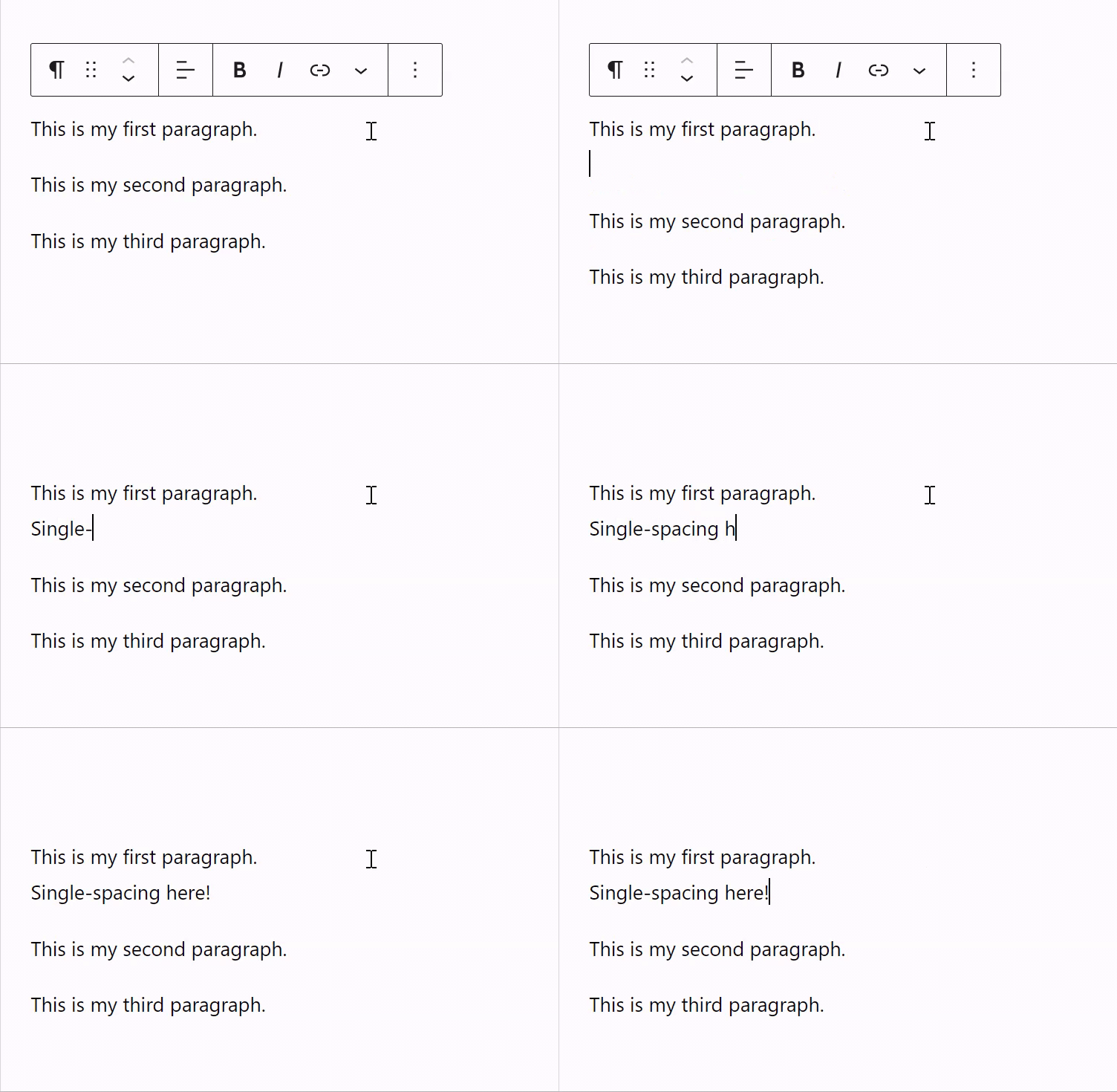
Ogni volta che premi Invio sulla tastiera per iniziare una nuova riga, viene creato un nuovo blocco Paragrafo. Tuttavia, potrebbero esserci situazioni in cui non desideri che ciò accada. Se premi Maiusc+Invio o Maiusc+Return sulla tastiera, il cursore verrà posizionato su una nuova riga a spaziatura singola anziché creare un nuovo blocco Paragrafo:
Utilizzando la barra degli strumenti che appare quando fai clic su un blocco Paragrafo, puoi rendere il tuo testo in grassetto, metterlo in corsivo, giustificarlo, usare il barrato, cambiare il colore di una singola parola (usando l’opzione Evidenzia) e altro ancora.


💡
Se la barra degli strumenti mobile ti distrae troppo, puoi fissarla in alto sullo schermo. Nell’angolo in alto a destra dell’editor, fai clic sull’icona … (tre puntini). Attiva la Barra degli strumenti in alto per bloccare le barre degli strumenti dei blocchi nella parte superiore dello schermo.
La modalità senza distrazioni offre un’interfaccia pulita con controlli ridotti al minimo, così puoi concentrarti sulla scrittura. Nasconde le impostazioni e i menu dell’editor, lasciandoti solo il contenuto. Per attivare questa modalità, segui questi passaggi:
- Nell’angolo in alto a destra dell’editor, fai clic sui tre puntini per aprire le altre opzioni.
- Fai clic sull’opzione “Senza distrazioni” nella sezione Vista per attivarla.
Per disattivare la modalità senza distrazioni, passa il mouse in alto sulla pagina in modo che la barra degli strumenti ricompaia, quindi segui gli stessi passaggi usati per attivare la modalità.

💡
Puoi anche attivare e disattivare la modalità senza distrazioni con la scorciatoia da tastiera CTRL + Maiusc + su Windows e MAIUSC + COMMAND + su macOS.
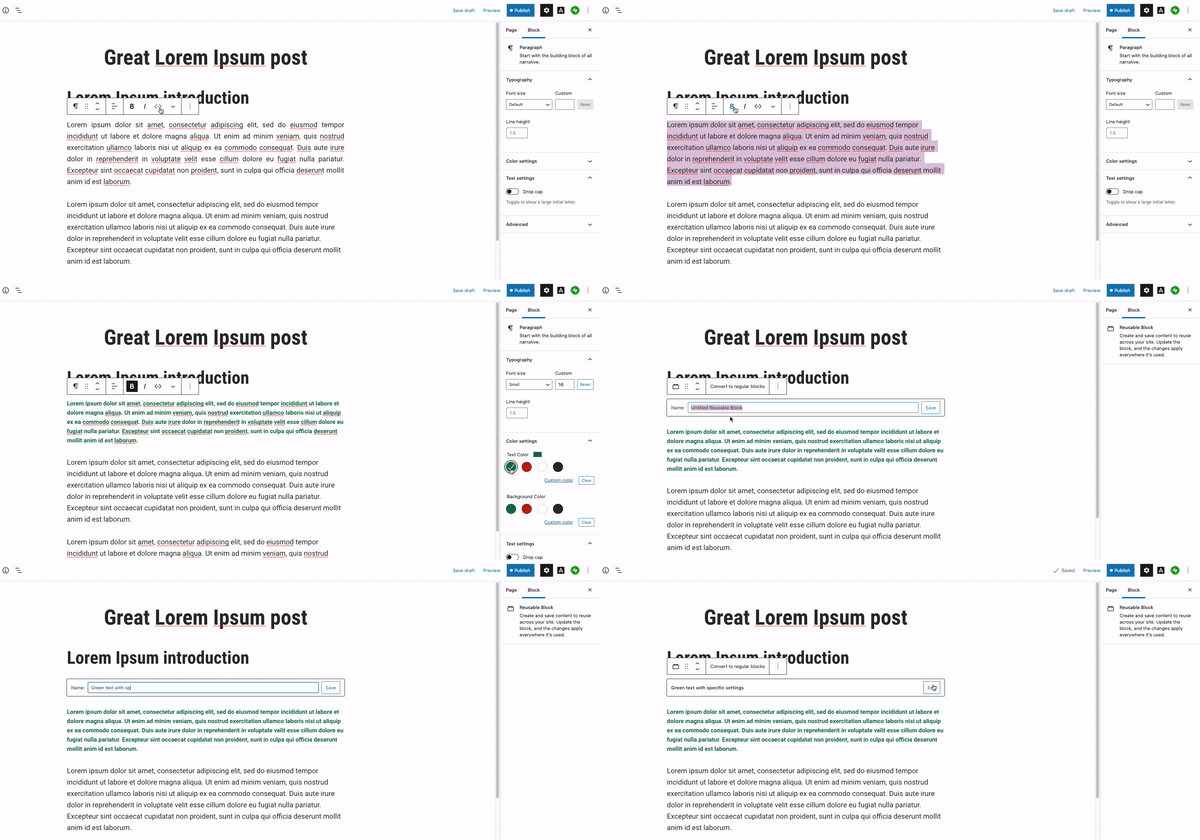
Probabilmente hai notato che ogni paragrafo diventa un blocco a sé. Questo flusso di lavoro ti dà la flessibilità di modificare lo stile di ogni paragrafo in base alle tue esigenze. Tuttavia, nella maggior parte dei casi, vorrai dare lo stesso formato a tutti i tuoi paragrafi.
Non devi preoccuparti di eseguire questa operazione blocco per blocco. Puoi selezionare tutti i paragrafi con il mouse e applicare lo stesso stile a tutti in una volta:

Se ti ritrovi a utilizzare le stesse impostazioni per molto testo (come un colore o una dimensione del font specifici, ad esempio), puoi salvare le impostazioni del blocco come pattern.
Innanzitutto, scrivi il testo normalmente e applica le impostazioni che desideri a quel blocco. Quindi, nella barra degli strumenti del blocco, seleziona i tre puntini e fai clic su Crea pattern (in precedenza noto come blocco riutilizzabile):
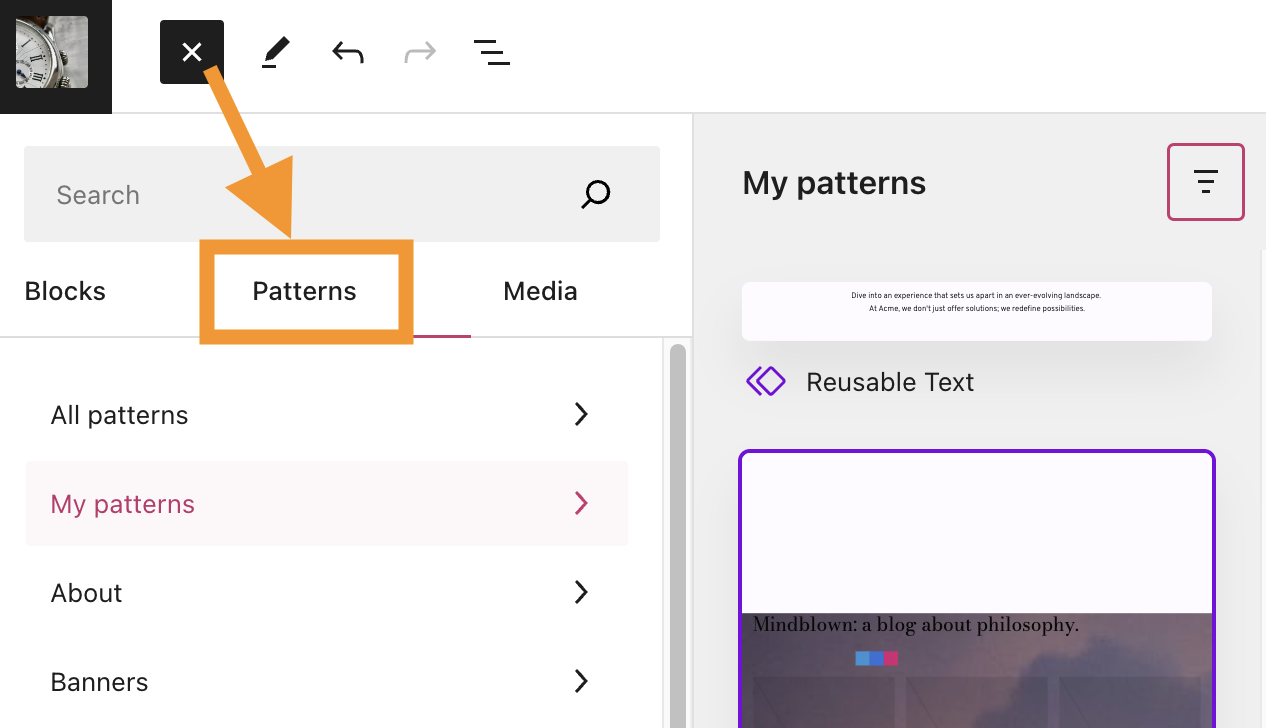
Dopo aver creato il pattern, puoi aggiungere quel blocco in qualsiasi altro articolo o pagina facendo clic su + Inseritore di blocchi e scegliendolo dalla scheda Pattern sincronizzati:
Puoi disporre il testo intorno a un’immagine per affiancarli.
Per prima cosa, aggiungi il testo e un blocco Immagine su righe separate. Nella barra degli strumenti del blocco Immagine troverai l’opzione per allineare l’immagine a sinistra o a destra. Se la selezioni, il paragrafo successivo seguirà lo spazio vuoto e si troverà accanto all’immagine invece che sotto:

In alternativa, puoi usare il blocco Media e testo o il blocco Colonne per posizionare facilmente un’immagine accanto al testo.
Puoi aggiungere elenchi con il blocco Elenco. Un modo rapido per aggiungere un blocco Elenco è iniziare una nuova riga con il simbolo * per un elenco puntato o 1. per un elenco numerato. L’editor lo riconoscerà come elenco e creerà automaticamente un blocco Elenco.
Se scrivi poesie, puoi utilizzare il blocco Poesia. Questo blocco permette ai poeti di scrivere componimenti rispettando la spaziatura del testo.


Questa sezione si applica ai siti creati con il Costruttore di siti web IA (tutti i piani a pagamento) o ai siti che hanno attivato l’Agente WordPress (tutti i piani a pagamento). Apri l’Agente WordPress facendo clic sull’icona IA (una stella a quattro punte) nella parte inferiore dello schermo.
L’Agente WordPress può aiutarti a scrivere e modificare il testo delle tue pagine e dei tuoi articoli. Ecco alcuni prompt di esempio che puoi copiare e utilizzare:
- “Scrivi un’introduzione di 200 parole per un articolo del blog su [il tuo argomento].”
- “Riscrivi questo paragrafo in modo più conciso e coinvolgente.”
- “Controlla questo testo per individuare errori ortografici e grammaticali.”
- “Scrivi un titolo accattivante per un articolo su [argomento].”
- “Crea una breve biografia per la mia pagina Informazioni.”
Puoi utilizzare agenti IA esterni come Claude, Cursor, ChatGPT, OpenClaw e altri per leggere e modificare il tuo sito web in modo sicuro. Attiva l’accesso tramite strumento MCP per gli agenti IA esterni.
Gli agenti IA possono gestire aggiornamenti e modifiche ai contenuti di articoli e pagine, lasciandoti libero di concentrarti sulla scrittura. Il tuo agente IA salva le modifiche perché tu possa rivederle prima che vengano pubblicate.
Ecco alcuni prompt da provare:
- “Aggiorna il primo paragrafo della mia pagina Informazioni includendo i miei anni di esperienza.”
- “Aggiungi un nuovo paragrafo alla fine del mio ultimo articolo che riassuma i punti chiave.”
- “Sostituisci il testo segnaposto nella mia homepage con una breve descrizione della mia attività.”
- “Aggiorna il titolo della mia pagina Servizi in “Cosa offriamo”.”
 Supporto