

Questo testo è stato tradotto usando l’IA. Se vuoi visualizzare il testo originale in inglese, fai clic qui.
Con le funzionalità per le newsletter del tuo account WordPress.com, i lettori possono iscriversi al tuo sito web o blog e ricevere notifiche via e-mail sui nuovi articoli che pubblichi. Questa guida ti mostrerà come inviare aggiornamenti via e-mail ai tuoi lettori.
In questo video imparerai come configurare e gestire una newsletter. Il video spiega come aggiungere una sezione per l’iscrizione, come utilizzare le opzioni di iscrizione integrate e come inviare nuovi articoli agli abbonati via e-mail. Imparerai anche come personalizzare le impostazioni della newsletter e monitorare le prestazioni attraverso le statistiche di apertura e di clic.
Ogni sito WordPress.com include Newsletter, la possibilità di inviare nuovi articoli via e-mail agli abbonati. Con Newsletter puoi:
- Aggiungere un numero illimitato di abbonati via e-mail.
- Importare abbonati da altre piattaforme.
- Pubblicare nuovi articoli, che vengono automaticamente inviati via e-mail ai tuoi abbonati.
- Inviarti e-mail di prova per visualizzare in anteprima le e-mail prima di inviarle ai tuoi abbonati.
- Monitorare i tassi di apertura e di clic delle e-mail inviate agli abbonati.
- Facoltativamente, richiedere un abbonamento per visualizzare i tuoi contenuti.
- Pianificare i tuoi articoli (e le relative notifiche via e-mail) per una data e un’ora future.
- Monetizzare la tua newsletter per gli abbonati a pagamento.
- Consentire agli abbonati di iscriversi facilmente (utilizzando una procedura di iscrizione a due passaggi) e di annullare l’iscrizione dalla lista quando vogliono.
I lettori che si iscrivono aggiungendo il proprio indirizzo e-mail riceveranno una notifica ogni volta che pubblicherai nuovi articoli, consentendoti di raggiungere e far crescere il tuo pubblico con i tuoi contenuti.
Su WordPress.com, qualsiasi lettore può iscriversi al tuo sito per ricevere un’e-mail ogni volta che pubblichi un nuovo articolo.
Puoi usare diversi strumenti per incoraggiare i lettori a iscriversi al tuo sito:
- Aggiungi il blocco Iscriviti alla homepage, alla barra laterale, al piè di pagina o a qualsiasi articolo o pagina.
- Aggiungi automaticamente il blocco Iscriviti alla fine di ogni articolo e/o nella navigazione del tuo sito tramite le Impostazioni della newsletter.
- Abilita una notifica pop-up nelle Impostazioni della newsletter del tuo sito.
- Abilita una sovrapposizione di iscrizione sulla homepage tramite le Impostazioni della newsletter.
- Abilita un pop-up di iscrizione per chi commenta tramite le Impostazioni della newsletter.
- Usa un modello di blocchi per aggiungere layout per l’iscrizione dal design accattivante, come in questo esempio:
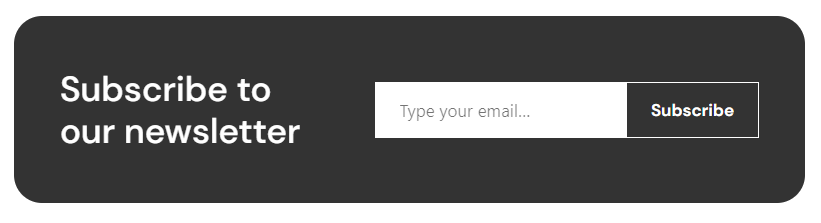
Le persone connesse a un account WordPress.com possono anche iscriversi al tuo sito facendo clic sul pulsante Iscriviti nella barra delle azioni. I lettori senza un account WordPress.com possono fare clic sul pulsante Iscriviti e inserire invece il proprio indirizzo e-mail. Questa funzionalità è attiva per impostazione predefinita su tutti i siti WordPress.com, quindi non devi fare nulla per attivarla.

Quando i commenti sono abilitati sui tuoi articoli, il modulo dei commenti può mostrare due caselle di controllo per l’iscrizione che i visitatori possono selezionare. La casella “Inviami i nuovi articoli via e-mail” iscrive il visitatore alle risposte su quell’articolo, mentre la casella “Inviami i nuovi commenti via e-mail” lo iscrive al tuo sito:

Per non mostrare più queste caselle di controllo, vai su Jetpack → Newsletter, fai clic sulla scheda Impostazioni, apri la sezione Commenti e disattiva le opzioni di iscrizione ai commenti:
- Abilita l’opzione “Iscriviti al sito” nel modulo dei commenti.
- Abilita l’opzione “Iscriviti ai commenti” nel modulo dei commenti.
Per istruzioni dettagliate, consulta Impostazioni della newsletter.
Una newsletter su WordPress.com è gratuita per iniziare. I piani a prezzo più elevato offrono maggiori vantaggi, come una commissione di transazione ridotta per gli abbonati a pagamento. Questo si applica a qualsiasi pagamento che riceviamo, inclusi i pagamenti per beni, corsi o donazioni.
Le nostre guide dedicate ti aiuteranno a imparare come inviare e-mail ai tuoi abbonati su WordPress.com:
 Supporto