

Questa guida spiega come inviare newsletter via e-mail ai tuoi abbonati WordPress.com. Imparerai a creare, programmare e gestire le notifiche via e-mail per i tuoi post, ma anche a visualizzare l’anteprima delle e-mail prima di inviarle.
Quando pubblichi un nuovo articolo, WordPress.com invia automaticamente un’e-mail di notifica ai tuoi abbonati. Per creare e inviare un’e-mail ai tuoi abbonati, segui questi passaggi:
- Visita la tua bacheca.
- Fai clic su Articoli sul lato sinistro.
- Fai clic sul pulsante “Aggiungi nuovo articolo“.
- Dai un titolo al tuo articolo digitandolo nella casella in alto denominata “Aggiungi titolo“. Verrà utilizzato nell’oggetto dell’e-mail.
- Digita il testo del tuo articolo e fai clic sull’icona + inserisci blocco per aggiungere altri contenuti come le immagini (scopri come usare l’editor di WordPress qui!)
- Nelle impostazioni dell’articolo, scegli chi può accedervi: tutti, solo gli abbonati o solo gli abbonati a pagamento. Scopri di più sulle opzioni di accesso di seguito.
- Fai clic sul pulsante “Pubblica” per rendere pubblico l’articolo sul tuo sito. I tuoi abbonati riceveranno una notifica via e-mail.
Puoi programmare gli articoli per una data futura: l’e-mail di notifica verrà inviata subito dopo la pubblicazione dell’articolo sul sito. Per programmare l’invio di un’e-mail ai tuoi abbonati in futuro, segui i seguenti passaggi:
- Visita la tua bacheca.
- Fai clic su Articoli sul lato sinistro.
- Fai clic sul pulsante “Aggiungi nuovo articolo“.
- Dai un titolo al tuo articolo digitandolo nella casella in alto denominata “Aggiungi titolo“. Verrà utilizzato nell’oggetto dell’e-mail.
- Digita il testo del tuo articolo e fai clic sull’icona + inserisci blocco per aggiungere altri contenuti come le immagini (scopri come usare l’editor di WordPress qui!)
- Nelle impostazioni dell’articolo, fai clic sul link “Immediatamente” per aprire il calendario di programmazione. Seleziona la data e l’ora in cui vuoi che escano l’articolo e l’e-mail:

- Anche nelle impostazioni dell’articolo, scegli chi può accedervi: tutti, solo gli abbonati o solo gli abbonati a pagamento. Scopri di più sulle opzioni di accesso di seguito.
- Fai clic sul pulsante “Programma” per programmare la pubblicazione dell’articolo nella data e ora scelta. Al momento della pubblicazione dell’articolo, verrà inviata una notifica e-mail ai tuoi abbonati.
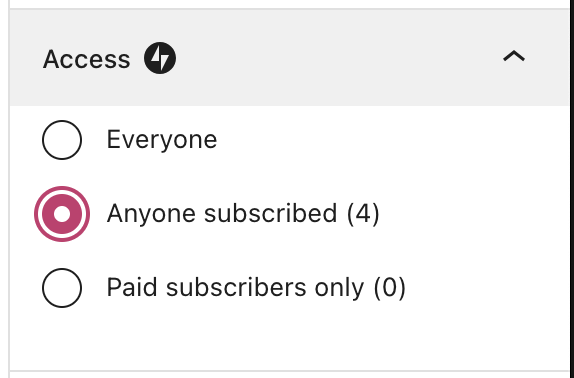
Per impostazione predefinita, l’articolo sarà accessibile a tutti e verrà inviato tramite e-mail a tutti gli abbonati. In alternativa, puoi verificare chi può visualizzare l’articolo utilizzando le impostazioni di Accesso disponibili durante la creazione di un articolo.
Puoi scegliere una delle seguenti opzioni di accesso:
- Tutti: l’articolo sarà visibile a tutti.
- Chiunque sia abbonato: l’articolo sarà visibile solo agli abbonati, inclusi quelli con un abbonamento gratuito. Chiunque non sia iscritto visualizzerà un’opzione per iscriversi e leggere l’articolo.
- Solo abbonati a pagamento: l’articolo sarà visibile agli abbonati che hanno pagato tramite il piano di pagamento impostato. Per ulteriori informazioni, consulta Crea una newsletter a pagamento.
Le e-mail verranno inviate agli abbonati quando l’articolo verrà pubblicato. Se l’e-mail è stata inviata ma un abbonato segnala di non averla ricevuta, il motivo potrebbe essere uno dei seguenti:
- L’abbonato ha commesso un errore, ad esempio inserendo l’indirizzo e-mail sbagliato o filtrando l’e-mail come spam.
- L’abbonato ha impostato l’abbonamento in modo da ricevere digest giornalieri o settimanali, invece di ricevere e-mail separate per ogni nuovo articolo.
- Il tuo abbonato non era iscritto al momento dell’invio dell’e-mail.
Se un’e-mail non è stata inviata ai tuoi abbonati, i possibili motivi includono:
- Hai pubblicato un tipo di contenuto diverso, come una pagina o un tipo di articolo personalizzato. Solo gli articoli generano e-mail per gli abbonati.
- Hai aggiornato un articolo già pubblicato. Questa azione non invierà un’e-mail di notifica.
- Se il tuo sito è impostato su privato, i tuoi iscritti o abbonati non riceveranno alcuna notifica tramite e-mail per i tuoi articoli.
 Supporto