

A un certo punto potresti trovarti nella situazione di aver perso l’accesso al tuo account. Questa guida spiegherà i passaggi da seguire per evitare di bloccare l’account e come recuperarlo se non riesci ad accedervi.
Prima di seguire le istruzioni di seguito per recuperare il tuo account, verifica che il tuo sito sia ospitato tramite WordPress.com.
Puoi usare il nostro Profilatore del sito e inserire l’indirizzo di dominio del tuo sito web per verificare dove è ospitato tale sito. Se il tuo sito utilizza WordPress, ma è ospitato altrove (ospitato personalmente), dovrai collaborare con il tuo fornitore di hosting per recuperare l’accesso al tuo account. Se il tuo sito è ospitato su WordPress.com, leggi le seguenti istruzioni per ripristinare l’accesso al tuo account.
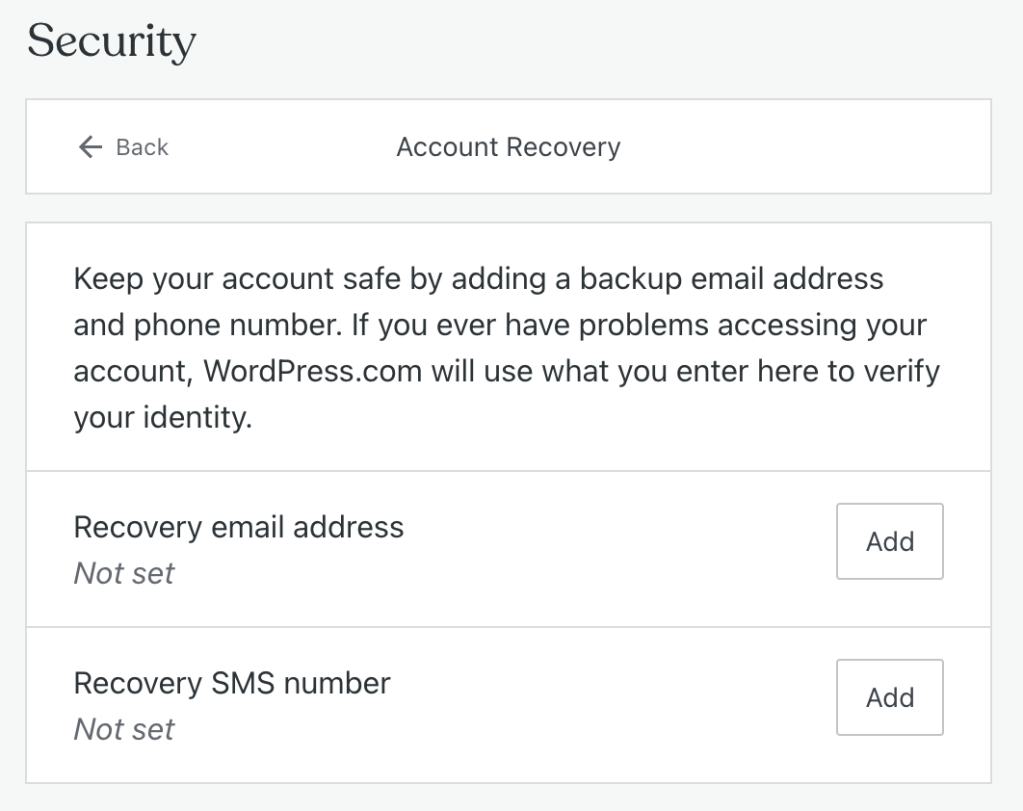
Nel caso in cui non avessi accesso alle tue informazioni di contatto WordPress.com principali, puoi fornire un’e-mail e un numero SMS di backup da utilizzare per verificare la tua identità in caso di perdita dell’accesso all’account. Per aggiungere un’e-mail e un numero SMS di recupero al tuo account, segui questi passaggi:
- Visita il tuo profilo su https://wordpress.com/me.
- Sul lato sinistro, fai clic su “Sicurezza“.
- Fai clic su “E-mail di recupero” o “Numero SMS di recupero“.
- Accanto all’opzione dell’indirizzo e-mail, fai clic sul pulsante “Aggiungi” e digita il tuo indirizzo e-mail di backup.
- Riceverai un’e-mail contenente un link su cui dovrai fare clic per verificare l’accesso all’indirizzo e-mail.
- Accanto all’opzione del numero SMS, fai clic sul pulsante “Aggiungi” e digita il tuo numero di telefono di backup.
- Riceverai un messaggio di testo con un codice da inserire nel tuo account WordPress.com per verificare il numero di telefono.
È fondamentale ricordare la password e tenerla al sicuro, ma potrebbe arrivare un momento in cui la si dimentica. Se devi reimpostare una password dimenticata per accedere, segui questi passaggi:
- Visita WordPress.com e fai clic sul pulsante “Accedi“.
- Fai clic sul link “Hai dimenticato la tua password??” nella parte inferiore dello schermo. Puoi anche fare clic su questo link per accedere direttamente alla pagina Password dimenticata:
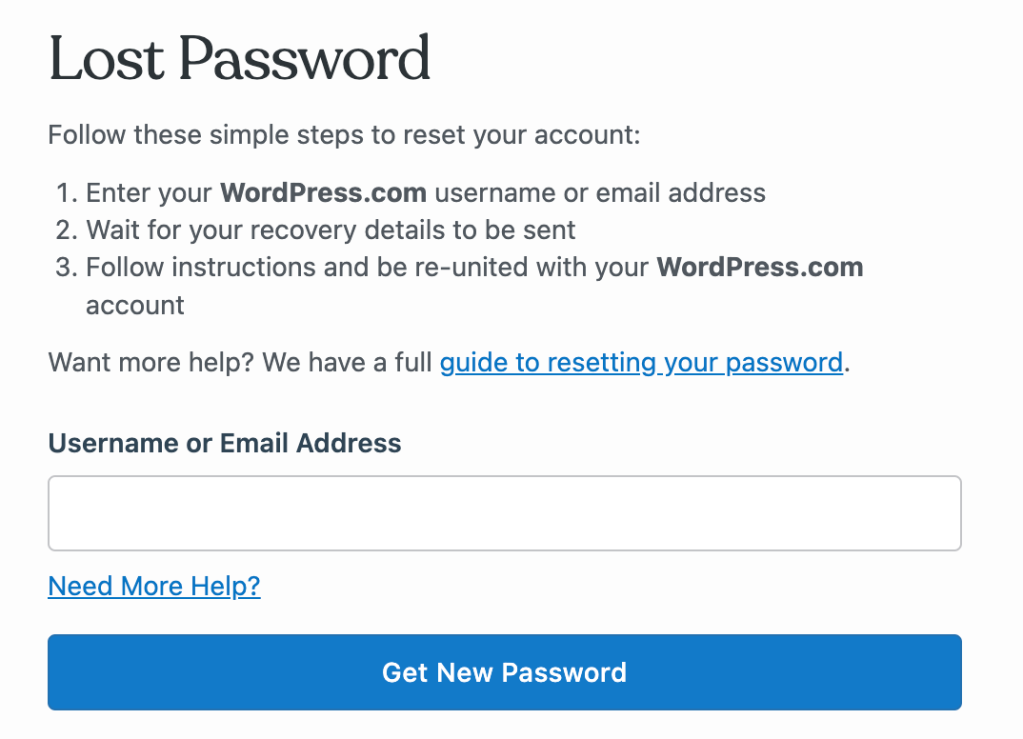
- Inserisci il nome utente o l’indirizzo e-mail WordPress.com nella casella di testo.
- Se non ricordi il nome utente o l’indirizzo e-mail appartenenti all’account, prova tutte le opzioni che potresti aver usato al momento dell’iscrizione.
- Fai clic sul pulsante “Ottieni una nuova password“.
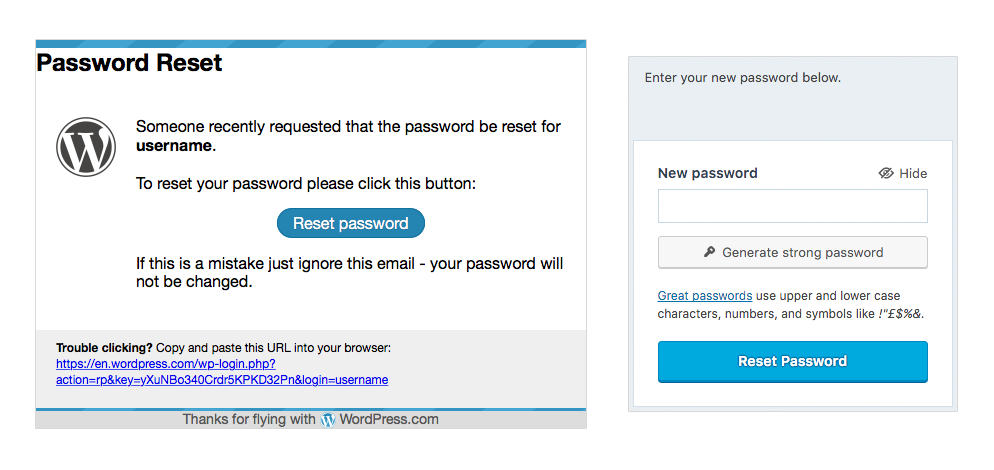
- Dopo qualche istante, controlla di aver ricevuto un’e-mail all’indirizzo associato al tuo account WordPress.com.
- Fai clic sul pulsante “Reimposta la password” presente nell’e-mail.
- Digita una nuova password complessa nella casella fornita oppure fai clic sul pulsante “Genera password complessa” per creare una password complessa casuale (non salviamo queste password e non abbiamo modo di scoprirle).
- Fai clic sul pulsante “Reimposta la password” per salvare la nuova password e accedere.
Potresti aver attivato l’autenticazione a due fattori per garantire una maggiore sicurezza sul tuo account. Se utilizzi il tuo numero di cellulare per l’autenticazione a due fattori, per reimpostare la password potrai utilizzare il recupero dell’account tramite SMS. Inserisci il codice inviato al tuo cellulare, digita una nuova password e fai clic su “Reimposta la mia password” per accedere di nuovo.

Se non ricevi l’SMS sul tuo telefono, prova a seguire questi passaggi per la risoluzione dei problemi relativi agli SMS.
Se non trovi i tuoi dettagli di accesso, l’e-mail o il nome utente che hai utilizzato non vengono riconosciuti, non riesci ad accedere all’e-mail che hai utilizzato al momento dell’iscrizione e non riesci a reimpostare la password, gli Happiness Engineer di WordPress.com potrebbero essere in grado di aiutarti a recuperare l’accesso al tuo account.
Per richiedere assistenza con il recupero del tuo account:
- Visita WordPress.com e fai clic sul pulsante “Accedi“.
- Fai clic sul link “Hai dimenticato la tua password??” nella parte inferiore dello schermo. Puoi anche fare clic su questo link per accedere direttamente alla pagina Password dimenticata.
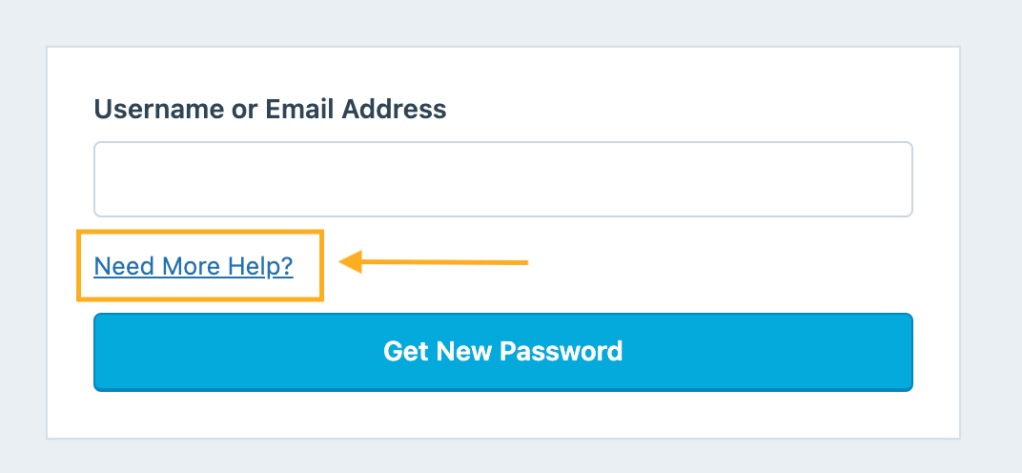
- Fai clic sul link “Hai bisogno di ulteriore aiuto?” sotto il campo per inserire il tuo nome utente/indirizzo e-mail.
- Quindi, fai clic sul pulsante “Recupera il mio account” per inviare le tue informazioni al supporto WordPress.com.
Nella pagina di recupero dell’account, puoi fornire determinate informazioni per confermare che l’account a cui stai tentando di accedere ti appartiene. Avremo bisogno di almeno una delle seguenti informazioni:
- ID transazione: l’ID transazione è un codice alfanumerico univoco generato per il pagamento. Se hai acquistato un aggiornamento sul sito pagando con carta di credito, PayPal o con un altro metodo, puoi recuperare un ID transazione dagli estratti conto della tua banca o di PayPal oppure individuare una ricevuta WordPress.com passata che hai ricevuto sul tuo indirizzo e-mail.
- URL o chiave di attivazione: quando hai creato l’account WordPress.com, al tuo indirizzo e-mail abbiamo inviato un link di attivazione su cui ti è stato richiesto di fare clic. Se l’e-mail che hai ricevuto includeva un pulsante di conferma anziché un link, puoi copiare l’URL di attivazione facendo clic con il pulsante destro del mouse sul pulsante e selezionando “Copia link collegamento” (questa opzione può variare leggermente da browser a browser).
- Codici per l’autenticazione a due fattori: se sul tuo account è abilitata l’autenticazione a due fattori, puoi indicare il codice corrente dall’app di autenticazione per confermare la proprietà.
Non possiamo accettare informazioni diverse da quelle elencate sopra per verificare la tua identità.
Ti contatteremo per una risposta o una richiesta di ulteriori informazioni. Non inviare il modulo più volte per lo stesso account mentre sei in attesa di un nostro riscontro. Una volta che avremo esaminato le prove a sostegno della tua proprietà dell’account, ti aiuteremo a reimpostare la password e ottenere nuovamente l’accesso al tuo account WordPress.com.
⚠️
Se hai chiuso il tuo account, non utilizzare questo modulo, bensì consulta i passaggi da seguire per effettuare il ripristino di un account.
L’accesso all’account non può essere concesso per motivi di sicurezza nel caso in cui non sia possibile verificare la tua identità per recuperare il tuo account. Ci atteniamo a una rigida politica in merito alla protezione dei nostri utenti da terze parti che potrebbero tentare di utilizzare il nostro sistema per accedere agli account di altri utenti.
In questa circostanza sono disponibili le seguenti opzioni:
- Nel caso fossero presenti informazioni personali sul tuo sito web, puoi richiederci di impostarlo come privato in modo che i motori di ricerca e il pubblico non possano accedervi.
- Se il sito è stato impostato come privato ma viene ancora visualizzato nei risultati di ricerca di Google, dovrai attendere che i risultati vengano rimossi dal motore di ricerca. Puoi chiedere che Google rimuova un sito web dal suo indice mediante lo strumento per la richiesta di rimozione di siti web.
- Puoi disattivare la visualizzazione di annunci personalizzati in base alle tue visite ai siti nella rete WordPress.com.
Se lo desideri, puoi creare un nuovo account registrandoti qui.
 Supporto