

Quando carichi immagini e altri file sul tuo sito web, vengono archiviati nella sezione Media del sito. Questa guida ti mostra come controllare l’archiviazione disponibile del piano sul tuo sito, aumentare la capacità di archiviazione e liberare spazio.
Lo spazio di archiviazione del tuo sito dipende dal piano che hai scelto:
Se il tuo piano a pagamento scade o viene annullato, qualsiasi file caricato in precedenza non viene elimnato e rimane comunque disponibile. Tuttavia, non potrai caricare nuovi file fino a quando non eseguirai l’aggiornamento a un piano con spazio di archiviazione sufficiente o non libererai un po’ di spazio di archiviazione.
Per verificare quanto spazio di archiviazione rimane sul tuo sito, segui questi passaggi:
- Visita la pagina Siti su https://wordpress.com/sites
- Seleziona il tuo sito web.
- Nella scheda “Panoramica“, troverai le informazioni relative al tuo piano e allo spazio di archiviazione utilizzato:

La quantità di spazio di cui hai bisogno varia in base all’utilizzo che fai del tuo sito:
- Se hai un sito web con poche immagini, come un blog personale, un progetto collaterale o una semplice pagina di destinazione, 1 GB può essere sufficiente.
- Se stai creando un sito più dettagliato con più pagine di immagini, gallerie e altri elementi visivi, potresti aver bisogno di almeno 13 GB di spazio.
- Se il tuo sito web è appesantito da elementi multimediali con molte immagini e/o video e credi che sarà necessario molto spazio di archiviazione, potresti prendere in considerazione l’aggiornamento a un piano con più spazio di archiviazione.
Tieni a mente che fattori differenti dall’archiviazione potrebbero influenzare la scelta del piano. Consulta questa pagina per un confronto completo di ogni funzionalità del piano.
Il modo più conveniente per aggiungere spazio di archiviazione al sito è aggiornare il piano:
Se non sai quale piano scegliere, puoi aggiornare il tuo piano per aumentare lo spazio di archiviazione disponibile in qualsiasi momento.
Se desideri aggiungere ancora più spazio di archiviazione oltre a quello incluso nei nostri piani, puoi acquistare spazio di archiviazione extra come componente aggiuntivo. Il componente aggiuntivo di archiviazione è attualmente disponibile con opzioni da 50 GB di spazio di archiviazione e 100 GB di spazio di archiviazione:
I componenti aggiuntivi di archiviazione aumentano la capacità del tuo sito web di archiviare file multimediali. Gli aggiornamenti dello spazio di archiviazione non si applicano allo spazio di archiviazione e-mail per servizi come Professional Email o Google Workspace.
Se il tuo sito dispone già di 200 GB di spazio di archiviazione, durante il pagamento vedrai il messaggio: “Siamo spiacenti, lo spazio aggiunto non è disponibile per il tuo sito”. Puoi usare i seguenti suggerimenti per ridurre lo spazio di archiviazione utilizzato dal tuo sito.
Per ridurre lo spazio di archiviazione utilizzato dal tuo sito, puoi caricare gli elementi multimediali su un servizio di hosting o condivisione di file dedicato. Ad esempio, puoi ospitare i video su un servizio video gratuito come YouTube e incorporare i video di YouTube sul tuo sito web. E per le foto, puoi incorporare i file di immagini da un servizio di hosting esterno come Flickr.
Nel piano WordPress.com Premium, i tuoi video pesano sull’unità di servizio dello spazio di archiviazione di 13 GB. Nei piani Business o Commerce con plugin installati, i video aggiunti con VideoPress non pesano sull’unità di servizio dello spazio di archiviazione.
Per liberare spazio di archiviazione, puoi eliminare immagini, video e altri file multimediali indesiderati. Per rimuovere i file inutilizzati dal tuo sito, segui questi passaggi.
Seleziona la scheda appropriata per lo stile dell’interfaccia admin:
- Visita la bacheca del tuo sito.
- Vai a Media nella barra laterale.
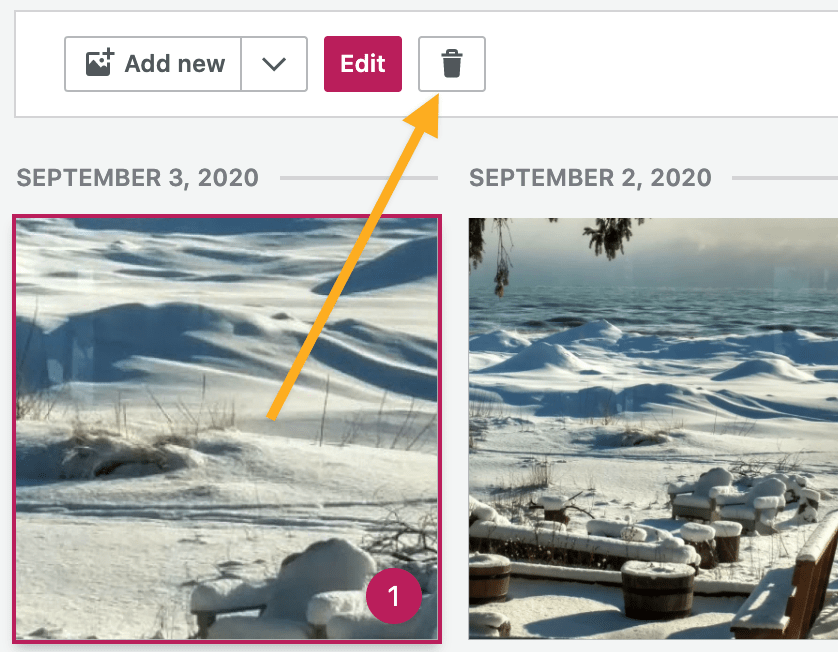
- Fai clic sul file o sui file che desideri eliminare. Viene visualizzato un numero su tutti i file selezionati.
- Fai clic sull’icona del cestino accanto al pulsante “Modifica“.
- Conferma che vuoi eliminare gli elementi selezionati.

⚠️
I file eliminati non verranno recuperati. Le immagini, i video e gli altri elementi multimediali eliminati, inclusi articoli, pagine e widget, non saranno più visibili sul tuo sito web.
 Supporto