

Le testimonianze su WordPress aggiungono credibilità e un tocco professionale al tuo sito. Questa guida ti mostrerà come creare e condividere commenti positivi di clienti sul tuo sito web.

Esistono due modi per attivare le testimonianze, a seconda del tipo di tema utilizzato dal tuo sito. Nei siti che usano i temi a blocchi verrà creata una categoria di articoli dedicata. Nei siti che usano un tema classico, dovrai attivare un tipo di articolo personalizzato.
Seleziona la scheda appropriata per il tipo di tema usato dal tuo sito.
Nei siti che usano temi a blocchi, devi creare una categoria di articoli apposita per le testimonianze. Segui questi passaggi per creare la categoria di articoli:
- Visita la bacheca del tuo sito.
- Vai ad Articoli → Categorie.
- In “Aggiungi nuova categoria”, dai un nome alla categoria, ad esempio “Testimonianze”.
- Fai clic sul pulsante “Aggiungi nuova categoria” per procedere alla creazione.
Nella prossima sezione ti spiegheremo come creare la tua prima testimonianza.


Ora che hai attivato le testimonianze nel sito, è il momento di creare la tua prima testimonianza. Seleziona la scheda appropriata di seguito in base al metodo usato per attivare le testimonianze.
Nei siti che usano i temi a blocchi, dovrai creare la tua prima testimonianza come “Articolo” e assegnare l’articolo alla categoria delle testimonianze che hai creato nel primo passaggio.
Segui questi passaggi per creare la tua prima testimonianza:
- Visita la tua bacheca.
- Fai clic su Articoli sul lato sinistro.
- Fai clic sul pulsante “Aggiungi nuovo articolo” per creare la tua prima testimonianza.
- Assegna un titolo alla testimonianza sostituendo “Aggiungi un titolo” nella parte superiore dell’articolo e inserisci la testimonianza del cliente nell’editor.
- Se desideri che venga visualizzata una foto o l’immagine del logo dell’autore, aggiungila come immagine in evidenza a ciascuna testimonianza.
- Apri la barra laterale delle impostazioni dell’articolo.
Se la barra laterale non è visibile sulla destra, potresti dover fare clic sull’icona Impostazioni nell’angolo in alto a destra per visualizzare le impostazioni. Questa icona ha l’aspetto di un quadrato con due colonne irregolari.

- Nella sezione “Categorie”, controlla la categoria delle testimonianze che hai creato nel primo passaggio.
- Fai clic sul pulsante “Pubblica” per pubblicare la tua nuova testimonianza.
Guarda il video qui sotto per scoprire come aggiungere un articolo alla categoria Testimonianze.
Quando modifichi una testimonianza, puoi regolarne le impostazioni, ad esempio aggiungere un’immagine in evidenza, condurre revisioni e altro ancora, tramite la barra laterale delle impostazioni sul lato destro dello schermo.
Se la barra laterale non è visibile sulla destra, potresti dover fare clic sull’icona Impostazioni nell’angolo in alto a destra per visualizzare le impostazioni. Questa icona ha l’aspetto di un quadrato con due colonne irregolari.
Per ulteriori informazioni sulle impostazioni delle testimonianze, seleziona la scheda appropriata di seguito in base al metodo che hai utilizzato per attivare le testimonianze.
Nelle impostazioni dell’articolo, puoi modificare una qualsiasi delle seguenti opzioni:
- Imposta un’immagine in evidenza: aggiungi un’immagine del cliente o del prodotto per creare una testimonianza visivamente accattivante.
- Stato: rendi la testimonianza pubblica, privata o protetta da una password.
- Pubblica: pubblica subito la testimonianza o scegli una data e un’ora nel passato o nel futuro.
- Slug: visualizza e modifica l’URL della testimonianza.
- Revisioni: ripristina una versione della testimonianza salvata in precedenza.
- Assistente IA: visualizza i problemi e applica i suggerimenti dell’IA.
- Riassunto: scrivi un breve riassunto della testimonianza.
Sono disponibili anche altre opzioni, come spiegato nella nostra guida per la regolazione delle impostazioni degli articoli.
A questo punto, dovresti aver già creato e pubblicato alcune testimonianze. Ora esamineremo i diversi modi in cui puoi mostrare le testimonianze nel tuo sito web.
Puoi utilizzare la pagina creata per impostazione predefinita per mostrare le testimonianze nel tuo sito web.
Seleziona la scheda appropriata di seguito in base al metodo usato per attivare le testimonianze.
Dopo aver attivato le testimonianze e averne pubblicata almeno una, il tuo sito creerà automaticamente una nuova pagina contenente le testimonianze.
Per visualizzare la nuova pagina delle testimonianze, segui questi passaggi:
- Visita la tua bacheca.
- Vai ad Articoli → Categorie.
- Passa con il mouse sulla categoria delle testimonianze e fai clic sul link “Visualizza”.
In questo modo, visualizzerai la categoria delle testimonianze allo stesso modo in cui viene mostrata ai tuoi visitatori. Noterai che l’URL della categoria somiglierà a:
https://iltuofantasticosito.wordpress.com/category/testimonials
Tutte le testimonianze appariranno automaticamente in questa pagina del sito in ordine cronologico, con quella più recente in alto. Se desideri modificare l’ordine, puoi cambiare la data di pubblicazione della testimonianza nelle impostazioni della testimonianza.
I temi che supportano l’editor del sito possono modificare il layout di questa pagina. Per modificare il layout della pagina predefinita delle testimonianze, modifica il template Tutti gli archivi.
Puoi progettare una pagina delle testimonianze personale da zero. Segui questi passaggi per creare una nuova pagina per le tue testimonianze:
- Visita la tua bacheca.
- Fai clic su Pagine sul lato sinistro.
- Fai clic sul pulsante “Aggiungi nuova pagina”.
- Se lo desideri, scegli un layout di pagina predefinito o fai clic su “Pagina vuota” per creare una nuova pagina.
- Inserisci un blocco Query Loop
- Se utilizzi una categoria delle testimonianze, selezionala nei filtri.
- Se utilizzi un tipo di articolo personalizzato, seleziona “Testimonianza” come impostazione del tipo di articolo.
- In questo modo verranno inserite automaticamente le testimonianze create in precedenza.
- Fai clic sul pulsante “Pubblica” nell’angolo in alto a destra per fare in modo che la pagina venga visualizzata nel tuo sito web.
Per consentire ai visitatori di visualizzare le testimonianze, puoi aggiungere questa pagina al menu del sito.
Un metodo meno comune per mostrare testimonianze nel tuo sito è l’uso degli shortcode.
Se hai creato una categoria per le testimonianze del tuo sito, potrai usare lo shortcode . Se invece hai attivato il tipo di articolo personalizzato per le testimonianze del tuo sito, dovrai usare lo shortcode [testimonials].
Seleziona la scheda appropriata per il tipo di tema usato dal tuo sito.
Aggiungi lo shortcode a un articolo o una pagina utilizzando il blocco Shortcode. Usa il filtro della categoria per visualizzare solo gli articoli della categoria delle testimonianze.
Nell’esempio seguente, la categoria è impostata su testimonianze, il contenuto della testimonianza viene incluso con il valore “true” e image_size=”medium” consentirà di visualizzare l’immagine in evidenza in medie dimensioni:
[display-posts category="testimonials" include_content="true" image_size="medium"]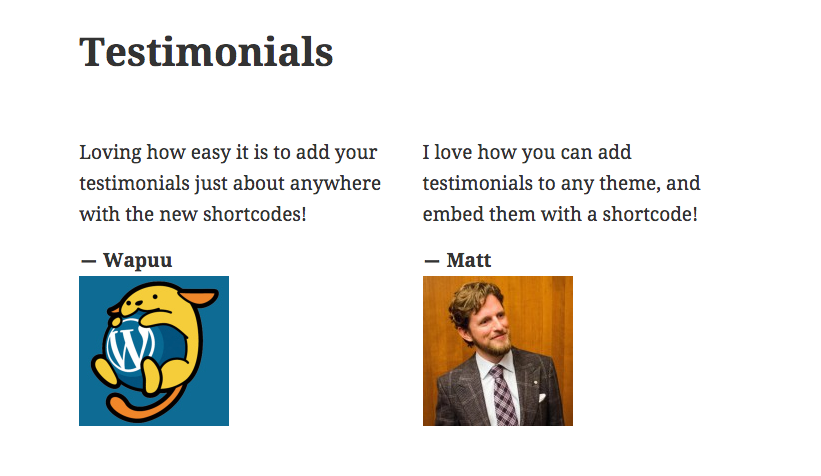
Potresti aver bisogno di rimuovere le testimonianze più vecchie o di aggiornare il contenuto di una testimonianza esistente. Puoi gestire le testimonianze che hai creato seguendo questi passaggi.
Seleziona la scheda appropriata per il tipo di tema usato dal tuo sito.
Utilizzando una categoria di articoli per le tue testimonianze, puoi modificarle dalla stessa sezione della bacheca in cui modifichi tutti gli articoli.
Segui questi passaggi per filtrare le testimonianze (articoli) in modo da poterle gestire:
- Visita la tua bacheca.
- Fai clic su Articoli sul lato sinistro.
- Individua il menu a discesa “Tutte le categorie” e seleziona la categoria delle testimonianze.
- Fai clic sul pulsante “Filtra” per filtrare gli articoli nella categoria delle testimonianze.
- Fai clic sul titolo di una testimonianza per modificarla o usa le azioni rapide sotto la testimonianza.
- Puoi usare le azioni in blocco per modificare più testimonianze contemporaneamente.
Guarda il video qui sotto per scoprire come filtrare le testimonianze.

Se uno qualsiasi dei link alla pagina delle testimonianze genera l’errore “Pagina non trovata”, il problema può essere risolto disattivando e riattivando il tipo di contenuto Testimonianza. Questo vale solo per le testimonianze create tramite il tipo di articolo personalizzato. Vai a Impostazioni → Scrittura e scorri verso il basso fino alla sezione “Tipi di contenuto”, deseleziona l’opzione Testimonianze, salva le modifiche, quindi seleziona nuovamente l’opzione Testimonianze e salva ancora una volta le modifiche.
 Supporto