

Puoi trasferire la proprietà di un sito e dei relativi acquisti da un account WordPress.com a un altro seguendo i passaggi presenti in questa guida.
Per avviare il processo di trasferimento del sito a un nuovo proprietario, l’attuale proprietario deve seguire i seguenti passaggi:
- Visita la bacheca del tuo sito.
- Vai a Impostazioni → Generale.
- Scorri in basso fino alla sezione “WordPress Site Settings” (Impostazioni del sito WordPress) nella parte inferiore della pagina delle impostazioni generali.
- Fai clic sul link “Manage your WordPress.com site settings…” (Gestisci le impostazioni del sito WordPress.com…).
- Fai clic sul pulsante “Trasferisci sito“.

- Digita un nome utente o un’e-mail WordPress.com esistente. Se il nuovo proprietario non ha un account WordPress.com, digita il suo indirizzo e-mail: potrà quindi creare un nuovo account seguendo una procedura di iscrizione guidata in un solo clic.
- Fai clic sul pulsante “Continua“.
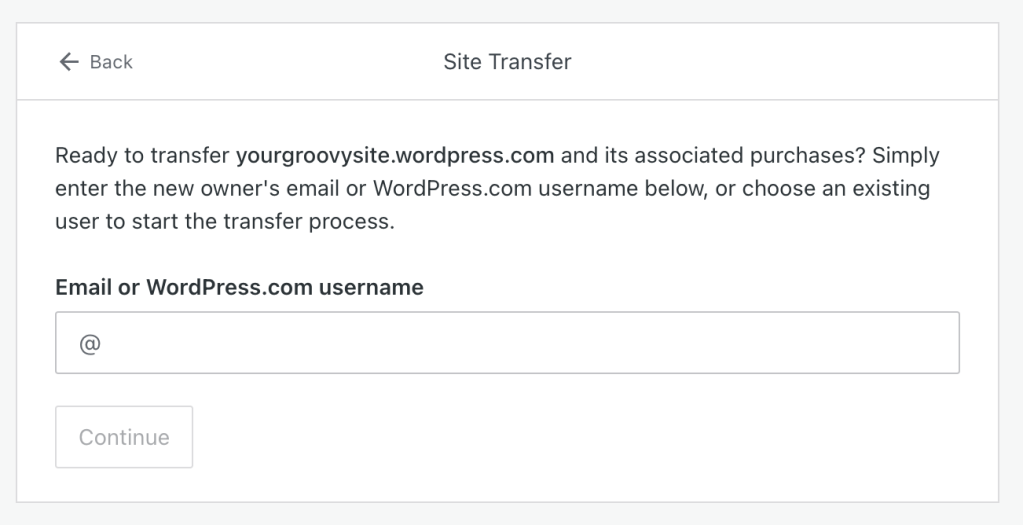
Leggi attentamente il messaggio di avviso che viene visualizzato sulla schermata successiva per confermare che:
- trasferirai la proprietà del sito, ma continuerai a svolgere il ruolo di amministratore; il nuovo proprietario può revocare il tuo ruolo di amministratore del sito;
- eventuali articoli da te pubblicati risulteranno creati dal tuo account e il nuovo proprietario può modificarne l’autore;
- il tuo piano WordPress.com e qualsiasi altro aggiornamento a pagamento rimarranno nel sito, ma verranno trasferiti al nuovo proprietario. La tua vecchia cronologia degli addebiti rimarrà sull’account originale del proprietario del sito, mentre le transazioni future saranno associate all’account del nuovo proprietario;
- eventuali domini di tua proprietà e registrati sul sito rimarranno sul sito, ma verranno trasferiti al nuovo proprietario.
Se desideri proseguire con il trasferimento, attiva gli interruttori accanto alle tre affermazioni in basso per confermare, quindi fai clic sul pulsante “Avvia il trasferimento“:
Riceverai un’e-mail nella tua casella di posta, in cui ti verrà chiesto di confermare il trasferimento. Per completare il trasferimento, fai clic sul pulsante “Autorizza il trasferimento” nell’e-mail.

In seguito, il nuovo proprietario riceverà un’e-mail di conferma:

Il nuovo proprietario riceverà anche un’e-mail per ogni dominio trasferito.
Ai proprietari del dominio viene richiesto di fornire informazioni di contatto attuali e valide. Dopo il trasferimento del dominio, il nuovo proprietario deve aggiornare le informazioni di contatto per il dominio, inserendo i propri dettagli al posto di quelli del vecchio proprietario.
 Supporto