

L’imposta (nota in diverse regioni come IVA, GST o imposta sui consumi) può essere inclusa nei tuoi acquisti WordPress.com. Questa guida risponderà alle domande più comuni su come queste imposte basate sui consumi si applicano ai tuoi abbonamenti WordPress.com.
In questa guida
Hai una domanda?
Chiedi al nostro Assistente IAI nostri servizi sono soggetti a imposte basate sui consumi in molte giurisdizioni. A seconda del luogo in cui ti trovi, questa imposta può essere visualizzata come Imposta sul valore aggiunto (IVA), Imposta su beni e servizi (GST) o Imposta sui consumi (CT).
Quando effettui un acquisto su WordPress.com, ti viene addebitata l’imposta applicabile in base al tuo indirizzo di fatturazione.
L’imposta verrà visualizzata nella schermata del pagamento come elemento indipendente. Puoi anche trovare l’addebito dell’imposta sulla ricevuta di fatturazione.
Le aziende con registrazione fiscale possono essere esentate dal pagamento delle imposte basate sui consumi. In qualità di azienda con registrazione fiscale, puoi inserire un numero di partita IVA o GST valido per evitare l’addebito dell’imposta su acquisti e rinnovi. Ti verrà addebitata l’imposta se non hai inserito i dettagli fiscali nel nostro sistema.
Se hai sede nell’UE, il tuo numero di partita IVA viene convalidato utilizzando il sistema di scambio di informazioni sull’IVA (VIES). Puoi controllare se il tuo numero di partita IVA è valido utilizzando lo strumento di convalida del numero di partita IVA (VIES) dell’UE o consultare le Domande più frequenti per le risposte alle domande comuni. Se non disponi di un numero di partita IVA valido, dovrai richiederlo all’autorità fiscale locale.
Gli utenti che risiedono in altre zone dovrebbero controllare le norme specifiche sull’imposta sui consumi della loro area. In qualità di società con sede in Irlanda, dobbiamo applicare l’IVA a tutte le transazioni in Irlanda, comprese quelle effettuate verso imprese con partita IVA.
Per evitare l’addebito dell’imposta sui prossimi acquisti o rinnovi, aggiungi i dettagli dell’imposta idonea seguendo i passaggi descritti nella sezione di seguito.
Alcuni clienti od organizzazioni possono effettuare acquisti esenti dall’imposta sulle vendite. Le esenzioni fiscali sono concesse a livello statale o nazionale. Contatta il tuo consulente fiscale o l’autorità fiscale statale o locale competente per determinare se la tua organizzazione soddisfa i requisiti per l’esenzione dall’imposta sulle vendite.
Se disponi di un’esenzione fiscale valida che desideri applicare agli acquisti WordPress.com, puoi contattarci per l’invio della documentazione pertinente. La prova dell’esenzione fiscale deve includere quanto segue:
- Il nome dell’organizzazione esente.
- La documentazione sull’esenzione fiscale.
- Eventuali informazioni aggiuntive richieste dal governo del tuo Paese.
Puoi aggiungere al tuo account i dettagli di partita IVA, GST o del codice fiscale dell’attività basati sui consumi durante il pagamento o in un momento successivo dalla pagina Cronologia degli addebiti. In questo modo pagherai solo l’imposta corrispondente e i dettagli dell’imposta verranno aggiunti alle tue ricevute.
I dettagli del codice fiscale che aggiungi si applicano a tutti i siti del tuo account. Se hai attività separate che utilizzano dettagli di IVA, GST o del codice fiscale dell’attività basati sul consumo individuali, ti consigliamo di impostare un account separato per tali attività.
Durante un acquisto, dovrai inserire il luogo di fatturazione. Se il tuo Paese è soggetto a un’imposta basata sui consumi, puoi inserire i dettagli del codice fiscale della tua attività spuntando la casella etichettata “Aggiungi dettagli IVA/GST“:

Puoi aggiungere i dettagli fiscali in qualsiasi momento nel tuo account WordPress.com seguendo questi passaggi:
- Fai clic sul tuo profilo su https://wordpress.com/me.
- Sul lato sinistro, seleziona l’opzione del menu Acquisti.
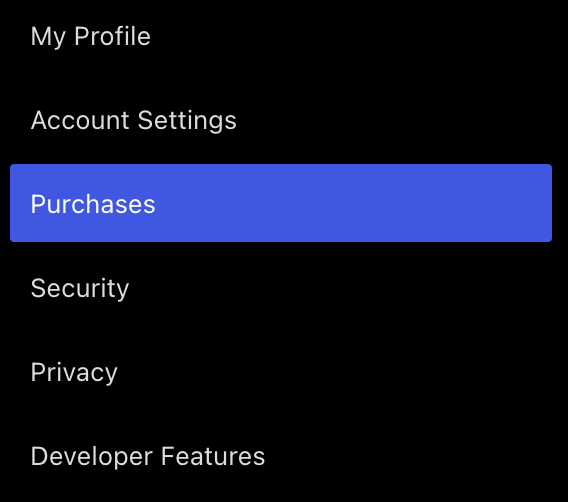
- Nella parte superiore della schermata, seleziona la scheda “Cronologia degli addebiti“:

- Scorri verso il basso fino alla parte inferiore della schermata, sotto l’elenco delle transazioni.
- Fai clic sul link “Aggiungi dettagli fiscali“, che verrà etichettato come “Aggiungi dettagli IVA”, “Aggiungi dettagli GST” o con il nome dell’imposta sui consumi nella tua regione.
- Seleziona il tuo Paese e digita il codice fiscale, il nome e l’indirizzo.
- Fai clic sul pulsante “Verifica e salva“.

Dopo aver inserito i dettagli fiscali per il tuo account, puoi fare clic su “ Visualizza ricevuta” (o “ Ricevuta via e-mail“) nella Cronologia degli addebiti per qualsiasi acquisto. I dettagli fiscali verranno inclusi in tutte le ricevute passate e future.
Dopo aver aggiunto i dettagli fiscali, dovrai contattare il supporto per modificare i dettagli fiscali esistenti nel tuo account.
Se hai un nuovo codice fiscale perché ti trovi in un altro Paese, per esigenze aziendali diverse o per qualsiasi altro motivo, saremo felici di aggiornare o eliminare i dettagli fiscali dal tuo account.
Se ti trovi in Ohio o nel Connecticut, puoi designare il tuo acquisto come acquisto aziendale. In questo modo l’aliquota d’imposta verrà modificata in modo che corrisponda all’aliquota d’imposta per uso aziendale dello stato in cui ti trovi durante il pagamento.
Una volta che una carta viene contrassegnata per uso aziendale, verrà salvata con questa designazione. Ciò significa che per i tuoi acquisti futuri, sia per i nuovi prodotti che per i rinnovi, verrà automaticamente applicata l’aliquota d’imposta sulle vendite dello stato in cui ti trovi quando utilizzi quella carta.
Puoi aggiungere una carta aziendale durante il pagamento o tramite la pagina Aggiungi un metodo di pagamento.
Durante il pagamento
- Inserisci i dati di fatturazione e imposta il tuo Paese su “Stati Uniti”, quindi aggiungi il codice postale.
- Se il codice postale si riferisce a un indirizzo in Ohio o Connecticut, verrà visualizzata una casella di controllo con l’etichetta “Questo acquisto è per un’attività?” .
- Seleziona la casella di controllo, quindi fai clic su “Vai al pagamento” per applicare l’aliquota d’imposta aggiornata.
✅ Selezionando questa casella:
- verranno applicate le imposte di vendita in base alle regole in vigore sull’uso aziendale nello stato in cui ti trovi;
- verranno filtrati i metodi di pagamento disponibili in modo che vengano mostrate solo le carte aziendali;
- se non è presente alcuna carta aziendale sul tuo account, ti verrà richiesto di aggiungerne una.
Per utilizzare una carta non aziendale, modifica le informazioni di fatturazione, deseleziona la casella e fai clic su “Vai al pagamento”.
Dalla pagina Aggiungi un metodo di pagamento
- Vai ad “Aggiungi un metodo di pagamento” in Impostazioni account > Acquisti > Metodi di pagamento.
- Inserisci i dettagli della carta e imposta il Paese su “Stati Uniti”.
- Se inserisci un codice postale che si riferisce a un indirizzo in Ohio o Connecticut, verrà visualizzata la casella di controllo per gli acquisti aziendali.
- Seleziona la casella di controllo e fai clic su “Salva carta”.
Segui questi passaggi anche se vuoi aggiornare una carta tramite la pagina “Cambia il metodo di pagamento” in Impostazioni di acquisto.
Al momento, l’unico modo per aggiungere o modificare la designazione per uso aziendale di una carta è eliminare la carta dal tuo account e aggiungerla nuovamente come carta aziendale.
- Durante il pagamento (quando effettui un acquisto) oppure
- “Aggiungi un metodo di pagamento” nella pagina Acquisti > Metodi di pagamento.
- “Cambia il metodo di pagamento” nella pagina Acquisti > Aggiornamenti attivi > Impostazioni di acquisto.
Se ti è stata addebitata l’IVA come azienda con partita IVA e desideri effettuare l’inversione contabile dell’imposta o hai altre domande a cui non è stata data risposta in questa guida, contatta i nostri Happiness Engineer per ricevere assistenza indicando il tuo numero di partita IVA e il prefisso internazionale del Paese.
 Supporto