

La maggior parte di noi commette almeno un paio di errori quando lavora su un sito web. Fortunatamente, ci sono modi per rimediare alle nostre azioni. In questa guida, ti mostreremo i vari metodi che puoi usare per annullare le modifiche che apporti al tuo sito web.
Mentre aggiungi testo, immagini e altri contenuti durante la modifica del tuo sito, troverai i pulsanti Annulla e Ripeti nell’angolo in alto a sinistra della schermata dell’editor. Questi sono mostrati come una freccia all’indietro per annullare una modifica e una freccia in avanti per eseguire nuovamente la modifica:
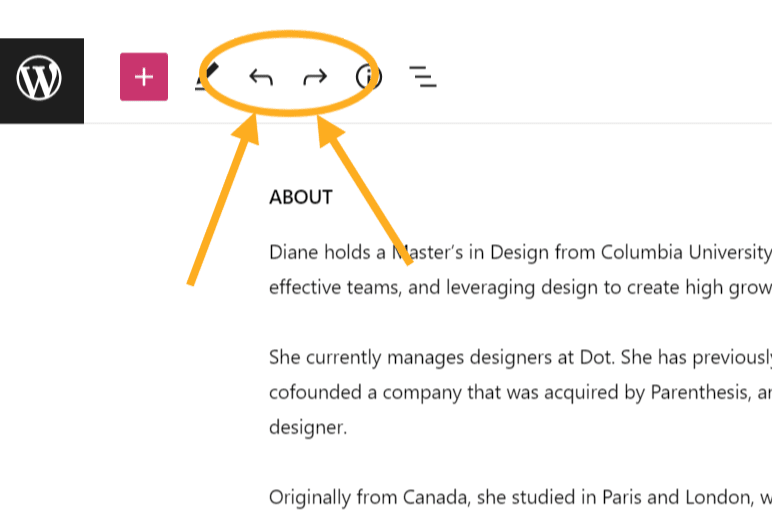
Per annullare l’azione più recente, fai clic sul pulsante Annulla una volta. Se necessario, puoi fare clic nuovamente per annullare l’azione precedente e così via.
In alternativa ai pulsanti Annulla/Ripeti, puoi anche usare le scorciatoie da tastiera per annullare e ripetere le modifiche:
- Windows: Ctrl + Z per annullare le modifiche e Ctrl + Y per ripetere le modifiche.
- macOS: Cmd + Z per annullare le modifiche e Cmd + Shift + Z per ripetere le modifiche.
L’elemento chiave da capire con questi due metodi è che funzionano solo per le modifiche che hai appena apportato nella tua sessione di modifica attuale.
Se desideri ripristinare le modifiche di un periodo di tempo più lungo (ad esempio, una sessione di scrittura/modifica precedente), usa il sistema di revisione di WordPress descritto nella sezione successiva.
Quando lavori sulle tue pagine e sui tuoi articoli, il lavoro viene salvato automaticamente. Le versioni precedenti delle pagine e degli articoli vengono salvate nel caso in cui sia necessario ripristinare una versione precedente.
Per recuperare una versione precedente di una pagina o di un articolo:
- Dalla bacheca, fai clic su Pagine o Articoli.
- Fai clic sul titolo della pagina o dell’articolo per modificarlo.
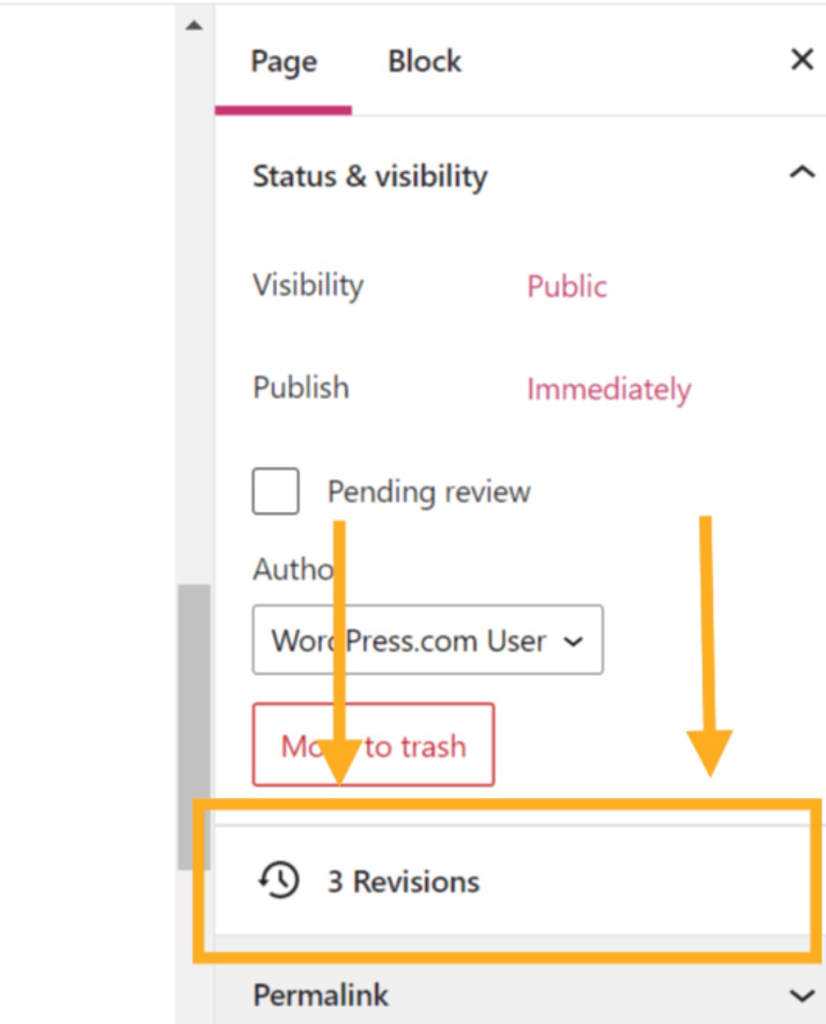
- Nelle impostazioni a destra, fai clic su Revisioni.
- Questo ti mostrerà tutte le versioni salvate in precedenza della pagina o dell’articolo. Sfoglia il contenuto salvato in precedenza e fai clic sul pulsante Carica per caricare una versione precedente del contenuto.
Se hai eliminato accidentalmente un contenuto (come una pagina o un articolo) che non volevi eliminare, puoi ripristinarlo dal Cestino.
Ecco come accedere ai contenuti eliminati e ripristinare qualcosa che hai eliminato accidentalmente:
- Dalla bacheca, fai clic su Pagine o Articoli.
- Naviga fino alla scheda Eliminati.
- Fai clic sull’icona dei tre puntini accanto all’articolo che desideri ripristinare.
- Seleziona Ripristina dal menu a discesa.

Una volta fatto, visualizzerai nuovamente la pagina o l’articolo come bozza. Per renderlo nuovamente attivo sul tuo sito, modifica e fai clic sul pulsante Pubblica.
Questa sezione della guida si applica ai siti con piano WordPress.com Business Commerce. Se disponi di un piano Business, assicurati di attivarlo. Per i siti gratuiti e quelli con piano Personal e Premium, aggiorna il tuo piano per accedere a questa funzione.
Quando introduci un codice di terze parti nel tuo sito (di solito nei plugin), il sito può beneficiare di una protezione extra. Ecco perché forniamo backup e ripristini a tutti i siti WordPress.com con plugin e temi di terze parti installati.
Per visualizzare i tuoi backup, vai sulla tua bacheca e fai clic su Jetpack → Backup. I backup vengono eseguiti una volta al giorno e spesso più volte al giorno se stai apportando molte modifiche al sito. Puoi anche visitare Jetpack → Log attività per visualizzare un elenco delle azioni intraprese sul tuo sito e ripristinare un backup da lì.
Quando ripristini un backup, il sito apparirà esattamente come era in quel momento.
 Supporto