

Questa guida ti mostrerà come rimuovere uno o più blocchi dalla tua pagina.
Prima di rimuovere un blocco, è importante assicurarti di aver selezionato quello corretto. Mentre puoi selezionare la maggior parte dei blocchi facendo clic su di essi una volta, alcuni sono in realtà blocchi all’interno di altri blocchi.
Un modo per selezionare il blocco corretto è usare la Visualizzazione in modalità elenco. Fai clic sull’icona che assomiglia a tre linee orizzontali posizionate una sull’altra nell’angolo in alto a sinistra dello schermo:

Tramite questa opzione visualizzerai un elenco di tutti i blocchi che hai inserito in quella pagina o in quell’articolo, in modo che tu possa selezionare il blocco che desideri rimuovere.
Nell’immagine a destra, possiamo vedere diversi blocchi all’interno di una singola Colonna, che, inoltre, si trova all’interno di un blocco Colonne. Quindi, se volessimo rimuovere entrambe le Colonne e tutto il contenuto al loro interno, dovremmo rimuovere il blocco Colonne principale che contiene tutto il resto.
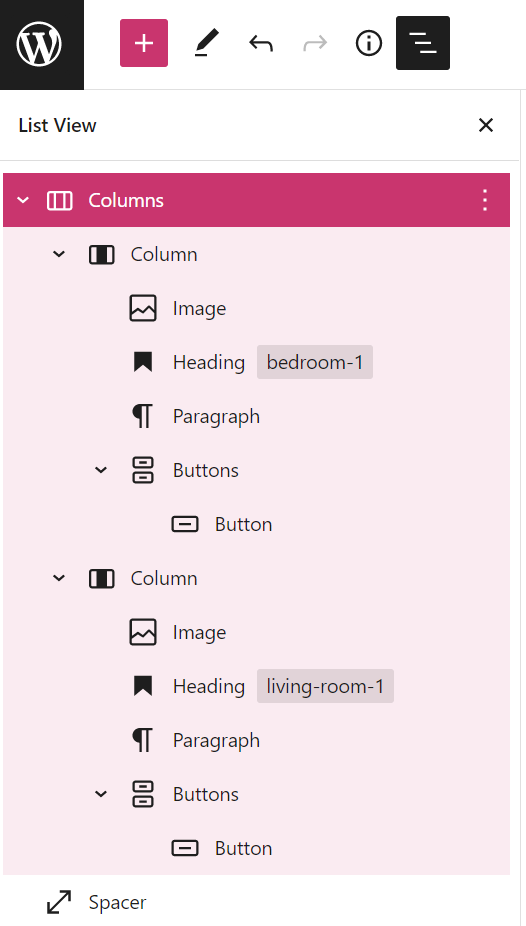
Per rimuovere un blocco, selezionalo e verrà mostrata subito sopra di esso una barra degli strumenti. Fai clic su … (tre puntini) nella barra degli strumenti e seleziona Rimuovi blocco:

In alternativa, puoi usare la Visualizzazione in modalità elenco per vedere un elenco completo di blocchi sulla tua pagina e rimuovere un blocco o un gruppo di blocchi.
Seleziona un blocco qualsiasi e fai clic su … (tre puntini) a destra di esso. Poi fai clic su Rimuovi blocco. Se sono presenti blocchi nidificati all’interno del blocco che stai rimuovendo, verranno rimossi anche quelli.

Puoi rimuovere più blocchi contemporaneamente evidenziandoli prima tutti con il mouse, come mostrato di seguito:

 Supporto