

このガイドでは、 WordPress の旧式の編集機能である旧エディターの使用方法について説明します。最新の WordPress エディターでは、旧エディターで可能な操作をはじめ、さまざまな操作が可能です。旧エディターは引き続き利用できますが、推奨されません。
💡
ご存知ですか ?WordPress エディターにはクラシックブロックがあり、このブロックでは旧エディターの機能の大半が最新エディターで複製されます。クラシックブロックを使用すると、これまでの操作性を保ちながら、 WordPress エディターの全機能を最大限に活用できます。
ご希望の場合は、旧エディターを引き続き使用できます。旧エディターを使用する手順は、サイトでプラグインを使用しているかどうかによって異なります。
旧エディターでページまたは投稿を編集するには、次の手順に従います。
- サイトのダッシュボードにアクセスします。
- 「設定」→ 「一般」で、「管理インターフェースのスタイル」が「デフォルト」に設定されており、「クラシック」ではないことを確認します。
- 「ページ」または「投稿」に移動します。
- 編集するページまたは投稿の上にマウスオーバーし、「旧エディター」を選択します。

プラグイン対応のサイトの場合は、自動でインストールされている旧エディターのプラグインを有効化することで、旧エディターを使用できます。
- サイトのダッシュボードにアクセスします。
- サイドバーの「プラグイン」→「インストール済みプラグイン」に移動します。
- すでにインストールされている旧エディターのプラグインを探します。
- プラグイン名の下にある「有効化」リンクをクリックします。
- 新しい投稿またはページを作成するとき、デフォルトで旧エディターが使用されるようになります。
旧エディターのプラグインが有効化されていてもページの編集が WordPress エディターになる場合は、次の点を確認してください (これはプラグインを使用していないサイトには当てはまりません)。
- サイトのダッシュボードにアクセスします。
- 左側の「設定」→「投稿設定」に移動します。
- 右上の「表示」タブをクリックしてクラシック表示になっていることを確認し、「クラシック表示」を選択します。
- 「全ユーザーのデフォルトエディター」が「旧エディター」に設定されていることを確認します。
- 一番下までスクロールして「変更を保存」ボタンをクリックし、設定に加えた変更を適用します。

旧エディターを使用すると、ワープロのようにコンテンツをビューで簡単に作成、編集、書式設定できます。また、最新の WordPress エディターを使用すると、シンプルなブログ投稿や記事から、メディアリッチでモバイルレスポンシブに優れたユニークなサイトまで、旧エディターで可能なことをすべて行えます。
旧エディターには、ビジュアルと HTML の2つのビューがあります。HTML での編集を希望しないかぎり、エディター領域の右上にある「ビジュアル」タブが選択されていることを確認してください。

旧エディターのコンテンツのスタイルは、選択したテーマの CSS (色、間隔、幅などの HTML スタイリングを提供するコードの種類) によって決まります。エディターに表示されるコンテンツは、ライブサイトのものと正確に一致しない場合があります。「プレビュー」ボタンを使用すると、ライブサイトに表示される投稿やページを確認できます。
旧エディターには2行の編集ボタンがあります。マウスオーバーすると、各ボタンの機能を確認できます。アイコンとその目的を説明する小さなツールチップが表示されます。
旧エディターを初めて開いたときには、次のようにアイコンが1行で表示されます。

これらのアイコンは、左から順に次のとおりです。
- メディアを追加 (画像、動画など)
- スタイル – テーマで定義されたさまざまな書式設定スタイル
- 太字
- イタリック
- 番号なしリスト (箇条書き) :
- 項目1
- 項目2
- 順序付きリスト
- 項目1
- 項目2
- 引用 (引用テキストのスタイル方法。テーマによってスタイルは異なります)
- 左寄せ
- 中央揃え
- 右寄せ
- リンクを挿入 / 編集 / 削除
- 「続きを読む」タグを挿入
- ツールバー切り替え (編集アイコンの2番目の行を表示します)
- お問い合わせフォームを追加
アイコンの2番目の行を表示するには、最初の行の右側にある「ツールバー切り替え」アイコン (上記の13番目のボタン) を選択します。選択すると、次のような2行目のツールバーが開きます。

これらのアイコンは、左から順に次のとおりです。
打ち消し- 横ライン
- 文字色を選択 – 文字色を変更
- テキストとしてペースト
- 書式設定をクリア
- 特殊文字を挿入
- インデントを戻す – テキストを左に移動
- インデント – テキストを右に移動
- 元に戻す – 最後のアクションを元に戻す
- やり直し – 最後のアクションをやり直す
- ヘルプ – キーボードショートカットを表示する
対応するアイコンを使用して、テキストと画像の両方を配置できます。
左

右
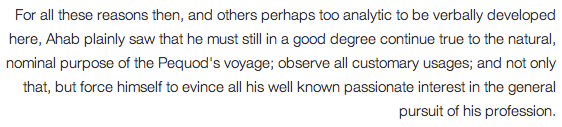
中央
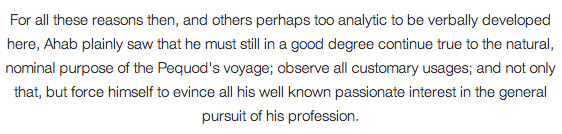
スタイルのドロップダウンメニューを使用すると、選択したテキストの書式設定を変更できます。テーマに組み込まれているさまざまな見出しやその他の事前定義されたスタイルを変更できます。
その他のスタイルを変更するには、カスタム CSS (および CSS の適切な知識) が必要です。

文字色を変更するには、最初にテキストのセクションをハイライト表示する必要があります。
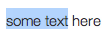
文字色ボタンの横にある下矢印をクリックすると、色選択ツールが表示されます。色選択ツールが開いている間、矢印は上向きになっています。上矢印をクリックすると、色を選択せずに選択ツールを閉じることができます。

色を選択すると、選択したテキストにその色が適用され、その色が色ボタンのデフォルト色になります。
文字色ボタンをクリックすると、最後に設定されたデフォルト色が適用されます。

他の場所からテキストをコピーして貼り付けると、想定したとおりに表示されない場合があります。これは他のプログラム (メールや Word 文書など) から貼り付けることで不要な書式までコピーしてしまう場合があるためです。
「テキストとしてペースト」ボタンを使用すると、特別なクリーンアップ処理が実行され、特別な書式設定とテキストの書式設定を変更する可能性のある HTML タグが削除されます。
「プレーンテキストオフ」モードの場合、ツールバーは次のようになります。周囲にボックスが表示されません。

「プレーンテキストオン」モードの場合、ツールバーは次のようになります。アイコンの周りにボックスが表示され、ボタンに黒色の影が付きます。


「書式設定をクリア」ボタンを使用すると、ハイライト表示されているテキストの部分からすべての書式設定 (太字、斜体、色など) が削除されます。まず、テキストを選択します。

ボタンをクリックすると、すべての書式設定が削除されます。

投稿やページに特殊文字を挿入できます。文字を挿入する場所にカーソルを置き、カスタム文字の挿入ボタンをクリックします。次のようなポップアップウィンドウが表示されます。

任意の文字をクリックすると、カーソルの位置にその文字が挿入されます。
「インデント」ボタンはテキストを1レベルずつ移動し、「インデントを戻す」ボタンは1レベル戻します。


Enter (Return) キーを押すと、入力中の段落が終わり、新しい段落が始まります。新しい段落を作成せずに新しい行を開始する場合は、Shift キーを押しながら Enter キーを押します。
旧エディターには、キーボードショートカットやホットキーがいくつか組み込まれています。
使用可能な全ショートカットのリストを表示するには、「ツールバー切り替え」をクリックして2番目の行のアイコンを表示し、2番目の行の最後にある「キーボードショートカット」(クエスチョンマーク) アイコンをクリックします。
ウィンドウにエディターで使用可能なキーボードショートカットのリストが表示されます。
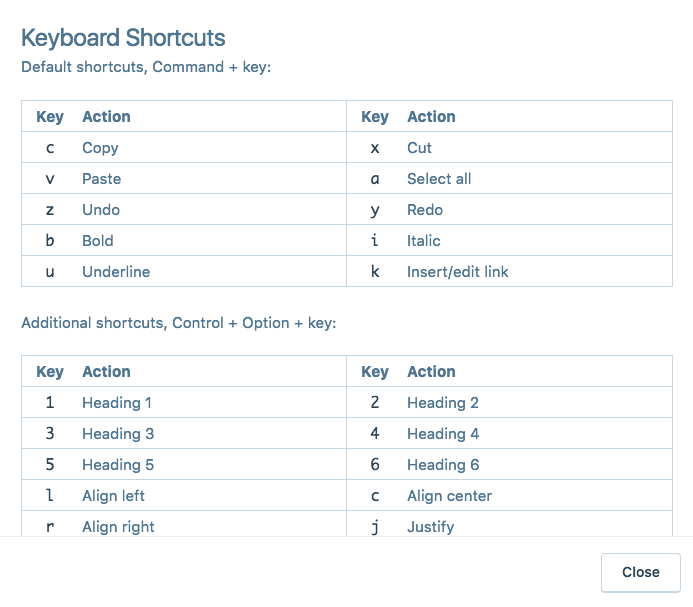
デフォルトのショートカットを使用するには、Mac では Command + キー、Windows では Ctrl + キーを押します。
| キー | 操作 | キー | 操作 |
|---|---|---|---|
| c | コピー | x | 切り取り |
| v | 貼り付け | a | すべて選択 |
| z | 取り消す | y | やり直す |
| b | 太字 | i | イタリック |
| u | 下線 | k | リンクを挿入 / 編集 |
その他のショートカットは、Mac では Ctrl + Option + キー、Windows では Ctrl + Alt + キーを押します。
| キー | 操作 | キー | 操作 |
|---|---|---|---|
| 1 | 見出し1 | 2 | 見出し2 |
| 3 | 見出し3 | 4 | 見出し4 |
| 5 | 見出し5 | 6 | 見出し6 |
| l | 左寄せ | c | 中央揃え |
| r | 右寄せ | j | 両端揃え |
| d | 打ち消し | q | 引用 |
| u | 箇条書きリスト | o | 番号付きリスト |
| a | リンクを挿入 / 編集 | s | リンクを削除 |
| m | 画像を挿入 / 編集 | t | 「続きを読む」タグを挿入 |
| h | キーボードショートカット | x | コード |
| p | Page Break タグを挿入 |
 日本語サポート
コメントを投稿するにはログインしてください。