

この記事は自動翻訳されています。元の英語のテキストを表示するには、こちらをクリックしてください。
ライターやブロガーの方、あるいは WordPress での文章作成についてもっと詳しく知りたい方に向けたガイドです。投稿などのテキストコンテンツを WordPress エディターで書く方法を説明します。
この動画では、WordPress エディターでテキストを書く方法を紹介します。段落の追加と書式設定、改行や集中執筆モードの使い方、リストやその他のテキストコンテンツの作成方法を実演しています。
WordPress で空のページまたは投稿を作成すると、最初に表示されるのは、Type / to choose a block と表示された空のエディターです。ブロックはページや投稿の要素であり、画像、動画、見出し、カラムなど、追加するあらゆる要素に対応したブロックが用意されています。
ただし、文章から始めたい場合は、そのまま入力を開始してください。

入力を開始すると、段落ブロックがデフォルトで挿入されます。段落ブロックは、通常のテキストに使用されるデフォルトのブロックです。
タイトルやサブタイトルを追加する場合は、「+ ブロックインサーター」ボタンから見出しブロックを追加してください。
詳しくは、ブロックの追加の手順をご覧ください。
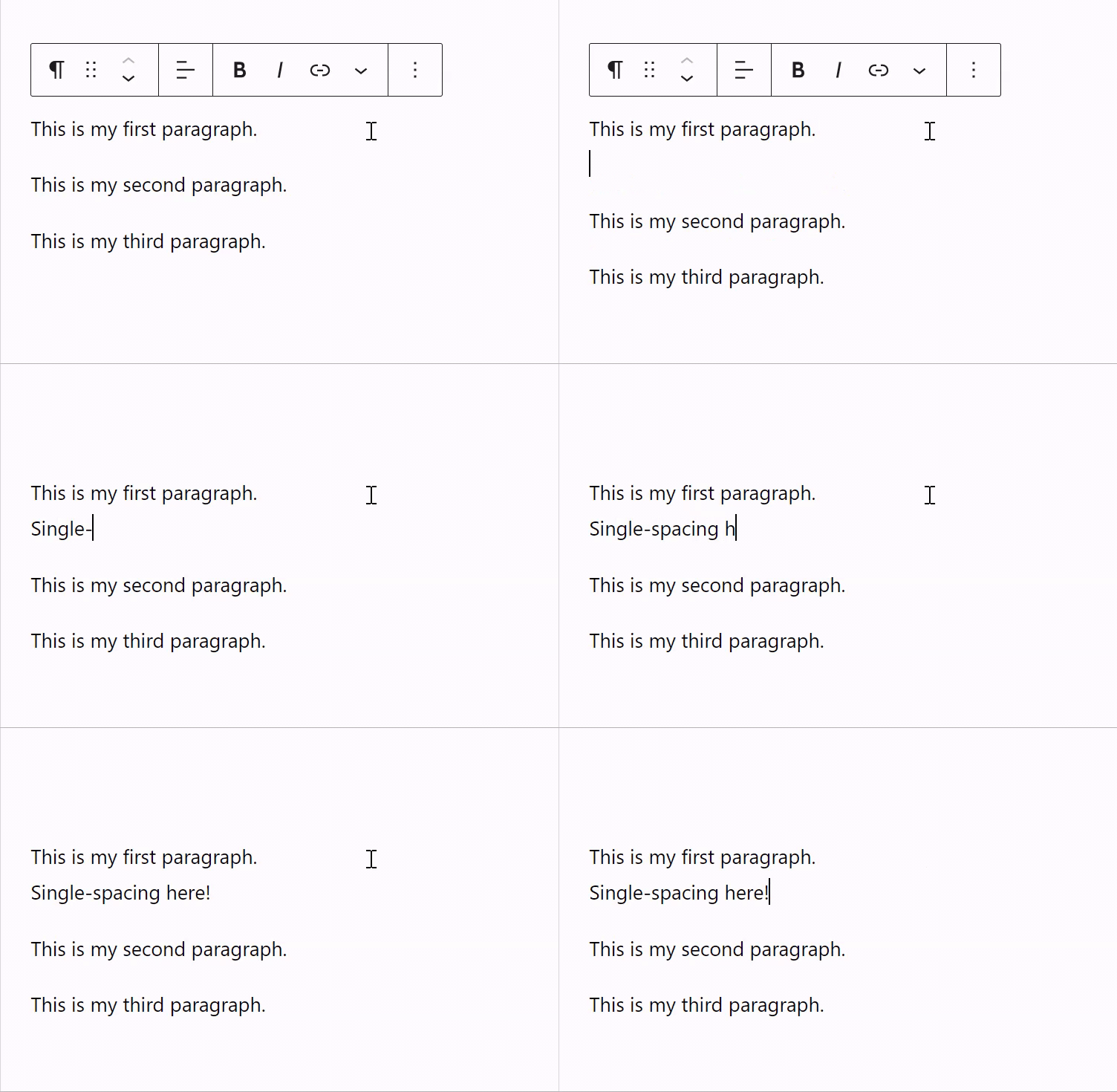
キーボードの Enter/Return キーを押して改行するたびに、新しい段落ブロックが作成されます。しかし、それでは都合が悪い場合もあるかもしれません。キーボードで Shift+Enter または Shift+Return を押すと、新しい段落ブロックが作成される代わりに、行間をあけずに新しい行にカーソルが移動します。
段落ブロックをクリックすると表示されるツールバーを使用して、テキストを太字にしたり、斜体にしたり、両端揃えにしたり、取り消し線を使用したり、1つの単語の色を変更 (「ハイライト」オプションを使用) したりできます。


💡
フローティングツールバーが邪魔な場合は、画面上部に固定することもできます。エディターの右上にある「…」(3つのドット) アイコンをクリックし、「トップツールバー」を有効にすると、ブロックツールバーが画面上部に固定されます。
集中執筆モードでは、設定やメニューが非表示になり、コンテンツだけが残るミニマルなインターフェースが表示されます。これにより、執筆に集中できます。このモードを有効にするには、以下の手順に従ってください。
- エディターの右上にある3点リーダーをクリックして、その他のオプションを開きます。
- 「表示」セクションにある「集中執筆モード」オプションをクリックして有効にします。
集中執筆モードを無効にするには、ページ上部にマウスを移動して上部のツールバーを再表示させ、有効にしたときと同じ手順を実行します。

💡
集中執筆モードの有効・無効は、ショートカットキーでも切り替えられます。Windows では CTRL + Shift + 、macOS では SHIFT + COMMAND + を使用します。
各段落が独立したブロックになることにお気づきかもしれません。このしくみでは、必要に応じて各段落のスタイルを変更できます。しかしほとんどの場合は、すべての段落に同じ書式を適用したいはずです。
ブロック1つひとつに対してこの操作をする必要はありません。マウスですべての段落を選択し、選択したすべてのブロックにスタイルを適用できます。

多くのテキストに同じ設定 (特定のフォントの色やサイズなど) を使うことが多い場合は、ブロック設定をパターンとして保存できます。
まず、通常どおり文章を書き、そのブロックに必要な設定を適用します。次に、ブロックツールバーで「…」(3点リーダー) をクリックし、「パターンを作成」を選択します (以前は再利用可能ブロックと呼ばれていた機能です)。
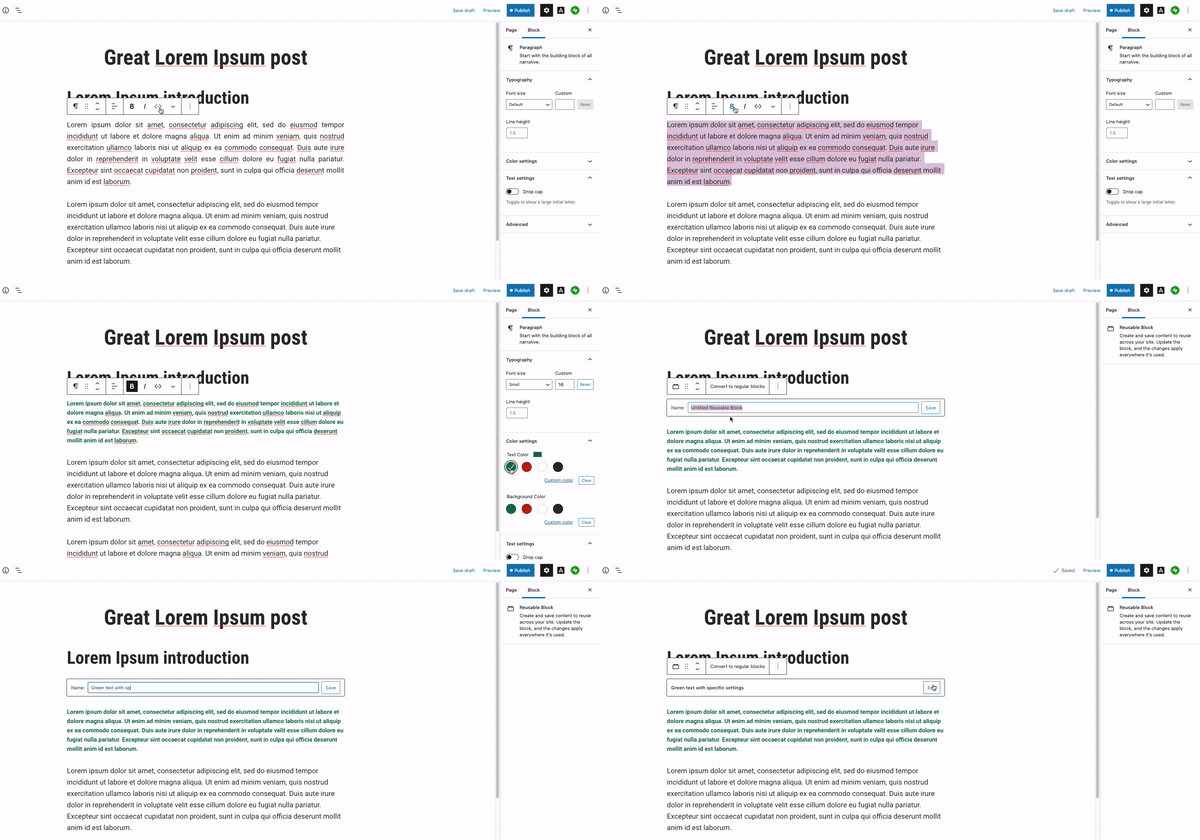
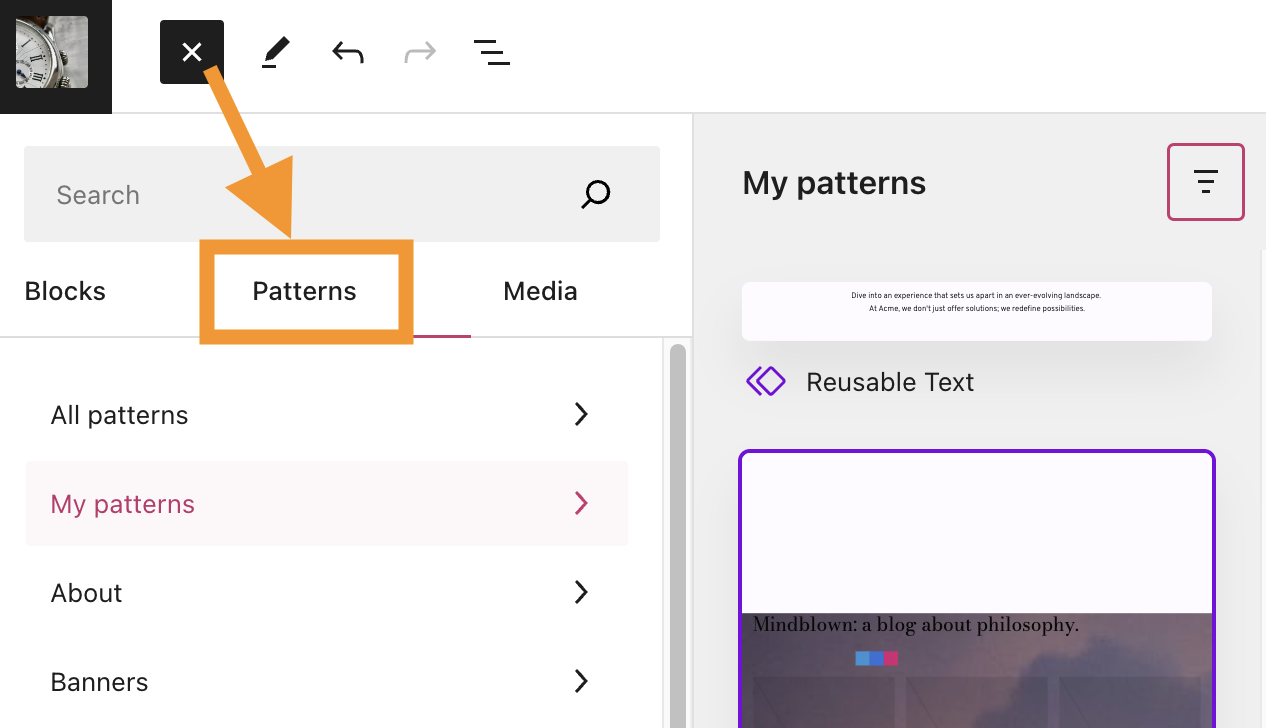
パターンを作成したら、「+ ブロックインサーター」をクリックし、「同期パターン」タブからそのブロックを選択すると、他の投稿やページに追加できます。
文字を画像の回りに回り込ませて配置できます。
まず、文字と画像ブロックを別々の行に追加します。画像ブロックのツールバーに、画像を左寄せまたは右寄せにするオプションが表示されます。これを選択すると、次の段落が空いているスペースに沿って配置され、画像の下ではなく横に表示されます。

または、メディアとテキストブロックやカラムブロックを使用して、画像とテキストを並べて配置することも簡単にできます。
リストを追加するにはリストブロックを使用します。リストブロックをすばやく追加するには、新しい行の先頭に箇条書きの場合は * 記号を、番号付きリストの場合は 1. を入力します。エディターはこれをリストとして認識し、リストブロックを自動的に作成します。
詩を書く場合は、詩ブロックを使用できます。このブロックは、入力した改行や空きが保たれたまま、美しい詩を書けるようにするためのものです。


このセクションは、AI ウェブサイトビルダーで作成されたサイト (すべての有料プラン) または WordPress エージェントを有効化したサイト (すべての有料プラン) に適用されます。WordPress エージェントを開くには、画面下部の AI アイコン (四芒星) をクリックしてください。
WordPress エージェントは、ページや投稿のテキストの作成・編集をサポートします。以下のプロンプト例をコピーしてお使いください。
- 「[トピック] について200語のブログ投稿の導入文を書いてください。」
- 「この段落をもっと簡潔で魅力的な文章に書き直してください。」
- 「このテキストのスペルと文法のエラーをチェックしてください。」
- 「[トピック] に関する投稿の魅力的な見出しを作成してください。」
- 「自己紹介ページ用の短いプロフィールを作成してください。」
Claude、Cursor、ChatGPT、OpenClaw などの外部 AI エージェントを使用して、サイトを安全に読み取り・編集できます。外部 AI エージェント向けの MCP ツールアクセスを有効化してください。
AI エージェントは投稿やページの内容の更新や編集を手伝ってくれるため、執筆に集中できます。AI エージェントが保存した変更は、公開前に確認できます。
以下のプロンプトをお試しください。
- 「自己紹介ページの最初の段落に、経験年数を追加してください。」
- 「最新の投稿の末尾に、要点をまとめた新しい段落を追加してください。」
- 「ホームページのプレースホルダーテキストを、ビジネスの簡単な説明に置き換えてください。」
- 「サービスページの見出しを「What We Offer.」に更新してください。」
 日本語サポート
コメントを投稿するにはログインしてください。