

カラムを使用すると、コンテンツを整理されたレイアウトで配置でき、見やすくナビゲーションしやすいサイトになります。このガイドでは、個々のカラムの幅を変更する方法と、カラムのセット全体の幅を変更する方法について説明します。
カラムごとに異なる幅を設定する場合は、次の手順で行います。
- 「リスト表示」またはブロックツールバーを使用して、1つの「カラム」を選択します。通常、「リスト表示」を使用して選択するほうが簡単で、画面の左上にある3本の横線のようなアイコンをクリックすると表示されます。
- 1つの「カラムブロック」を見つけ、クリックします。

- 画面の右側にある「カラムブロック」設定で、幅の設定を見つけます。

- こちらから幅の値を設定できます。単位を px (ピクセル) に設定している場合、通常ピクセルの代わりに % (パーセント) を使用したほうが簡単に設定できます。カラムの幅の一般的な設定は次のとおりです。
- 同じ幅の2つのカラム (50%、50%)
- 同じ幅の3つのカラム (33%、33%、33%)
- 幅の広い1つのカラムと幅の狭い1つのカラム (66%、33%)
- 中央に幅の広い1つのカラムと、左右に幅の狭い2つのカラム (25%、50%、25%)
- 「保存」ボタンをクリックして変更を保存します。
カラムのセット全体の幅を変更する場合は、次の手順で行います。
- エディターの左上にある「リスト表示」を選択します。
- 「カラムブロック」を見つけ、クリックします。

- 選択したカラムの上または下に表示されるツールバーで、幅オプションを選択します (長方形のブロックで下に横線があるオプションです)。

- 「なし」、「幅広」、「全幅」から選択します。このオプションはテーマがこの機能に対応している場合にのみ表示されます。
幅の値のサイズはテーマによって異なります。詳細については、「コンテンツの幅を変更する」のガイドをご覧ください。
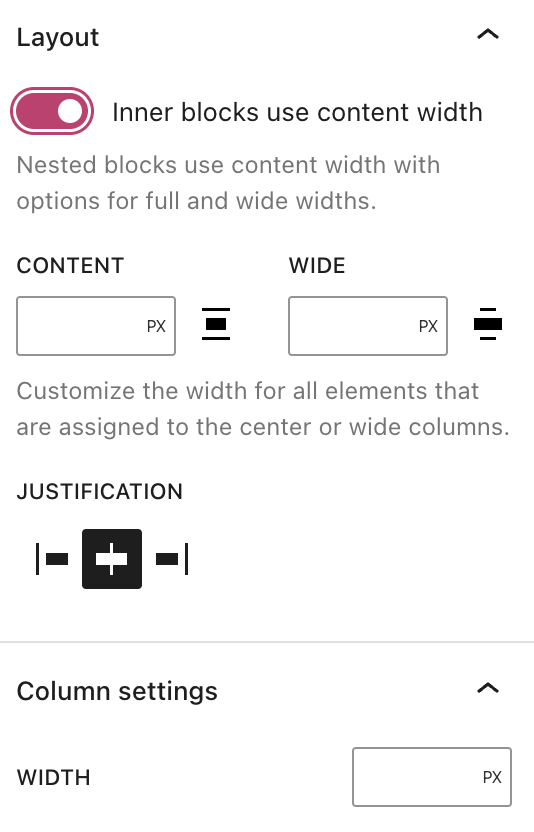
個々の「カラムブロック」のレイアウト設定を使用して、カラム内のブロックの幅と位置をコントロールします。
「内部ブロックにコンテンツの幅を使用」オプションがオフになっている場合、カラム内のブロックはカラムのコンテナの幅に合わせて表示されます。
内部ブロックの幅をさらにコントロールするには、「内部ブロックにコンテンツの幅を使用」オプションをオンにします。次のオプションを使用して内部ブロックの幅を指定できます。
- コンテンツ: ブロックのコンテンツエリアの幅は「幅広」または「全幅」に設定されません。
- 幅広: ブロックのコンテンツの幅が幅広に設定されます。
 日本語サポート
コメントを投稿するにはログインしてください。