

サイトのコンテンツを編集しているとき、ブロック (または複数のブロック) をページの別の場所に移動したい場合があります。このガイドでは、適切なブロックを選択して移動するためのさまざまな方法を紹介します。
この動画では、WordPress エディターでブロックを選択・移動する方法を説明しています。ブロックをクリックして選択する方法やリスト表示を使って選択する方法、ツールバーの矢印やリスト表示でのドラッグによるブロックの移動方法を取り上げています。
ブロックを移動する前に、適切なブロックを選択していることを確認する必要があります。ほとんどのブロックは1回クリックして選択できますが、一部のブロックは、ほかのブロックの中に入れ子になっていることがあります。ここでは、移動したいブロックを正しく選ぶ方法をいくつか紹介します。
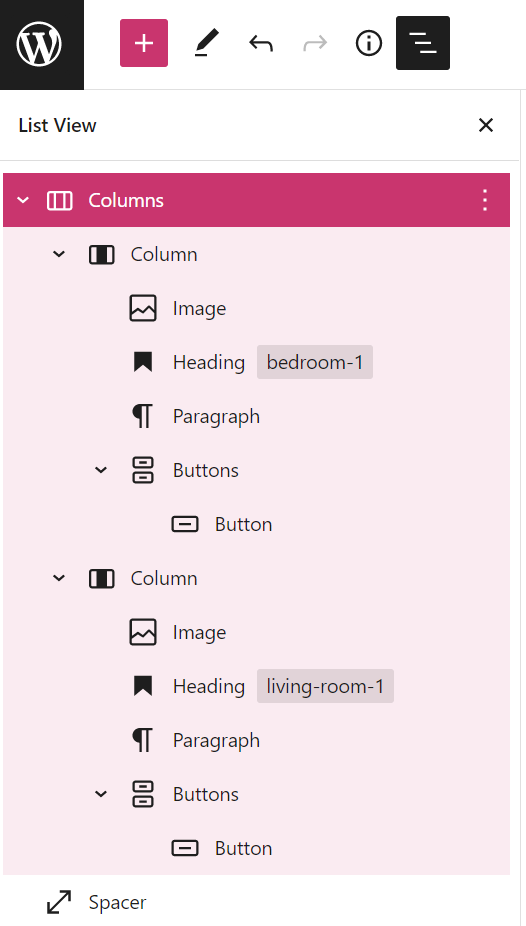
リスト表示にアクセスするには、画面の左上にある、3本の水平線が上下に並んだアイコンをクリックします。

その固定ページまたは投稿に挿入したすべてのブロックのリストが表示され、操作するブロックを選択できます。
右の画像では、複数のブロックが1つの「Columns」ブロックの中に入れ子になっていることがわかります。したがって、「Columns」ブロックとその内部のすべてのコンテンツを移動したい場合は、ほかのすべてを含んでいる「Columns」ブロックをクリックします。
リスト表示のその他のヒントについては、リスト表示ガイドをご覧ください。
目的のブロックを確実に選択するもう1つの方法は、画面下部のパンくずリストを確認することです。以下の画像でオレンジでハイライト表示されている部分がパンくずリストです。名前の由来は、あとから来る人のためにパンくずを残すイメージからです。パンくずリストと呼ばれています。
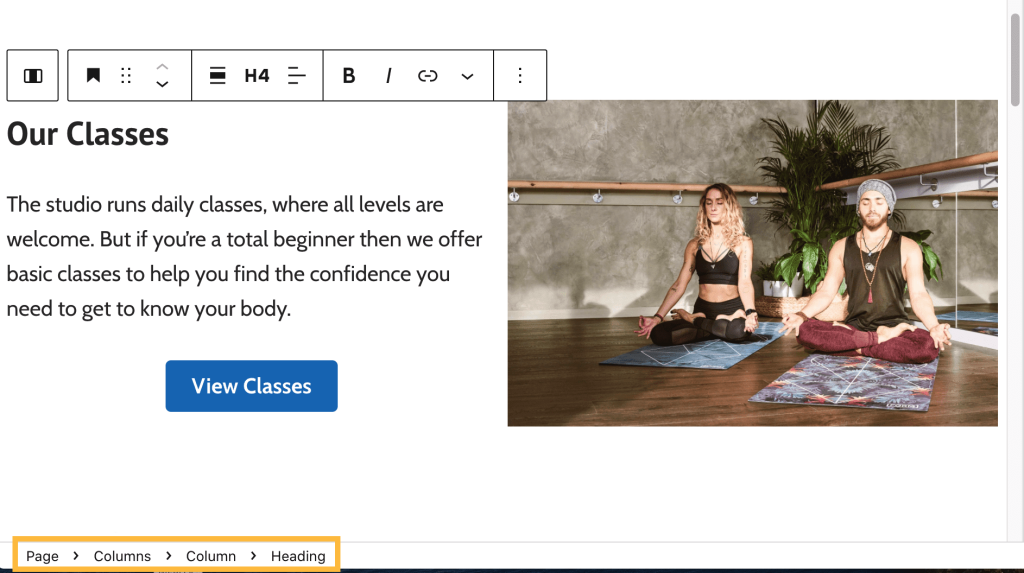
選択したブロックはパンくずリストの最後に表示されます。別のブロックを選択する場合は、そのブロック名をクリックして選択します。
ブロックの中には、ほかのブロック (親ブロックといいます) の中に入れ子になっているものがあり、その親ブロックを簡単に選択する方法が必要です。
一部のブロックのブロックツールバーに表示される親ブロックセレクタを使用する方法もあります。
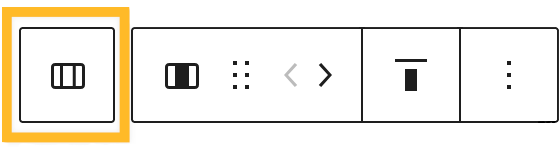
親ブロックがあるブロックをクリックすると、上の画像でオレンジでハイライト表示されているように、ブロックツールバーの左側に少し離れてボタンが表示されます。このボタンをクリックすると、親ブロックが選択されます (この場合は「Columns」ブロック)。
たとえば、カラム内にテキストがあり「Columns」ブロックを選択する必要がある場合や、複数のボタンを中に含むボタンブロックがあり、そのブロック全体を選択する必要がある場合など、多くの場面で役立ちます。
選択したブロックを移動するには、いくつかの方法があります。
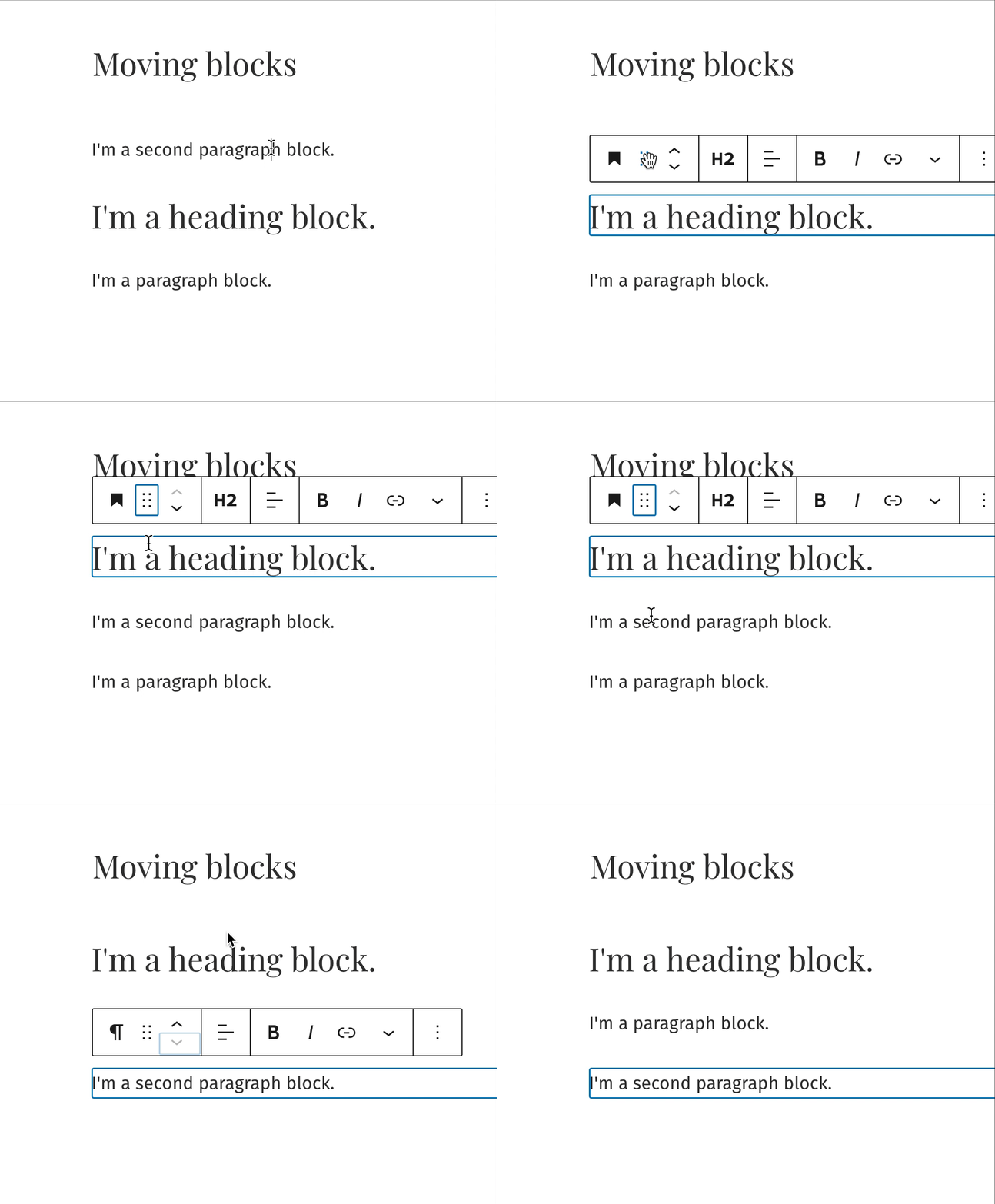
ブロックを移動するには、まずブロックを選択します。すると、そのすぐ上または下にツールバーが表示されます。上矢印と下矢印をクリックすると、ブロックを1つ上または1つ下に移動できます。
ツールバーの6つの点のアイコンを使って、ブロックを別の位置へドラッグすることもできます。
以下のアニメーションは両方の方法を示したものです。
別の方法として、リスト表示を使用してページ上のすべてのブロックのリストを表示し、ブロックをクリックして新しい位置へドラッグすることもできます。
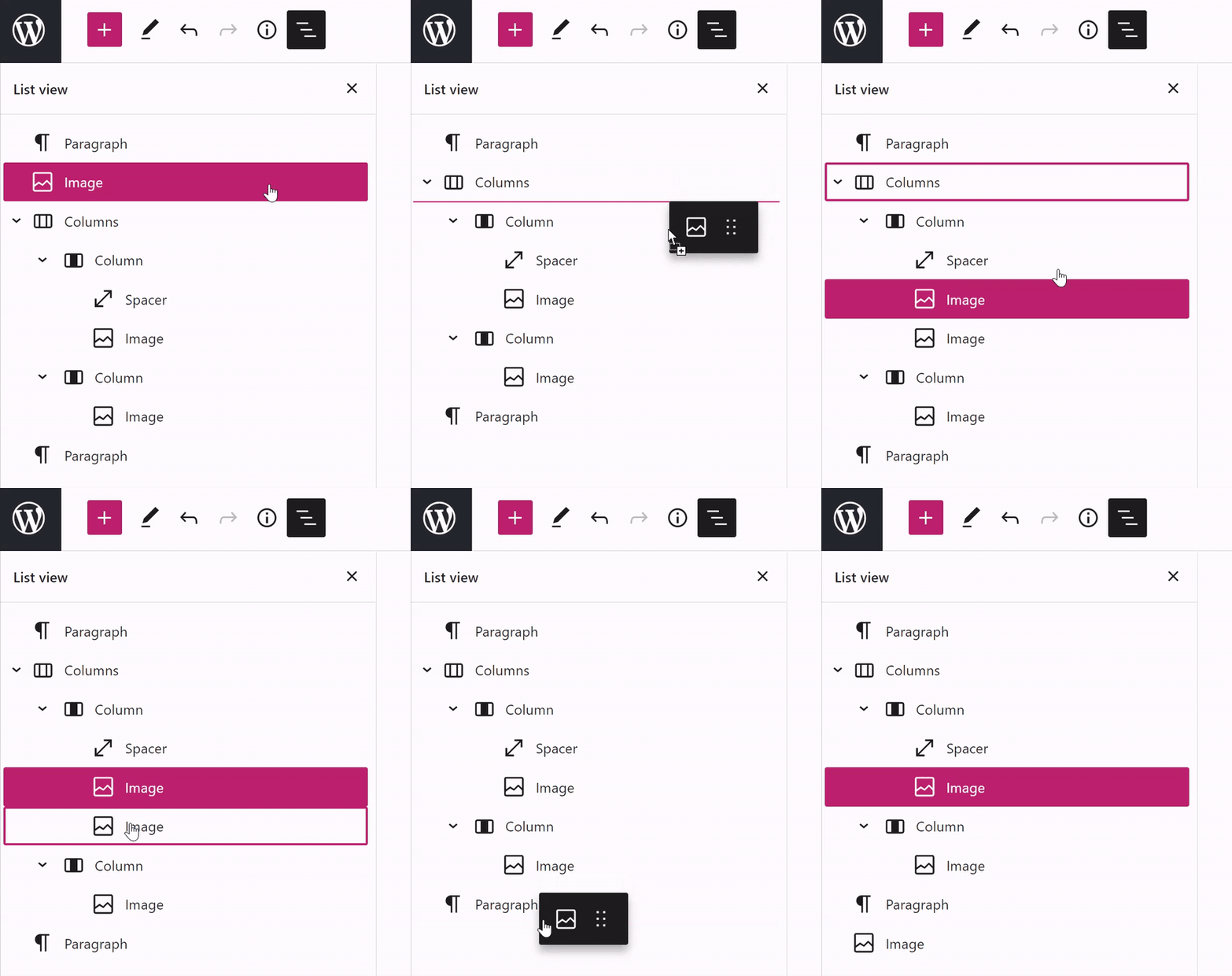
マウスを使って、ブロックを目的の位置にドラッグ&ドロップできます。
入れ子になったブロックは、入れ子になっている状態で、カラムや行、スタックなどのレイアウトブロックの中に配置されています。ブロックのツールバーにある矢印をクリックすると、これらのブロックを移動できます。
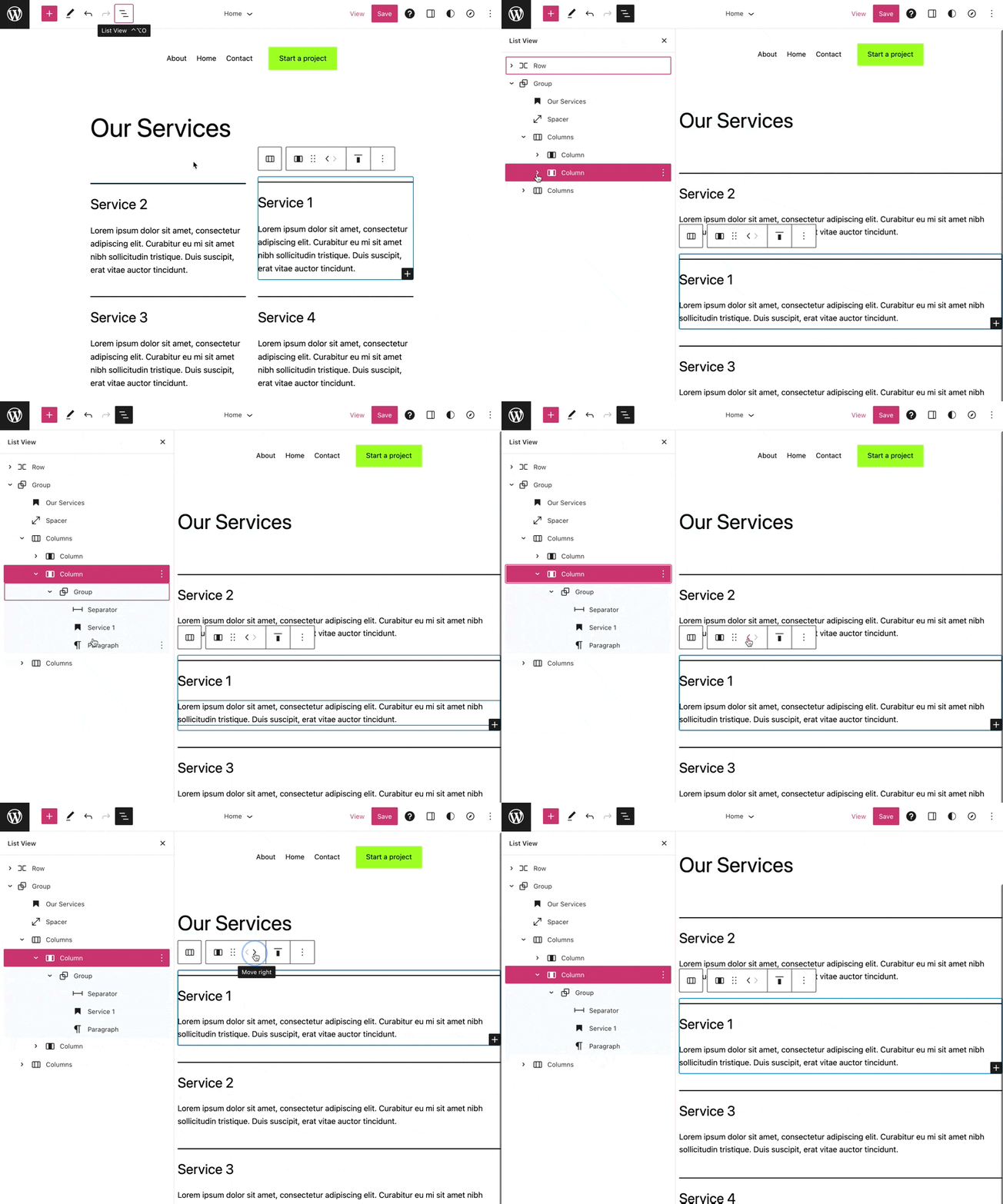
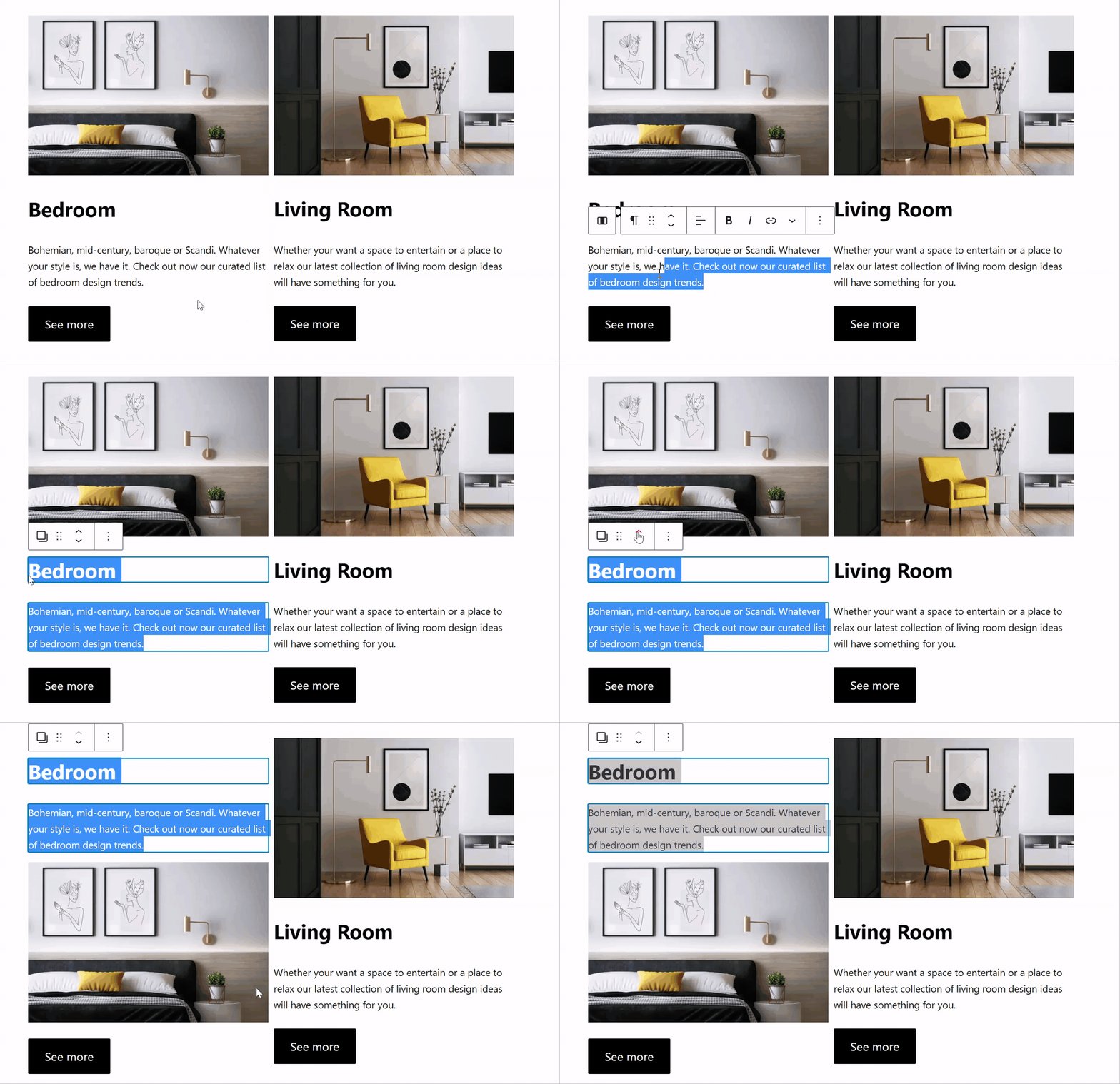
複数のブロックをまとめて移動するには、まずマウスで対象のブロックをすべて選択し、そのあとでツールバーの矢印をクリックします。
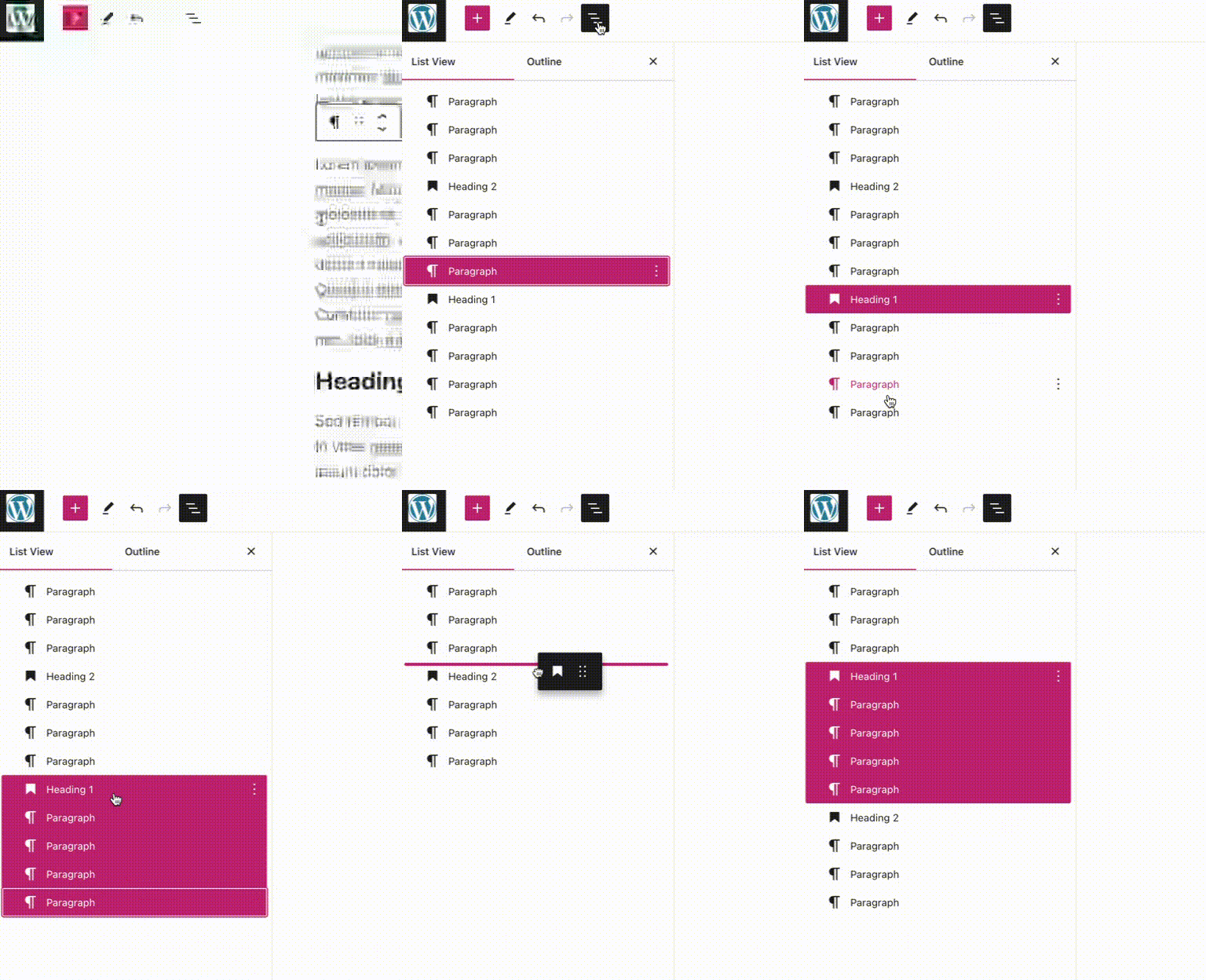
リスト表示を使用すると、複数のブロックを一度に選択し、クリックして新しい位置へドラッグできます。
- エディター左上にある3本の横線のアイコンをクリックして、リスト表示を開きます。
- 最初のブロックをクリックします。
- キーボードの shift キーを押しながら最後のブロックをクリックします。最初と最後の間にあるすべてのブロックが選択されます。
- ブロックをクリックして目的の位置へドラッグします。
💡
リスト表示内のすべてのブロックを選択するには、PC では CTRL + A、Mac では CMD + A のキーボードコマンドを使用します。
上下ではなく左右にブロックを並べて配置するには、最初に「Columns」ブロックを挿入します。次に、各カラム内に任意のブロックを挿入できます。
既存のコンテンツをカラム内に配置するには、まず「Columns」ブロックを挿入してから、リスト表示を使ってブロックをクリックし、カラム内へドラッグします。

このセクションは、AI ウェブサイトビルダーで作成されたサイト (すべての有料プラン) または WordPress エージェントを有効化したサイト (すべての有料プラン) に適用されます。WordPress エージェントを開くには、画面下部の AI アイコン (四芒星) をクリックしてください。
WordPress エージェントは、ページコンテンツの構成や流れを確認し、改善するのに役立ちます。以下は、コピーしてそのまま使えるプロンプトの例です。
- 「このページを確認して、セクションのより良い並び順を提案してください。」
- 「この投稿の構成はハウツーガイドとして適切ですか?」
- 「ポートフォリオのホームページでは、どのコンテンツを最初に配置すべきですか?」
- 「読みやすくするために、これらのセクションをどう並べ替えるべきか提案してください。」
Claude、Cursor、ChatGPT、OpenClaw などの外部 AI エージェントを使用して、サイトを安全に読み取り・編集できます。外部 AI エージェント向けの MCP ツールアクセスを有効化してください。
WordPress エージェントは、自然言語のプロンプトを使って、固定ページや投稿のブロックの並びを変更できます。以下のプロンプトを試してみてください。
- 「サービスページのセクションを並べ替えて、料金セクションを最後に配置してください。」
- 「最新の投稿で、アイキャッチ画像ブロックを一番上に移動してください。」
- 「自己紹介ページの最初と2番目の段落を入れ替えてください。」
- 「ホームページのヒーローセクションのすぐ下に、お問い合わせボタンブロックを移動してください。」
 日本語サポート
コメントを投稿するにはログインしてください。