

Squarespace でドメイン名を所有している場合、そのドメイン名を WordPress.com サイトで使用できます。このガイドでは、Squarespace のドメイン名を WordPress.com の WordPress サイトに連携する方法を説明します。
WordPress.com の有料プランでは、Squarespace のドメイン名の連携は無料です。Squarespace のドメイン名を WordPress.com サイトに連携した場合:
- ドメイン名は WordPress.com で作成したサイトを表示しますが、アドレスに WordPress の名前は含まれません。
- ドメインの WordPress.com への移管も行うことにした場合を除き、引き続き登録業者 (Squarespace) でドメイン名を更新します。
- WordPress.com のダッシュボードから「アップグレード」 → 「ドメイン」 (WP 管理画面を使用している場合は「ホスティング」 → 「ドメイン」) の順に移動します。
- 「ドメインを追加」ボタンをクリックし、ドロップダウンメニューから「所有しているドメインを使用する」を選択します。

- 所有しているドメイン名を入力し、「次へ」ボタンをクリックします。
- 次の画面では、「移管」と「連携」の2つのオプションが表示されます。「ドメインの連携」の横の「選択」ボタンをクリックします。しばらくすると、次の画面にリダイレクトされます。
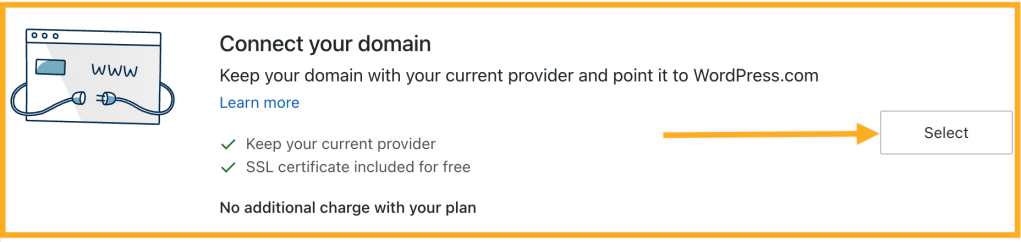
- 連携の画面で「セットアップを開始」をクリックします。
複数のドメインを WordPress.com サイトに連携している場合、セットアッププロセスを開始する前にドメインの所有権を確認するよう求められることがあります。
ドメインを所有していることを確認するには、既存のドメイン登録業者から認証コードを取得します。認証コードは移管コードまたは EPP コードと呼ばれることもあり、一般的にドメイン移管に使用されます。ただし、このシナリオではドメインは移管されません。このコードはドメイン所有者であることを確認する場合に限り使用されます。
認証コードを入力したら、次のステップに進んでドメイン名を接続できます。
設定プロセスでは、参照先が WordPress.com になるようにドメインのネームサーバーを更新する手順を確認できます。
ネームサーバーを更新すると、DNS レコードは WordPress.com アカウントで管理されます。ドメインプロバイダーまたは他の会社の既存のメールサービスがある場合、メールサービスを引き続き利用できるように WordPress.com に追加の DNS レコードを設定する必要があります。

⚠️
他のプロバイダーのドメインでメールをすでに使用している場合、ネームサーバーを変更するとメールが機能しなくなる可能性があります。これを回避するには、ネームサーバーを変更する前に、必要な DNS レコードを WordPress.com の DNS に追加します。詳細な手順については、こちらのガイドを参照してください。
連携先を WordPress.com サイトに指定してネームサーバーを更新するには、自分で更新する方法と、ドメイン登録業者のサポートに連絡する方法の2つのオプションがあります。以下でそれぞれの方法について説明します。
Squarespace アカウントにログインして、WordPress.com のカスタムネームサーバーで既存のドメインネームサーバー (DNS) アドレスを置き換えます。
WordPress.com のネームサーバーは以下のとおりです。
ns1.wordpress.com
ns2.wordpress.com
ns3.wordpress.com
WordPress.com のネームサーバーを追加する際は、忘れずに古いネームサーバーを削除してください。ネームサーバーは、上記の3つの値のみを設定する必要があります。
上記の3つのネームサーバーの値をすべて (各行に1つずつ) 使用します。一部の登録業者では2つの値しか使用できないように見える場合がありますが、通常は最初の2つのネームサーバーを入力すると、 3つ目のボックスが表示されます。

Squarespace でネームサーバーを更新するには、次の手順を実行します。
- Squarespace のドメインダッシュボードにログインします。
- リストからドメインを選択します。これにより、さらなるオプションが読み込まれます。
- DNS の下の「Domain Nameservers」(ドメインネームサーバー) リンクをクリックします

- 「Use Custom Nameservers」(カスタムネームサーバーを使用) ボタンをクリックします。
- 次の WordPress.com ネームサーバーを入力してドメインを WordPress.com サイトに連携し、WordPress.com で DNS を管理します。
- 「Add Nameserver」(ネームサーバーを追加) をクリックして3番目の WordPress.com ネームサーバーを追加します。
ns1.wordpress.com
ns2.wordpress.com
ns3.wordpress.com
- 「Save」(保存) ボタンをクリックして変更を適用します。
Squarespace のサポートに連絡するか、Squarespace アカウントからチャットを開始できます。Squarespace のヘルプエージェントは、DNS を変更したり、 変更をサポートしたりします。ドメイン登録業者に送るメッセージの文面例を紹介します。
WordPress.com サイトで Squarespace のドメイン名を使用したいと思います。そのためには、ドメインのネームサーバーの参照先を以下のものにする必要があります。
ns1.wordpress.com
ns2.wordpress.com
ns3.wordpress.com
ネームサーバーを変更したら、変更が有効になるのを待ちます。ネームサーバーを変更した後、ドメインがすぐに読み込まれない場合があります。通常は数時間以内に使用できるようになりますが、グローバルサーバーやインターネットサービスプロバイダーの DNS が更新されるまでには、最大で72時間かかることがあります。
ドメインがサイトに接続されていることを確認するには、ブラウザーの新しいタブでドメインにアクセスしてみます。WordPress.com のサイトが読み込まれる場合は機能しています。「アップグレード」 → 「ドメイン」 (WP 管理画面を使用している場合は「ホスティング」 → 「ドメイン」) の順に移動して、ドメインの右側にある「ステータス」列でも確認できます。以下のように、「有効」と表示されます。

まだ「認証中」と表示されている場合は、数時間待ってから次のステップに進みます。ステータスが「有効」に変わると、ドメインが連携されたことになります。ドメインがまだ正しいサイトを読み込まない場合は、ブラウザーのキャッシュをクリアして変更を反映させる必要があります。
最後のステップでは、WordPress.com アカウントで「アップグレード」 → 「ドメイン」 (WP 管理画面を使用している場合は 「ホスティングサービス」 → 「ドメイン」) の順に進み、新たに連携したドメインを主要ドメインとして選択します。詳細については「主要アドレスを設定する」を参照してください。
💡
WordPress.com にドメインを移管する
ドメインとサイトを1か所で管理したいとお考えですか ? WordPress.com アカウントにドメイン登録を移管します。現在のドメインプロバイダーにドメイン登録料を支払う必要がなくなり、代わりに WordPress.com でドメインとサイトの両方のプランを更新することになります。
 日本語サポート
コメントを投稿するにはログインしてください。