

このガイドでは、WordPress.com のドメインで既存の DNS レコードを編集または削除する方法について説明します。
ドメインの DNS レコードは、そのドメインに設定されているネームサーバーによって制御されます。
- お使いのドメインのネームサーバーが WordPress.com に設定されている場合、以下の手順で WordPress.com アカウントからドメインの DNS を表示および管理できます。
- お使いのドメインのネームサーバーが他のドメインプロバイダーに設定されている場合、DNS レコードはそのプロバイダーのアカウントで制御されます。
ドメインの DNS を編集する必要があるのは、以下のような場合です。
- DNS レコードを追加して、Google などの検索エンジンでドメインの所有権を検証する場合。
- DNS レコードを追加して、Mailchimp、MailerLite、Mailgun、SendGrid などのメールマーケティングプラットフォームでドメインを検証する場合。
- MX レコードを追加して、サードパーティプロバイダーでカスタムメールサービスを設定する場合。
- A、CNAME、その他の DNS レコードを追加して、ドメインの参照先を別の場所でホストされている他のサイトにする場合。
- サブドメインを作成する場合。
- 既存の DNS レコードを変更または削除する場合。
ドメインの既存の DNS レコードを変更するには、次の手順を実行します。
- サイトのダッシュボードにアクセスします。
- 「アップグレード」→「ドメイン」(または WP 管理画面を使用している場合は「ホスティング」→「ドメイン」) に移動し、そのサイトに関連付けられたすべてのドメインを表示します。
- ドメインをクリックします。
- 「DNS レコード」オプションを選択し、「管理」ボタンをクリックします。
- 既存のレコードの横にある3つの点をクリックし、「 編集」オプションを選択します。
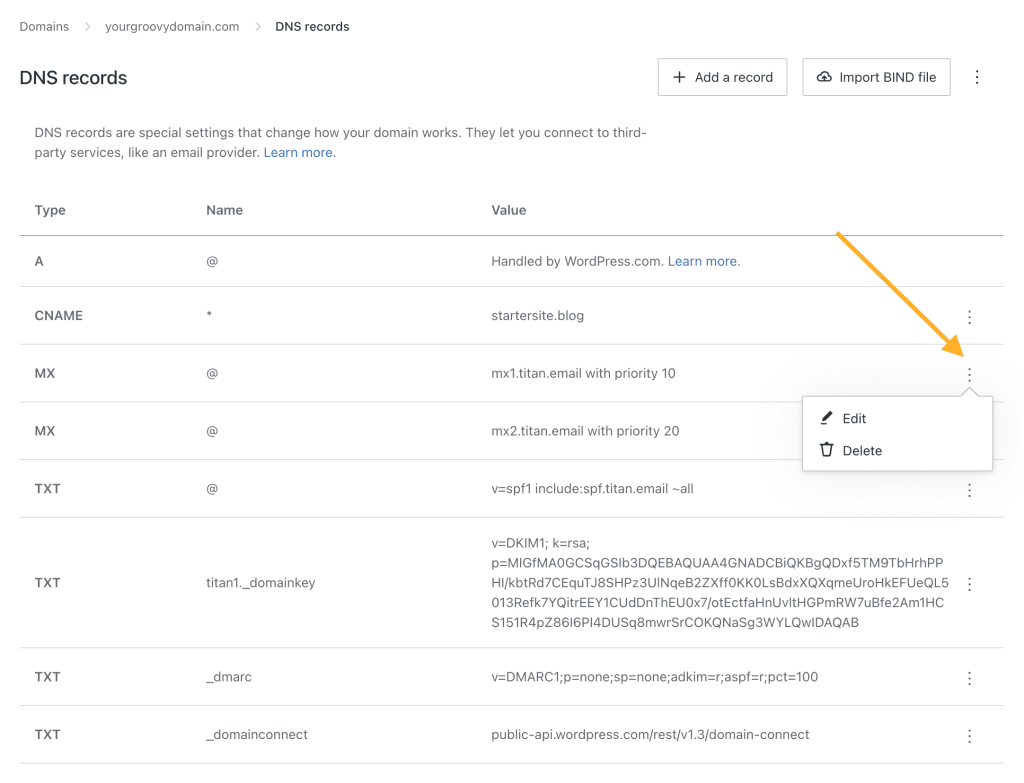
- 必要に応じて、DNS レコードの情報を更新します。使用できるフィールドは、編集するレコードタイプ (A、CNAME など) によって異なります。
- 「DNS レコードを更新」ボタンをクリックして変更を保存します。
- サイトのダッシュボードにアクセスします。
- 「アップグレード」→「ドメイン」(または WP 管理画面を使用している場合は「ホスティング」→「ドメイン」) に移動し、そのサイトに関連付けられたすべてのドメインを表示します。
- ドメインをクリックします。
- 「DNS レコード」オプションを選択し、「管理」ボタンをクリックします。
- 削除するレコードの横にある3つの点をクリックします。
- 「削除」オプションをクリックします。
 日本語サポート
コメントを投稿するにはログインしてください。