

Google でサイトを認証し、サイトの検索トラフィックとパフォーマンスを測定したり、問題を修正したりして、Google の検索結果でサイトを輝かせることができます。このガイドでは、Google Search Console を使用するためにサイトの所有権を確認する方法について説明します。
多くのサイト認証ツールではサイトのヘッダーに「HTML タグ」または「メタタグ」を追加する必要がありますが、WordPress ではこのプロセスを簡単にするために、WordPress.com サイトに必須タグを追加する専用ツールを用意しています。
サイトのダッシュボードから「Jetpack」→「トラフィック」に移動 (またはプラグイン対応サイトで、「Jetpack」→「設定」に移動してから「トラフィック」タブをクリック) し、サイト認証ツールにアクセスします。
このガイドで説明されている Google の認証手順に加えて、Bing、Pinterest、Yandex、Facebook でサイトを認証できます。
Google でサイトを認証するには、2つのメソッドをお勧めします。1つのメソッドのみを完了する必要があります。
Google Search Console を使い始めるには、次の手順を実行します。
- Google Search Console のホームページにアクセスして、お使いの Google アカウントでログインします。
- Google Search Console ダッシュボードの左上隅にある「プロパティを追加」をクリックします。

- 2つの「プロパティタイプ」のオプションが提供されます。ここで「URL プレフィックス」メソッドを選択します。
- WordPress.com サイトのドメインアドレス (
https://を含み、wwwは含まない) を入力し、「続行」ボタンをクリックします。
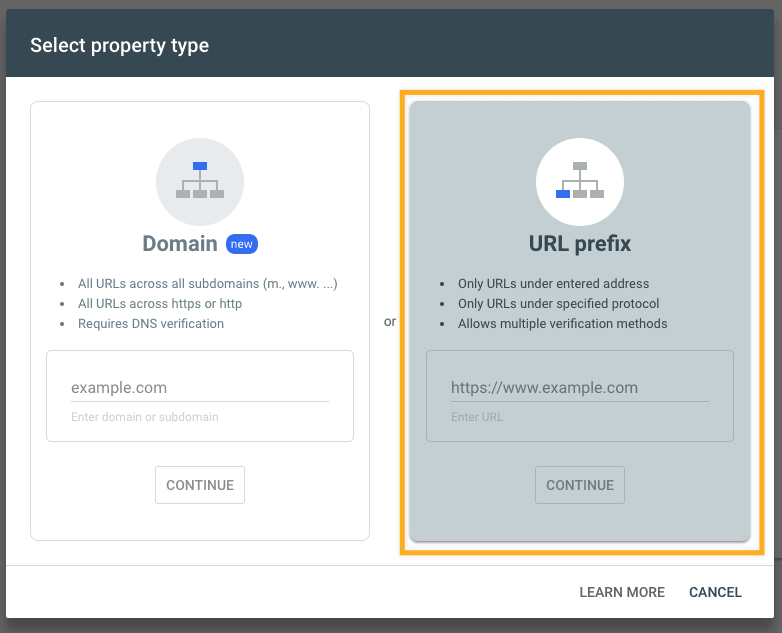
- 次の画面で「所有権の確認」ボックスがポップアップ表示されます。下にスクロールして「その他の確認方法」の「HTML タグ」をクリックします。
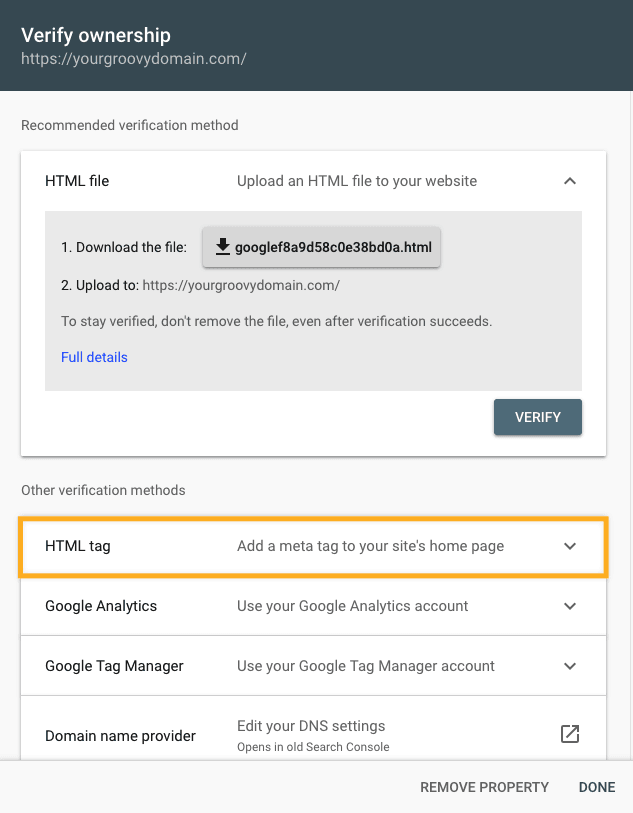
- ここで、以下のような HTML コードの行が表示されます。
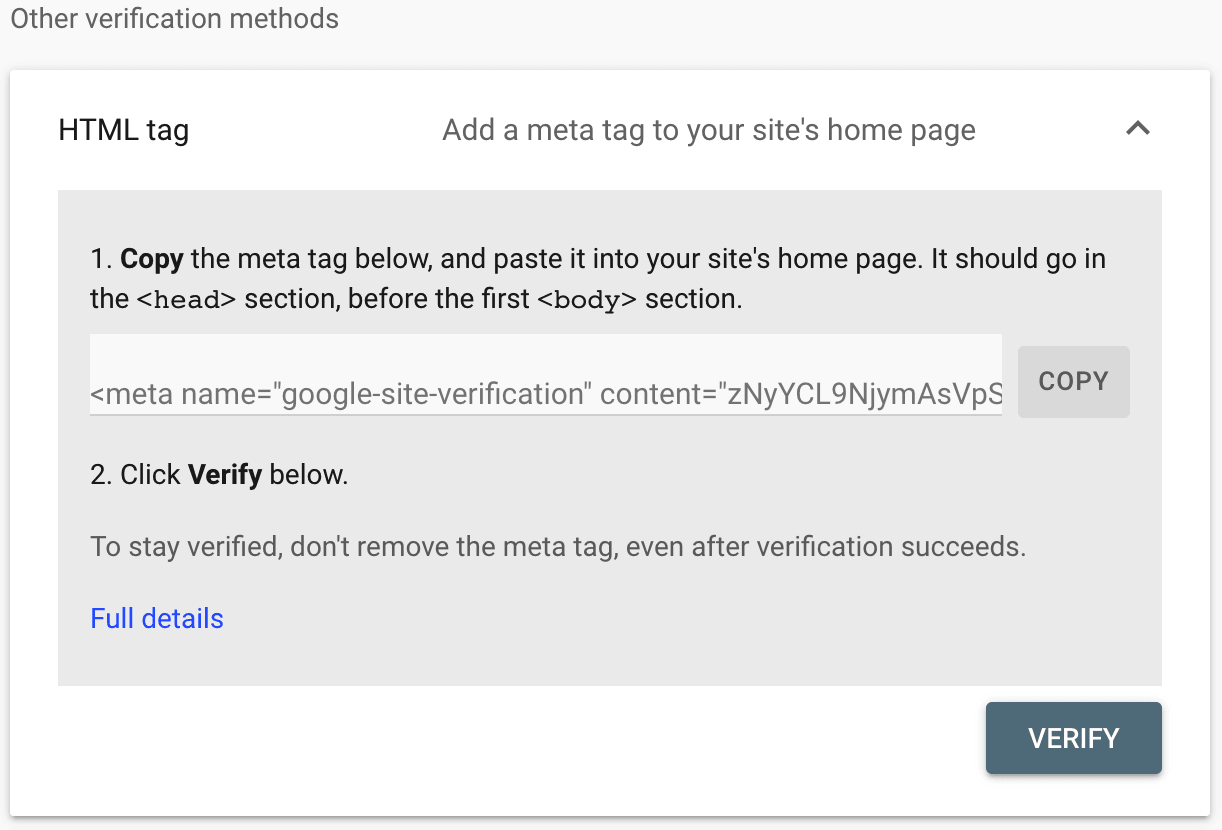
- 「コピー」ボタンをクリックして、メタタグをコンピューターのクリップボードにコピーします。文字をひとつも欠落させずに、コード全体をここでコピーするように注意してください。
- 新しいブラウザータブまたはウィンドウを開き、WordPress.com サイトのダッシュボードにアクセスします。
- 左側のオプションで、「Jetpack」→「トラフィック」に移動 (またはプラグイン対応サイトで、「Jetpack」→「設定」に移動してから「トラフィック」タブをクリック) します。
- 「サイト認証サービス」セクションまで下にスクロールし、Google のボックスを見つけます。
- 先ほど Google から提供されたコードを貼り付けます。
- 「設定を保存」ボタンをクリックします。

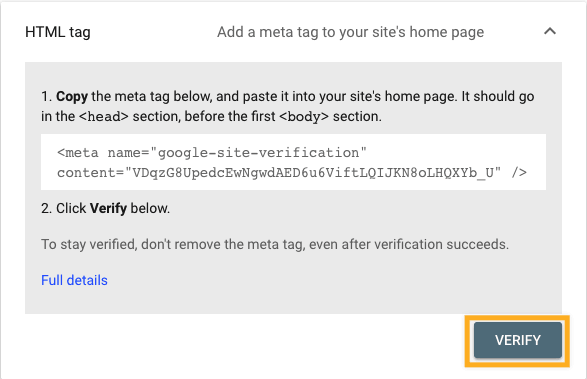
- Google Search Console の確認ページに戻り、「確認」ボタンをクリックします。
上述の HTML タグメソッドを使用できない場合は、代わりに DNS レコード (特に TXT レコード) を使用して Google でドメイン名を認証できます。このガイドの前のセクションで説明した HTML タグメソッドを使用してドメインの認証に成功した場合は、これらの手順を完了する必要はありません。
ドメインメソッドを使用して Google でサイトを認証するには、次の手順を実行します。
- Google Search Console のホームページにアクセスして、お使いの Google アカウントでログインします。
- Google Search Console ダッシュボードの左上隅にある「プロパティを追加」をクリックします。

- プロパティタイプの2つのオプションが表示されます。ここで「ドメイン」メソッドを選択します。

- サイトのドメイン名を
httpsまたはwwwを付けずに入力 (例:yourgroovydomain.com) し、「続行」ボタンをクリックします。 - Google がドメインの登録されている場所の認証を試行し、WordPress.com でドメインを認証するオプションを提供します。続行するには、これを無視して「任意の DNS プロバイダ」オプションを選択する必要があります。

- 「DNS レコードでのドメイン所有権の確認」画面で提供された TXT レコードをコピーします。

- 新しいブラウザータブまたはウィンドウで WordPress.com アカウントを開き、「アップグレード」→「ドメイン」に移動して、認証するドメインをクリックします。
- 「DNS レコード」をクリックし、「管理」ボタンをクリックします。
- 右上隅の「レコードを追加」ボタンをクリックします。
- 「タイプ」ドロップダウンを「TXT」に変更します。「名前」フィールドまたは「TTL」フィールドは変更しません。以下の画像に示すように、Google から取得したテキストコードを「テキスト」フィールドに貼り付けます。
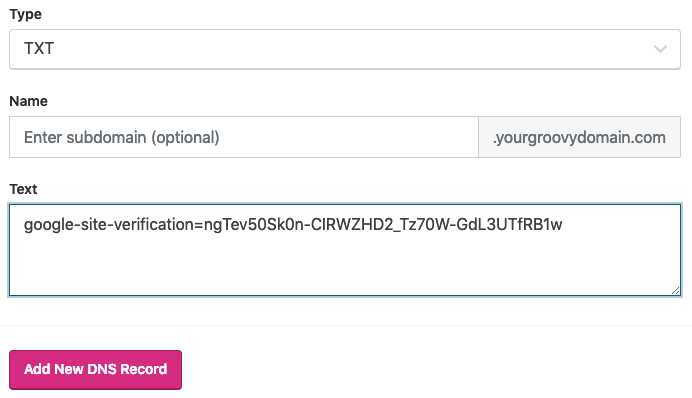
- 「新規 DNS レコードを追加」ボタンをクリックして、 レコードを保存します。
- 最後に Google 画面に戻り、「確認」ボタンをクリックします。
- ほとんどの場合はすぐに認証されますが、Google でドメインの認証が確認されるまで最大72時間かかる場合があります。
このガイドのセクションは、WordPress.com のビジネスプランおよびコマースプランのサイトに適用されます。ビジネスプランをお使いの場合は、必ず有効化してください。無料サイトやパーソナルプラン、プレミアムプランのサイトの場合は、この機能を利用するためにプランをアップグレードしてください。
プラグイン対応サイトは Google で自動的に認証できます。Google でサイトを自動的に認証するには、次の手順を実行します。
- サイトのダッシュボードにアクセスします。
- 「Jetpack」→「設定」に移動します。
- 「トラフィック」タブをクリックします。
- 「サイト認証」セクションまでスクロールし、「サードパーティーのサービスを使用して、サイトの所有権を確認します」をオンに切り替えます。
- 「サイト認証」セクションが表示されない場合は、サイトが公開に設定されていることを確認してください。
- 「Google で自動検証」ボタンをクリックします。

- ポップアップウィンドウが表示され、Google アカウントを一覧表示するか、ログインを促します。Google Search Console で使用するアカウントについて、選択またはログインします。
- ログインすると、WordPress に権限を付与するよう求められます。「許可する」をクリックします。
- 数秒後、緑色のチェックマークと「サイトは Google によって検証されました」というメッセージが表示され、サイトが認証済みであることが確定します。
上述のいずれかの方法で Google 経由でサイトを認証したら、次の手順を実行して Google にサイトマップをアップロードできます。
- WordPress.com サイトのダッシュボードにアクセスします。
- 左側のオプションで、「Jetpack」→「トラフィック」に移動 (またはプラグイン対応サイトで、「Jetpack」→「設定」に移動してから「トラフィック」タブをクリック) します。
- 「サイトマップ」セクションまで下にスクロールします。
- サイトマップ URLをコピーします。これは通常、ドメイン名の後に
/sitemap.xmlが続いたものです。 - Google Search Console の「インデックス作成」→「サイトマップ」で 「サイトマップ」セクションに移動します。

- ここにサイトマップ URL を挿入し、「送信」ボタンをクリックします。

⚠️
サイトマップのアップロード後にエラーが表示されたら、ウェブサイトが公開されていることを確認し、もう一度アップロードしてください。
Google から、サイトの特定のページのインデックス化で発生している問題について通知するメールが届く場合があります。Google Search Console エラーのトラブルシューティングのガイドを参照してください。
 日本語サポート
コメントを投稿するにはログインしてください。