

新しい投稿が公開されるたびに、設定に応じて購読者は Reader、メール、またはこの両方で更新情報を受け取ります。このガイドでは、サイトの購読者を管理する方法について説明します。
このガイド内
質問がある場合
AI アシスタントに尋ねる購読者を表示するには次の手順に従います。
- サイトのダッシュボードにアクセスします。
- 「Jetpack」→「購読者」の順に移動します。

ここには、サイトの投稿をフォローしている人のリストが表示されます。

各購読者の横に、購読に関する次の情報が表示されます。
- サブスクリプションタイプ: 無料購読者か有料購読者かを表示します。また、購読の頻度 (月額/年額) と支払い額も表示されます。
- メール購読: 購読者が新規投稿メールを受信しているかどうかを以下のいずれかのステータスで表示します。
- 購読済み: メールでニュースレターを受信しています。
- 購読していない: メールでニュースレターを購読していませんが、Reader でサイトを購読しています。
- 未承認: メールアドレスを確認していないため、まだ購読者ではありません。総購読者数にはカウントされません。
- 送信しない: 購読中ですが、メールの受信がブロックされています。Reader の購読があるため、購読者上限にカウントされます。メールアドレスが間違っている、ドメインがブロックされたためメールが返された、購読者がすべてのメール通知を一時停止した、購読者が以前に新規投稿メールをスパムとしてマークしたなど、さまざまな理由でメールの受信がブロックされる可能性があります。
- 開始日: サイトを購読した日付です。
購読者を絞り込み、並べ替え、検索して、表示をカスタマイズできます。購読者リストの上部にあるオプションを使用すると、次の操作が行えます。
- サブスクリプションタイプまたはメール購読ステータスでフィルタリングする。そのラベルの購読者総数が表示されます。
- 任意のカラムで購読者リストを並べ替える。
- 名前、ユーザー名、メールで購読者を検索する。
サイトの目立つ箇所に購読ブロックを追加して、投稿の購読を促すことができます。
メールアドレスがわかっている場合は、サイトに購読者を手動で追加することもできます。サイトに購読者を追加するには、次の手順に従います。
- サイトのダッシュボードにアクセスします。
- 「Jetpack」→「購読者」の順に移動します。
- 右上にある「購読者を追加」ボタンをクリックします。
- 新しい購読者のメールアドレスを、表示されたボックスに入力します。3つのボックスに入力すると、追加のボックスが表示されます (一度に最大6個)。
- または、「CSV ファイルをアップロード」リンクをクリックして、購読者の大規模なリストを追加します。詳細については、「購読者をインポートする」を参照してください。
- 「購読者を追加」ボタンをクリックし、終了します。

購読者をインポートしてニュースレターの支払いを促す場合や有料コンテンツへのアクセス権を付与する場合は、次の手順に従います。
- 「Jetpack」→「購読者」にアクセスして、購読者のリストをインポートします。
- 右上にある「購読者を追加」ボタンをクリックします。
- 「CSVをアップロード」リンクをクリックして、購読者のリストをアップロードします。
- 購読者に新しい有料コンテンツへのリンクを送信し、新規購読の購入を促します。
別のプラットフォームから有料購読者をインポートすると、メールアドレスのみがインポートされます。セキュリティ上の理由から、支払い情報は併せてインポートされません。有料ニュースレターへのリンクまたは有料コンテンツのあるページへのリンクを記載したメールを送信して、購読者が支払い情報を安全に入力できるようにします。有料購読者の管理について、詳しくご確認ください。
購読者に関する詳細な統計情報や統計概要にアクセスできます。
個々の購読者の詳細やメールの開封 / クリック率などの購読者の統計情報を表示する方法についてご確認ください。
購読者を削除するには次の手順に従います。
- サイトのダッシュボードにアクセスします。
- 「Jetpack」→「購読者」の順に移動します。
- 削除する購読者の横にある3つのドットをクリックします。
- 次に示すように、名前の横にある「削除」ボタンをクリックします。
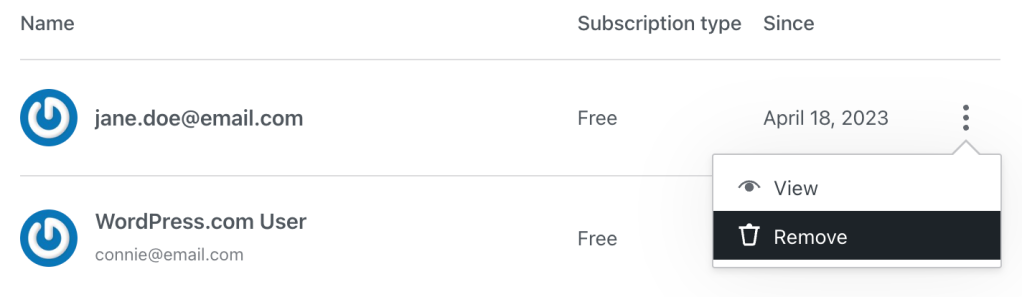
- ポップアップウィンドウが表示されます。「購読者を削除」ボタンをクリックして、今後このユーザーがサイトから新しい通知を受け取らないようにすることを確認します。
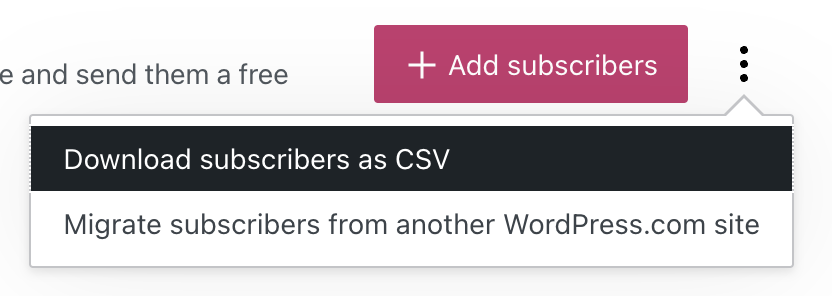
すべてのメールアドレスのリストをダウンロードするには、画面の右上の「購読者を追加」ボタンの横にある省略記号 (3つのドット) をクリックします。「購読者を CSV でダウンロード」ボタンをクリックして、すべてのメールアドレスを含む CSV ファイルをコンピューターに保存します。そうすることで、そのファイルを使用して Mailpoet のような他のプラットフォームに購読者をインポートできます。
購読者数が予想と一致しない場合は、「メール購読」でフィルタリングし、何人の購読者がオプトインされており、メール受信の対象であるかを確認してください。購読者数を購読ブロックと比較している場合は、ソーシャルフォロワーがカウントに含まれている可能性があります。
メールでニュースレターを受け取っていないと主張する購読者がいる場合は、「メール購読」で購読者をフィルタリングし、その購読者がオプトインされており、メール受信の対象であることを確認します。
それでも問題が解決しない場合は、サポートに連絡してください。
 日本語サポート
コメントを投稿するにはログインしてください。