

ニュースレター機能により、読者はサイトやブログを購読したり、新しい投稿のメール通知を受け取ったりできます。このガイドでは、読者に更新情報をメールで送信する方法を説明します。
すべての WordPress.com サイトでは、新しい投稿を購読者にメールで送信できるニュースレターを利用できます。ニュースレターでは次を行うことができます。
- メール購読者を人数制限なく追加する。
- 他のプラットフォームから購読者をインポートする。
- 購読者に自動で送信される新しい投稿を公開する。
- 購読者に送信する前にテストメールを自分に送信して、メールをプレビューする。
- 購読者に送信されたメールの開封率とクリック率を監視する。
- コンテンツを表示するには、オプションでサブスクリプションが必要になる。
- 投稿 (およびそのメール通知) を将来の日時で予約する。
- 有料購読者向けのニュースレターで収益を得る。
- 購読者がサインアップ (ダブルオプトインプロセスを使用) したり必要に応じてリストから購読解除したりを容易にできるようにする。
メールアドレスを追加して購読する読者には、新しい投稿が掲載されるたびに通知が届くので、コンテンツで読者を獲得し、増やすことができます。
WordPress.com では、あらゆる読者がブログをフォロー (購読) して、新しいブログが投稿されるたびにメール通知を受け取ることができます。
読者にサイトの購読を促すために使用できるツールがいくつかあります。
- ホームページ、サイドバー、フッターエリア、投稿や固定ページに購読ブロックを追加する。
- 各投稿の最後に購読ブロックを自動的に追加するか、「ニュースレターの設定」からサイトのナビゲーションに追加する。
- サイトの「ニュースレターの設定」でポップアップ通知を有効化する。
- ニュースレターの設定でホームページの購読オーバーレイを有効化する。
- ニュースレターの設定でコメント投稿者向けに購読ポップアップを有効化する。
- ブロックパターンを使用して、次の例のようにきれいにデザインされた購読用レイアウトを追加する。
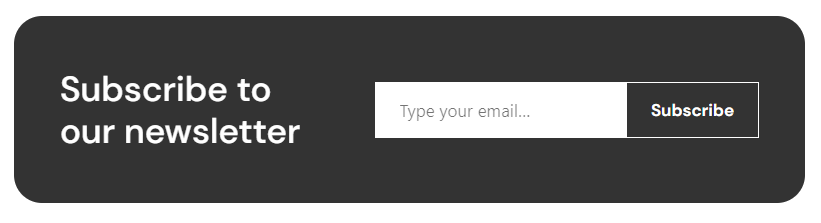
WordPress.com アカウントにログインしているユーザーは、操作バーの「購読」ボタンをクリックしてサイトを購読することもできます。WordPress.com アカウントを持っていない読者は、代わりに「フォロー」ボタンをクリックしてメールアドレスを入力できます。この機能は WordPress.com のすべてのサイトで、デフォルトで有効になっているため、有効化の操作は不要です。

専用のガイドで、WordPress.com の購読者にメールを送信する方法を確認できます。
購読者にニュースレターメールを送信する
このガイドでは、WordPress.com 購読者にニュースレターメールを送信する方法について説明しま…
購読者を管理する
新しい投稿が公開されるたびに、設定に応じて購読者は Reader、メール、またはこの両方で更新情報を受…
ニュースレターの設定
サイトのニュースレター設定で、サイトから読者に送信されるメールを管理できます。このガイドでは各設定につ…
有料ニュースレターを作成する
コンテンツをニュースレターとして公開し、サイトの訪問者に有料購読で読んでもらえるようにすれば、サイトから収益を得ることが…
メールマガジンに購読者をインポートする
購読者のインポートは、他のプラットフォームから簡単にメール購読者をインポートできる方法です。このガイドでは、購読者の C…
ニュースレターメールを無効化する
このガイドでは、特定の投稿のニュースレターメール通知を送信しない場合や、ニュースレターメール通知をすべ…
ニュースレターを購読する
このガイドでは、新規購読者が購読者限定のニュースレターコンテンツにアクセスした際に表示される内容を紹介…
 日本語サポート
コメントを投稿するにはログインしてください。