

WordPress.com の利用をやめる場合、または .wordpress.com サイトアドレス (およびすべてのパーマリンク) を新規ドメイン名に転送する場合は、サイト転送機能のアップグレードがを使用することで、これまで以上に簡単に転送を管理できます。
所有しているドメインに WordPress.com サイトを設定する場合は、すでに所有しているドメインを使用する方法をご覧ください。
こちらの画面から転送するサイトを選択します。サイトを選択したら、WordPress.com トラフィックを転送する新規ドメインまたはアドレスを入力します。転送先サイトの URL を空欄に入力し、青い「移動」ボタンをクリックします。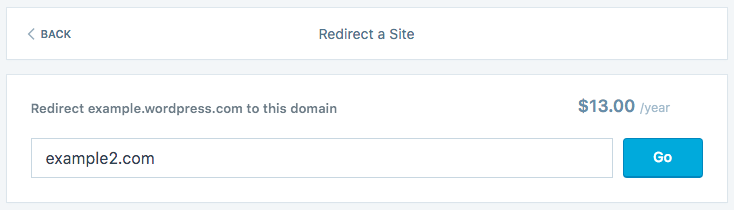
ご購入内容の確認が済んだら購入手続きが行われます。決済が完了すると、画面に確認メッセージが表示されます。転送設定は「ドメイン」ページでテストまたは変更できます。
購入が完了したら、転送先サイトを主要ドメインに設定する必要があります。サイトの主要ドメインを切り替えるには「アップグレード」→「ドメイン」に移動し、ドメインの横の「…」をクリックして「主要ドメインを作成」を選択します。
- サイト転送が指定するのは非 SSL (https://) の URL のみです。転送先に SSL が設定されている場合、HTTP から HTTPS への転送がそのサイトで処理されます。
- サイト転送が正確に機能するには、新規サイト (転送先) のパーマリンクが WordPress.com のパーマリンクと一致する必要があります。WordPress.com で使用しているパーマリンクは「https://example.com/2014/10/21/sample-post/」という構造になっています。新規サイトで同じ構造を使用していない場合、一部の訪問者にエラーメッセージが表示されることがあります。
- ブログに「/blog」などのサブディレクトリを追加している場合は、ブログの完全な URL (mysite.com/blog) を指定するようにしてください。
転送先を削除せずにしばらく停止する場合、転送先の代わりにデフォルトの WordPress.com アドレスをサイトの主要アドレスにします。サイトの主要ドメインを切り替えるには「アップグレード」→「ドメイン」に移動し、ドメインの横の「…」をクリックして「主要ドメインを作成」を選択します。
転送はいつでも有効にできます。この画面に戻り、サイト転送 URL を再び主要ドメインにしてください。
転送を削除するには「購入」からアップグレードを削除してください。

 日本語サポート
コメントを投稿するにはログインしてください。