

税金 (地域によって VAT や GST、消費税として知られています) が WordPress.com の購入に含まれる場合があります。このガイドではこれらの消費に基づく税金について、WordPress.com サブスクリプションへの適用方法に関するよくある質問に回答します。
当社のサービスは、多くの管轄地域で消費に基づく税金の対象になります。地域によって、付加価値税 (VAT) 、物品サービス税 (GST) 、消費税 (CT) として表示されます。
WordPress.comで購入する場合、請求先住所に基づいて関連する税金が請求されます。
税額は購入手続き画面に独立した項目として表示されます。また、課金レシートにも税額が記載される場合があります。
税登録事業者は、消費に基づく税金の支払いを免除される場合があります。税登録事業者は、有効な VAT ID または GST ID を入力して、購入や更新に税金がかからないようにすることができます。システムに税金情報を入力していない場合、税金が請求されます。
EU にお住まいの方は、VAT Information Exchange System (VIES) を使用して VAT ID が検証されます。VAT ID が有効かどうかは、EU の VIES VAT 番号検証ツールを使用して確認できます。よくある質問の回答については、FAQを参照してください。有効な VAT ID がない場合は、地元の税務当局に VAT ID をリクエストする必要があります。
その他の地域にお住まいの方は、お住まいの地域の消費税法をご確認ください。アイルランドを拠点とする企業である当社は、VAT 登録企業との取引も含め、アイルランドでのすべての取引に VAT を課す必要があります。
次回の購入または更新時に税金が請求されないようにするには、以下のセクションで説明されている手順に従って、対象となる税金情報を追加します。
一部のお客様または組織は、非課税購入の対象となります。非課税は州または国レベルで認められます。組織が非課税の対象となるかどうかを判断するには、税務アドバイザー、または州や地方の税務当局にお問い合わせください。
WordPress.com での購入に適用する有効な非課税がある場合は、当社にご連絡いただき、ドキュメントを送信してください。非課税証明には、次の情報を含める必要があります。
- 非課税組織の名前。
- 非課税のドキュメント。
- 政府から要求される追加情報。
購入手続き時に VAT、GST、消費に基づくビジネス納税者 ID の詳細をアカウントに追加するか、後で「課金履歴」ページから追加できます。これにより適切な税金のみを支払い、レシートに税金情報が追加されるようになります。
追加した税金 ID 情報は、アカウントのすべてのサイトに適用されます。個別の VAT、GST、消費に基づくビジネス納税者 ID 情報を使用する別のビジネスがある場合は、そのビジネスに別のアカウントを設定する必要があります。
購入時に、請求先の所在地を入力します。お住まいの国が消費ベースの税金を課している場合は、「 VAT/GST 情報を追加」というラベルのボックスにチェックを入れてビジネス納税者番号情報を入力できます。

税金情報は、WordPress.comアカウントでいつでも次の手順で追加できます。
- https://wordpress.com/me でプロフィールをクリックします。
- 左側の「購入」メニューオプションを選択します。
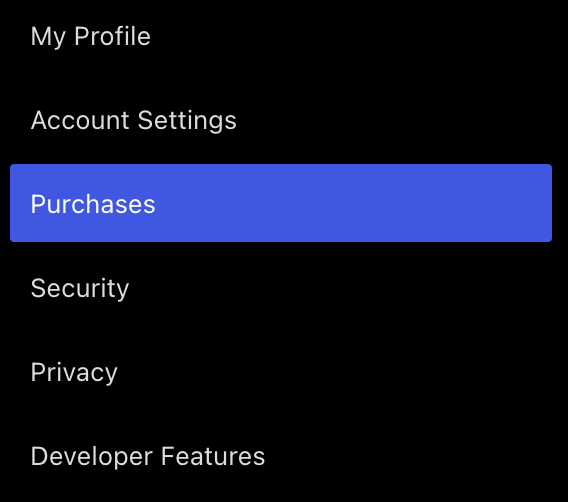
- 画面上部で「課金履歴」タブを選択します。

- トランザクションリストの下の画面下部まで下にスクロールします。
- 「税金情報を追加」リンクをクリックします。このリンクには、「VAT 情報を追加」、「GST 情報を追加」、または地域の消費税名のラベルが付きます。
- 国を選択し、納税者番号、名前、住所を入力します。
- 「検証して保存」ボタンをクリックします。

アカウントの税金情報を入力したら、購入の「課金履歴」で「レシートを表示」 (または「レシートをメール」) をクリックして、購入を確定できます。税金情報は、過去と将来のすべてのレシートに含まれます。
税金情報を追加した後でアカウントの既存の税金情報を変更するには、サポートに連絡する必要があります。
国の移動やビジネスニーズの変化などの事情により新しい納税者番号をお持ちの場合は、アカウントの税金情報を更新または削除いたします。
オハイオ州またはコネチカット州にお住まいの場合は、購入をビジネスでの購入として指定できます。指定すると、購入手続きの際、州のビジネス用途の税率に合わせて税率が調整されます。
カードがビジネス用としてマークされると、その指定で保存されます。つまり、今後新しい商品や更新の購入時にそのカードを使用すると、州のビジネス消費税率が自動的に適用されます。
購入手続きの際、または「支払い方法を追加」ページからビジネス用カードを追加できます。
購入手続き時
- 請求先情報を入力して国を「米国」に設定し、郵便番号を入力します。
- 郵便番号がオハイオ州またはコネチカット州の場合は、 「ビジネス用に購入しますか ?」 というチェックボックスが表示されます。
- ボックスにチェックを入れ、 「支払いに進む」 をクリックすると、更新された税率が適用されます。
✅このボックスにチェックを入れると次のようになります。
- 州のビジネス用途に適用されるルールに基づいて消費税が適用されます。
- 利用可能な支払い方法が絞り込まれ、ビジネス用カードのみが表示されます。
- アカウントにビジネス用カードが存在しない場合は、追加を求めるメッセージが表示されます。
ビジネス用カード以外のカードを使用するには、「お支払い情報」の手順を編集し、ボックスのチェックを外し、「支払いに進む」 をクリックします。
「支払い方法を追加」ページから
- 「アカウント設定」>「購入」>「支払い方法」の「支払い方法を追加」に移動します。
- カード情報を入力し、国を「米国」に設定します。
- オハイオ州またはコネチカット州の郵便番号を入力すると、ビジネスのチェックボックスが表示されます。
- ボックスにチェックを入れて「カード情報を保存」をクリックします。
「購入設定」の「支払い方法を変更」ページからカードを更新する場合も、同じ手順を実行します。
現在、カードにビジネス用の指定を追加したり、変更したりする方法は、アカウントからカードを削除し、次のいずれかを通じてビジネス用カードとして再度追加することのみです。
- 購入手続き (購入時)
- 「購入」>「支払い方法」の「支払い方法を追加」。
- 「購入」>「有効なアップグレード」>「購入設定」の 「支払い方法を変更」。
VAT 登録済みのビジネスとして VAT が課税されており、税金を取り消したい場合、またはこのガイドで回答されていないその他の質問がある場合は、VAT 番号と国コードを添えてサポートスタッフにお問い合わせください。
 日本語サポート
コメントを投稿するにはログインしてください。