

ページに追加したブロックはページの別の場所に移動することもできます。以下にその方法を説明します。
ブロックを移動する前に、適切なブロックを選択していることを確認する必要があります。ほとんどのブロックは1回クリックして選択できますが、一部のブロックは他のブロックの中にある場合があります。そのため、移動する適切なブロックを選択する方法をいくつかご紹介します。
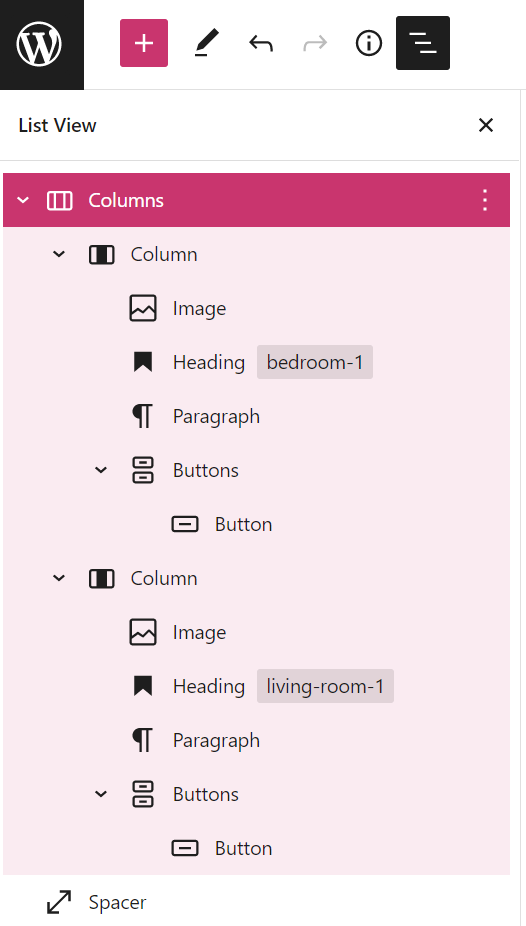
リスト表示にアクセスするには、画面の左上にある、3本の水平線が上下に並んだアイコンをクリックします。

その固定ページまたは投稿に挿入したすべてのブロックのリストが表示され、操作するブロックを選択できます。
右の画像では1つのカラムの中に複数のブロックがあり、これらが1つのカラムブロックの中にあることがわかります。そこで、両方のカラムとその内部のすべてのコンテンツを移動する場合は、すべてを含むカラムブロックをクリックします。
以下の画像でオレンジで示されている、画面下部のパンくずリストを確認して目的にブロックを選択することもできます。
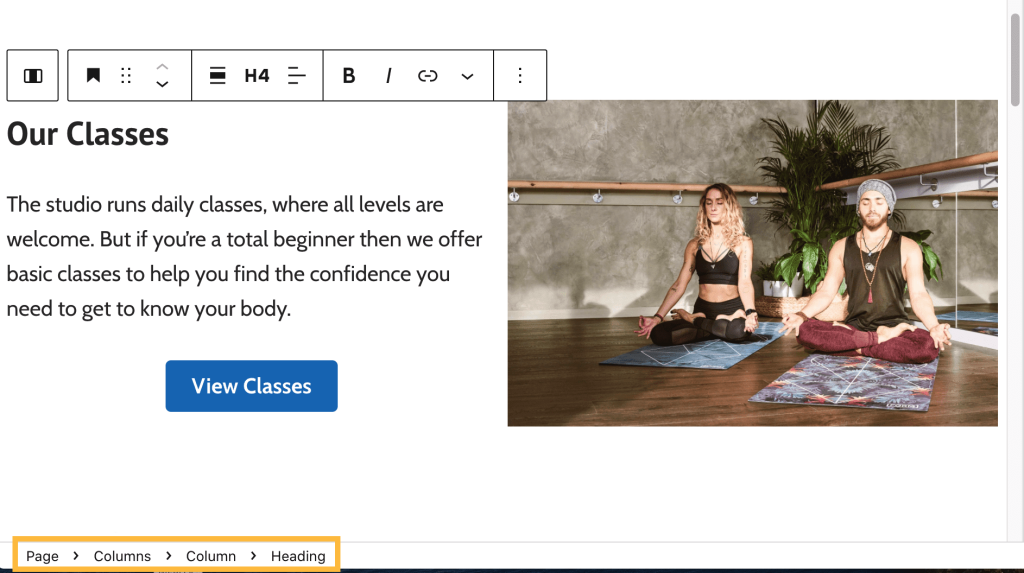
選択したブロックはパンくずリストの最後のブロックになります。別のブロックを選択する場合は、そのブロック名をクリックして選択します。誰かについてきてもらうためのパンくずを残すようなものであるため、パンくずリストと呼ばれています。
ブロックの中には、ほかのブロック (親ブロックといいます) の内部にネストされている場合があり、その親ブロックを簡単に選択する方法が必要です。
一部のブロックのブロックツールバーに表示される親ブロックセレクタを使用する方法もあります。
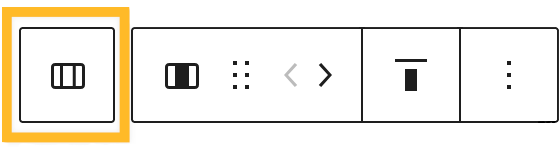
親ブロックがあるブロックをクリックすると、上の画像でオレンジでハイライト表示されているボタンがブロックツールバーの左側に切り離して表示されます。このボタンをクリックすると、親ブロックが選択されます (この場合はカラムブロック)。
テキストを中に含むカラムブロックがあり、そのブロックを選択する必要がある場合や、複数のボタンを中に含むボタンブロックがあり、そのボタンブロック全体を選択する必要がある場合など、多くの場面で親ブロックセレクターが威力を発揮します。
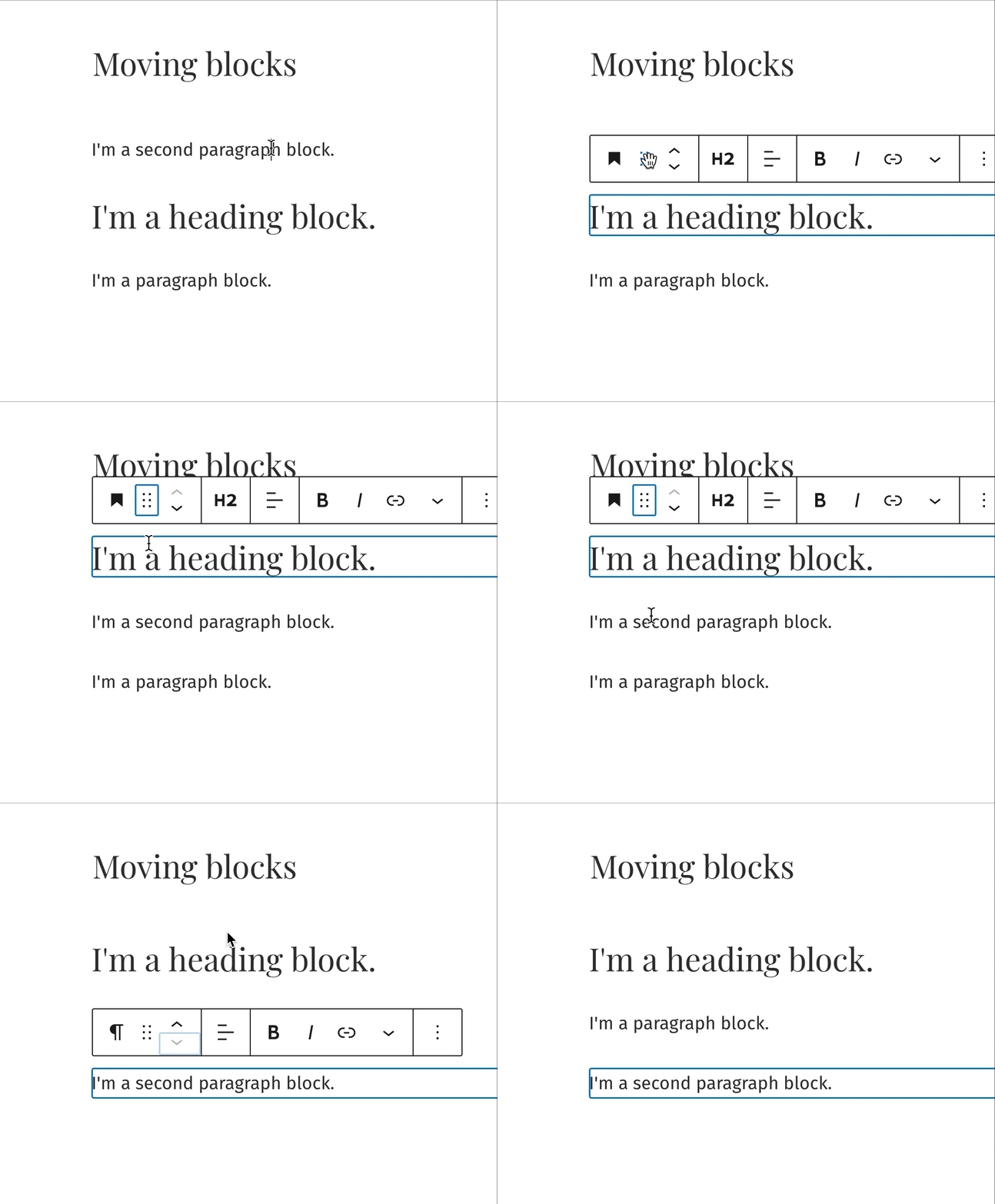
移動するブロックを選択すると、その真上にツールバーが表示されます。上矢印と下矢印をクリックしてブロックを上下に移動させることができます。ツールバーの6つのドットのアイコンを使用して、ブロックを別の位置にドラッグできます。以下のアニメーションは両方の方法を示したものです。
別の方法として、リスト表示を使用してページ上のすべてのブロックのリストを表示し、ブロックをクリックして新しい位置にドラッグすることもできます。
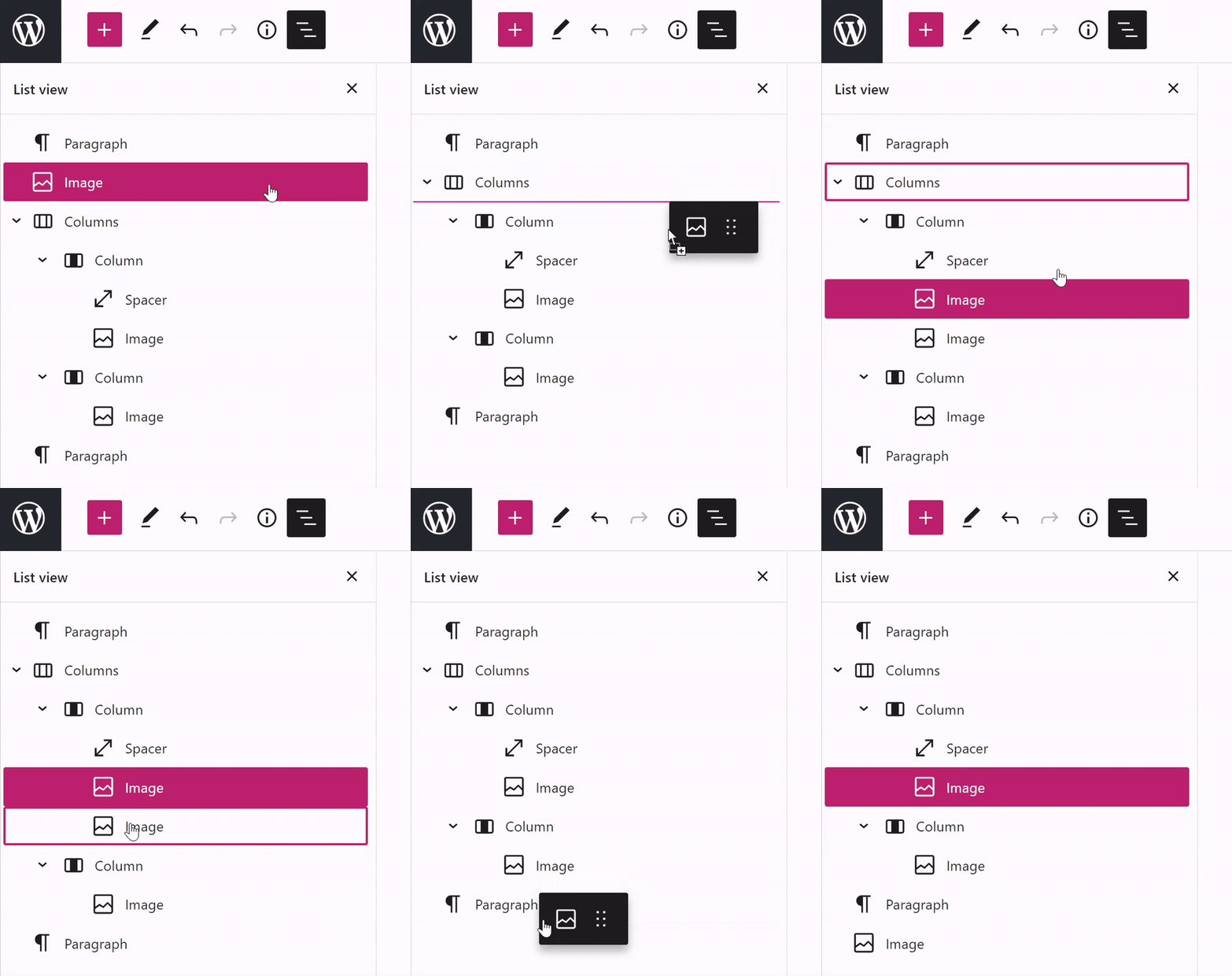
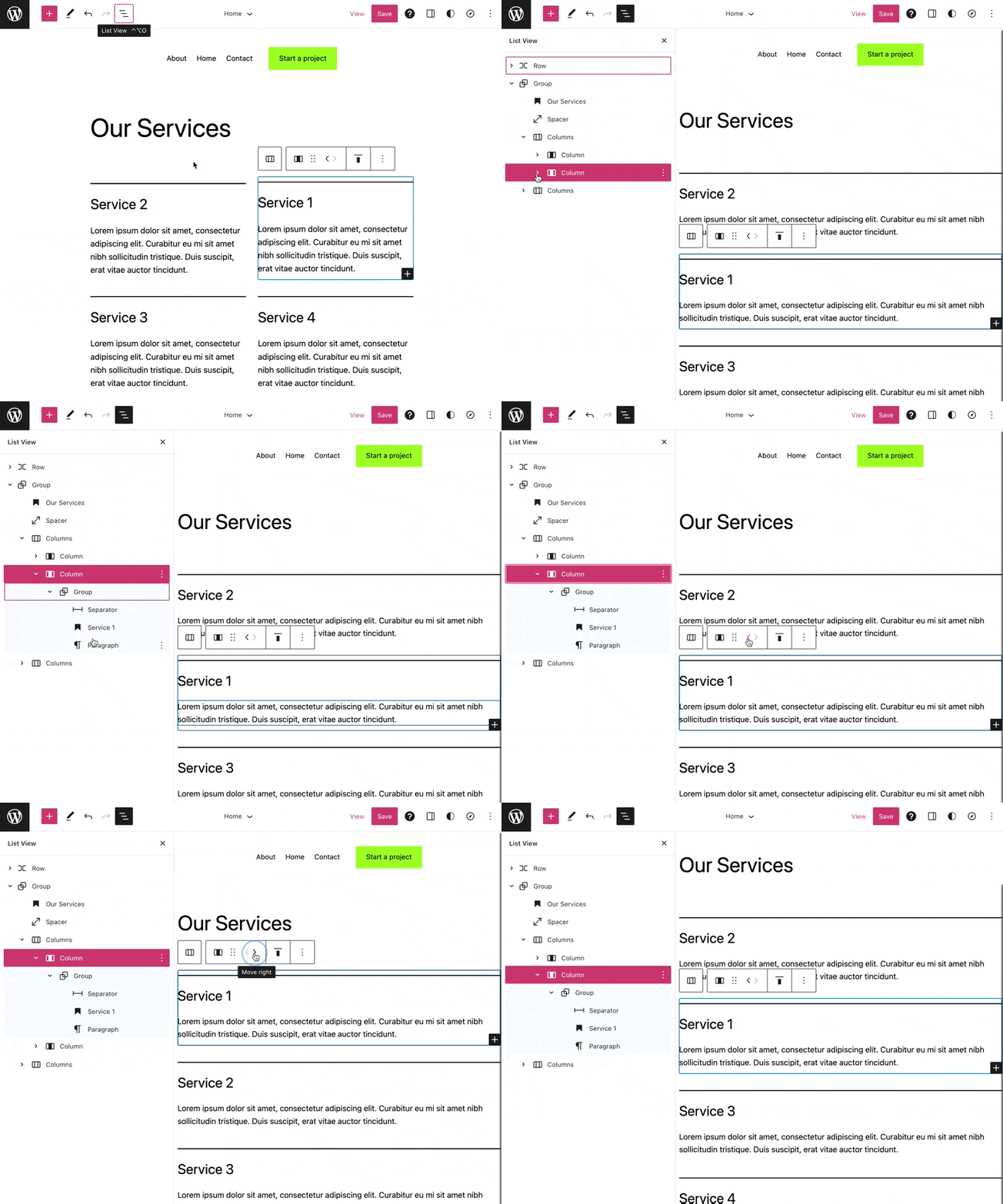
ネストされたブロックは、カラムや行、スタックなどのレイアウトブロック内でネストされています。親ブロックの矢印をクリックすることで、ネストされたブロックをまとめて移動できます。
複数のブロックをまとめて移動するには、以下に示すとおり、先にマウスを使って削除するブロックをすべてハイライト表示します。
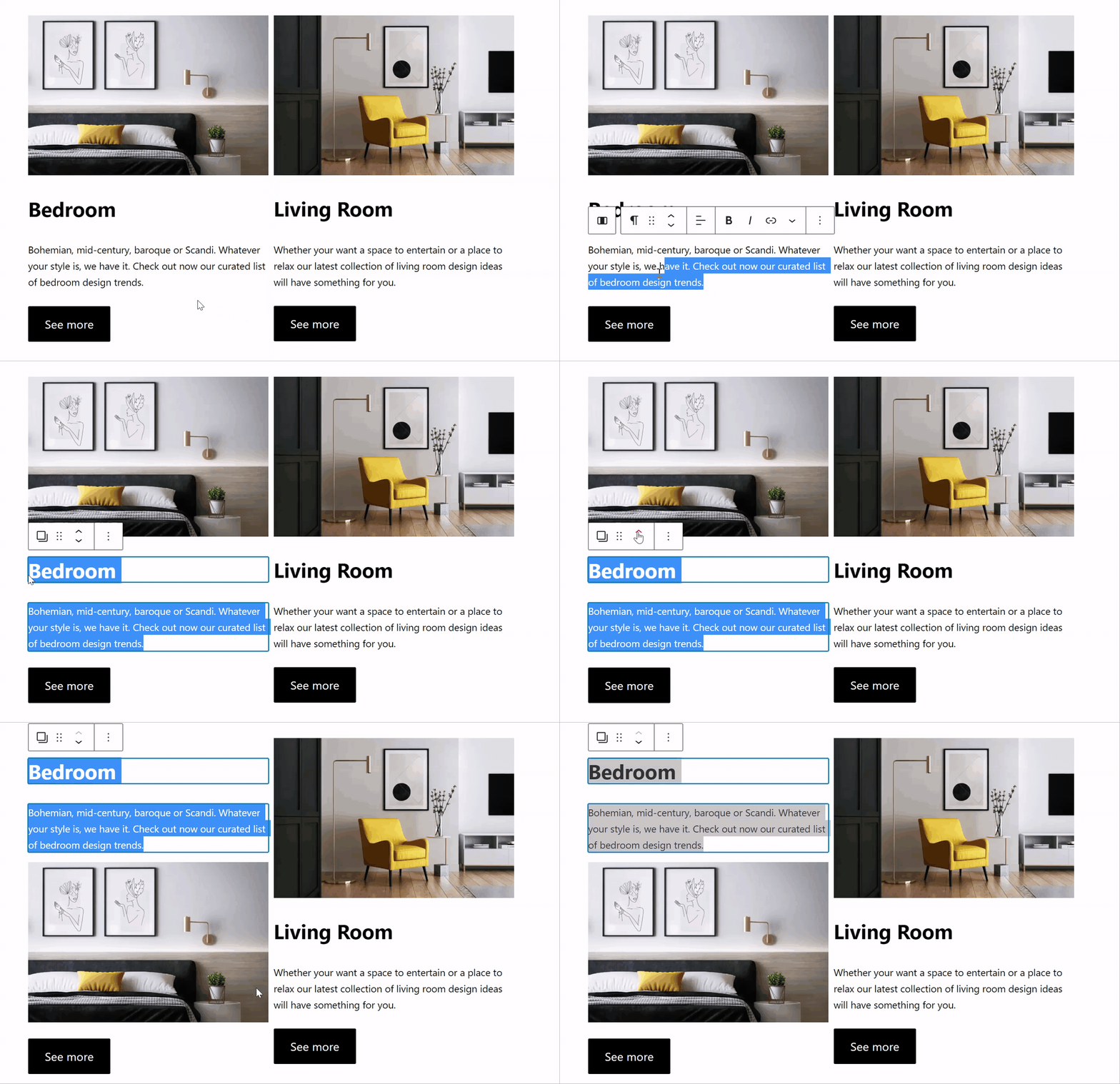
多数のブロックを移動する場合は、以下の手順に従ってブロックをあらかじめグループにまとめておくことをおすすめします。
- すべてのブロックをマウスでハイライト表示します。
- 表示されたツールバーで「グループ」を選択します。すべてのブロックがグループブロックに追加されます。
- 3つのドットをクリックして「コピー」を選択します。
- ブロックの移動先となる新しい行の先頭にカーソルを置きます。
- 右クリック (またはキーボードで CMD/CTRL + V を押す) して新しい行にブロックのグループを貼り付けます。
- 結果に問題がなければ、元のブロックグループを削除します。
以下の動画はこのプロセスを説明しています。
上下ではなく、左右にブロックを並べて配置するには、最初にカラムブロックを挿入します。次に、各カラム内に任意のブロックを挿入します。
カラム内に既存のコンテンツを配置する場合は、カラムブロックを挿入してから、リスト表示を使用してブロックをクリックし、カラムにブロックをドラッグします。
 日本語サポート
コメントを投稿するにはログインしてください。