

퍼머링크 구조는 “영구 링크 구조”의 약어로, 링크를 만드는 데 사용되는 형식 또는 웹사이트의 개별 글, 페이지 또는 기타 콘텐츠의 URL을 말합니다. 이 가이드에서는 사이트의 블로그 글에 대한 퍼머링크 구조를 변경하는 방법을 설명합니다.
이 기능은 워드프레스닷컴 비즈니스 및 상거래 요금제를 이용하는 사이트에서 사용할 수 있습니다. 비즈니스 요금제를 이용하는 경우 이를 활성화해야 합니다. 무료 사이트나 개인 및 프리미엄 요금제를 사용하는 사이트의 경우 요금제를 업그레이드하여 이 기능에 접근하세요.
이 가이드에서
문의 사항이 있으십니까?
AI 도우미에게 물어보기다음은 한 블로그 글에 대한 퍼머링크의 예입니다.
https://yourgroovydomain.com/2024/01/01/first-blog-post
위의 예에서 /2024/01/01/first-blog-post 섹션은 “퍼머링크 구조”의 일부입니다. 플러그인이 활성화된 사이트에서는 사용자 정의 퍼머링크 구조를 사용할 수 있습니다. 예를 들어 퍼머링크 구조를 변경하여 블로그 글 이름 또는 퍼머링크의 슬러그만 표시할 수 있습니다(예: https://yourgroovydomain.com/first-blog-post).
퍼머링크 주소의 슬러그(즉 URL의 마지막 섹션이며 위 예시의 경우 first-blog-post)을 사용자 정의하려면 이 가이드의 단계를 따르세요.
기본적으로 워드프레스는 글의 날짜, 이름 또는 제목이 포함된 글 URL을 만듭니다. 사이트 블로그 글 링크(즉 퍼머링크)의 이 URL 구조를 사용자 정의하여 글 링크의 디자인과 유용성을 조정할 수 있습니다.
사이트의 퍼머링크를 사용자 정의하려면 다음 단계를 따릅니다.
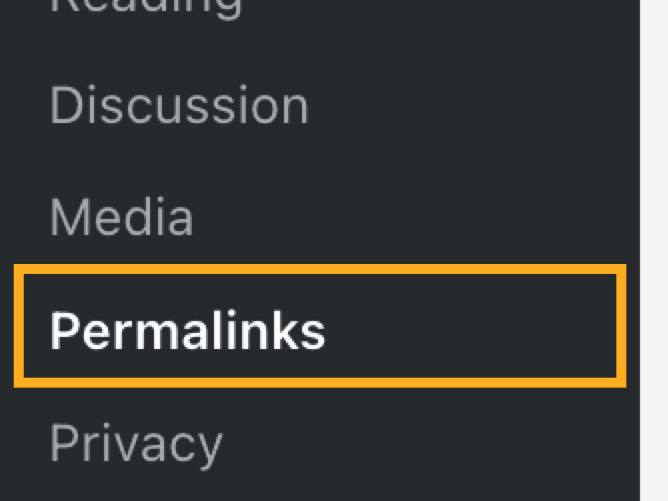
알림판의 “설정”에 “퍼머링크” 옵션이 표시되지 않으면 사이트가 플러그인 활성화 요금제를 이용하고 있지 않은 것입니다.
⚠️
기본 “날짜와 이름” 퍼머링크 설정을 “글 이름”으로 변경하면 글이 이전 링크에서 자동으로 리디렉팅되지 않습니다. 자동 리디렉팅을 설정하려면 리디렉팅 플러그인을 사용하세요.
글 링크를 원하는 형식으로 조정할 수 있습니다(예: URL에서 날짜 제거). 퍼머링크에 사용자 정의 구조 옵션을 사용하는 방법은 다음과 같습니다.
- 사이트에 적격 요금제가 활성화되어 있는지 확인합니다.
- 알림판에서 설정 → 퍼머링크로 이동합니다.
- “퍼머링크 구조” 섹션으로 이동합니다.
- “사용자 정의 구조” 옵션 옆의 라디오 버튼을 클릭합니다.
- 표시할 순서로 퍼머링크를 추가하려는 각 사용 가능한 태그(아래 참조)의 버튼을 클릭합니다. 예를 들어 URL에 글의 제목만 표시되도록 하려면
%post_id%만 클릭합니다. - “변경 사항 저장” 버튼을 클릭합니다.
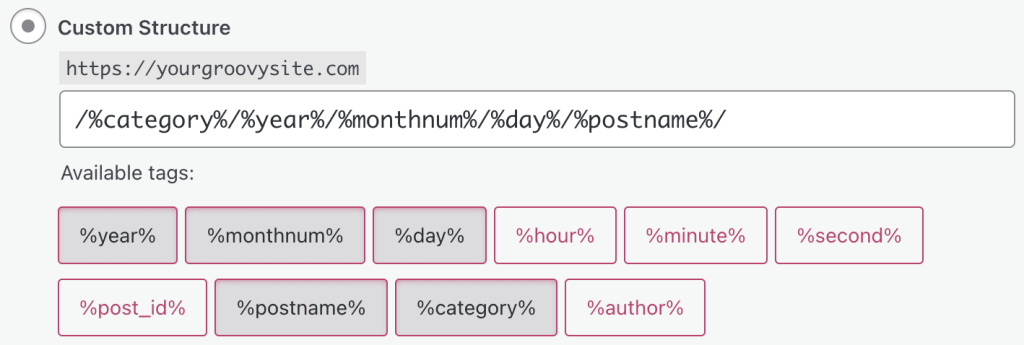
사용자 정의 구조 옵션 아래에 사용 가능한 태그 목록이 있습니다. 각 태그는 URL 구조의 플레이스홀더입니다.
%year%– 글이 발행된 연도입니다.%monthnum%– 발행한 달의 숫자 값입니다.%day%– 해당 월의 일에 대한 숫자 값입니다.%hour%– 글이 발행된 시간입니다.%minute%– 글이 발행된 시간입니다.%second%– 글이 발행된 초입니다.%post_id%– “글 ID”라고 하는 글의 숫자 값입니다.%postname%– 글의 “슬러그”입니다. 기본 슬러그는 글의 제목이지만 퍼머링크를 변경한 경우 슬러그가 설정된 대로 만들어집니다.%category%– 글의 카테고리입니다.%author%– 글쓴이입니다.
방문자가 카테고리 또는 태그 페이지로 이동하면 URL은 기본적으로 https://yourgroovysite.com/category/categoryname 또는 https://yourgroovysite.com/tag/tagname으로 설정됩니다.
URL에서 단어 “category” 또는 “tag”를 변경하려면 다음 단계를 수행하세요.
- 사이트에 적격 요금제가 활성화되어 있는지 확인합니다.
- 알림판에서 설정 → 퍼머링크로 이동합니다.
- “선택 사항” 섹션으로 이동합니다.
- 사용하려는 카테고리 기반 또는 태그 단어를 입력합니다.
- “변경 사항 저장” 버튼을 클릭합니다.
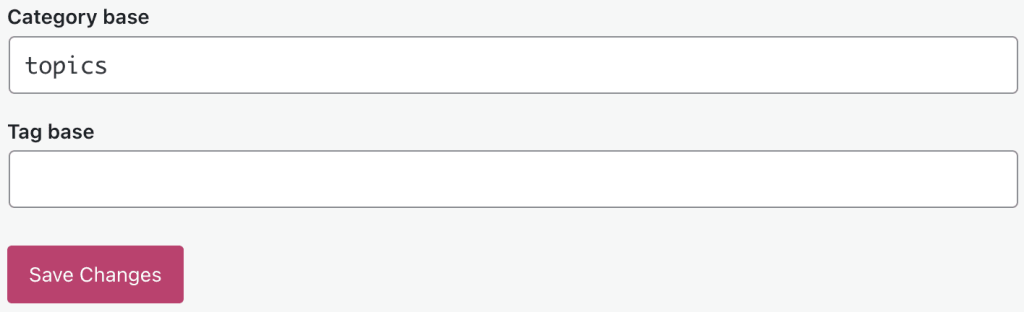
카테고리 또는 태그 기반을 초기화하려면 해당 필드의 텍스트를 지우고(비워 두고) “변경 사항 저장” 버튼을 클릭합니다.
사이트에 설치된 플러그인의 추가 옵션이 있을 수 있습니다. 예를 들어 우커머스 플러그인을 설치한 경우 상품 URL의 퍼머링크 구조를 변경할 수 있습니다.
때로는 퍼머링크 관련 오류가 발생할 수 있습니다. 수행할 수 있는 문제 해결 단계는 다음과 같이 퍼머링크를 재설정하는 것입니다.
- 알림판에서 설정 → 퍼머링크로 이동합니다.
- “공통 설정“에서 현재 퍼머링크 구조 설정을 적어 둡니다.
- 다른 퍼머링크 구조를 선택하고 “변경 사항 저장” 버튼을 클릭합니다.
- 처음에 사용한 퍼머링크 구조를 다시 선택합니다.
- 퍼머링크를 재설정하려면 “변경 사항 저장” 버튼을 다시 클릭합니다.
 지원
지원 