

사이트의 모든 페이지와 글에는 웹 주소(URL 또는 퍼머링크라고도 함)가 있습니다. 이 가이드에서는 이 주소의 마지막 부분(슬러그)을 변경하는 방법을 배웁니다.
이 가이드에서
문의 사항이 있으십니까?
지원 도우미에게 물어보기페이지 링크의 예입니다.
https://yourgroovydomain.com/my-page/
블로그 글 링크의 예입니다.
https://yourgroovydomain.com/2024/01/01/first-blog-post
위 예제에서 URL 주소의 마지막 부분(‘슬러그’로 알려짐)은 my-page 및 first-blog-post입니다.
슬러그는 URL에서 해당 특정 페이지를 나타내는 부분입니다. 글, 페이지, 카테고리 또는 태그에 제목을 지정하면 워드프레스에서 자동으로 슬러그를 생성합니다. 미디어 항목의 경우 컴퓨터 또는 기기의 파일 이름이 링크에 사용됩니다.
링크의 기본 구조를 변경하려면(예: 블로그 글 링크에서 날짜 제거) 퍼머링크 구조 변경 방법에 대한 가이드를 참조하세요.
홈페이지로 설정되지 않은 ‘홈’이라는 페이지를 만들면 다른 페이지와 마찬가지로 페이지에 슬러그가 전송됩니다(예: https://yourgroovydomain.com/home). 이 페이지를 홈페이지로 설정하면 슬러그가 제거되고 URL이 https://yourgroovydomain.com으로 변경됩니다.
슬러그 또는 특정 페이지나 글의 링크(URL)의 마지막 부분을 변경하려면 다음 단계를 따르세요.
- 사이트 알림판에서 페이지 또는 글로 이동합니다.
- 편집할 페이지 또는 글을 클릭합니다.
- 설정 사이드바를 엽니다.
오른쪽에 사이드바가 표시되지 않으면 오른쪽 위 모서리의 설정 아이콘을 클릭하여 설정을 가져와야 할 수도 있습니다. 이 아이콘은 두 개의 고르지 않은 칼럼이 있는 정사각형 모양입니다.

- 슬러그 섹션 옆의 링크를 클릭합니다.

- 새 슬러그를 원하는 것을 입력하고 X를 클릭하여 팝오버를 닫습니다. 슬러그 섹션이 새 텍스트로 업데이트됩니다.
- 변경 사항을 저장하려면 “발행” 또는 “저장” 버튼을 클릭합니다.
URL은 공백, 문장부호, 통화 기호 및 문자나 숫자가 아닌 기타 모든 것과 같은 특정 문자를 수락할 수 없습니다. 이러한 경우 특수 문자가 하이픈( – )으로 대체되거나 URL에서 완전히 생략됩니다.
경로는 워드프레스 사이트의 폴더에 대해 예약되어 있으므로 특정 단어는 퍼머링크로 사용할 수 없습니다. 이러한 단어에는 “avatar,” “bin,” “blog search,” “forums,” “gadgets,” “i,” “login,” “m,” “wp admin,” “wp content,” “wp includes,” “XML”, 4자리 숫자(예: 2024) 등이 포함됩니다.
페이지 또는 글의 슬러그를 변경하면 워드프레스닷컴에서 자동으로 리디렉팅을 만듭니다. 이전 링크를 사용하는 방문자는 새 링크로 전송되므로 기존 북마크와 공유 링크가 계속 작동합니다.
참고: 자동으로 생성된 리디렉팅은 개별 페이지와 글의 슬러그 변경에만 적용됩니다. 사이트의 퍼머링크 구조를 변경하면 리디렉팅이 생성되지 않습니다.
두 개의 페이지, 글 또는 미디어 아이템이 동일한 링크 주소를 공유할 수 없습니다. 워드프레스가 동일한 링크를 두 번 이상 사용하는 것을 감지하면, URL에 숫자를 추가하여 구별합니다.
예를 들어, “Happy New Year”라는 제목의 글을 작성했다면 링크는 URL의 마지막 부분에 happy-new-year를 사용합니다. 다음 해에 같은 제목으로 비슷한 글을 작성하려는 경우 2개 글의 주소가 고유하도록 퍼머링크가 happy-new-year-2로 됩니다.
기존 링크를 새 콘텐츠에 사용하고 -2, -3, -4 같은 숫자가 URL에 추가되는 것을 방지하려면 기존 콘텐츠의 링크를 변경하세요.
다음 단계를 따르세요.
- URL을 사용하는 사이트의 기존 콘텐츠 식별:
- 사이트의 알림판으로 이동하여 페이지, 글및 미디어로 이동합니다.
- 검색 옵션을 사용하여 해당 URL에서 원하는 슬러그를 사용하여 기존 콘텐츠를 찾습니다.
- 기존 콘텐츠 삭제 또는 업데이트:
- 콘텐츠가 더 이상 필요하지 않은 경우:
- 페이지 또는 글: 콘텐츠를 휴지통으로 보낸 다음 영구적으로 삭제하여 사이트의 데이터베이스에서 완전히 제거합니다.
- 미디어: 이미지, 비디오 또는 기타 미디어 항목을 삭제합니다(미디어에 휴지통 폴더가 없음).
- 콘텐츠를 유지하되 URL을 변경하려면 다음 단계를 따릅니다.
- 페이지 또는 글: 기존 콘텐츠의 퍼머링크를 편집합니다.
- 미디어: 파일의 URL을 재사용하는 방법에 대한 이 가이드의 옵션 중 하나를 사용합니다.
- 콘텐츠가 더 이상 필요하지 않은 경우:
- 새 페이지나 글을 만들고 원하는 제목을 지정하세요. 이제 URL 슬러그가 사용 가능하므로 워드프레스는 숫자를 추가하지 않고 URL 슬러그를 사용할 것입니다.
카테고리 및 태그 페이지에는 다음과 같은 퍼머링크 구조가 있습니다. https://yourgroovydomain.com/category/category-name
위 예제에서 “category-name”은 “Category Name”이라는 카테고리의 슬러그입니다. 카테고리 또는 태그의 이름을 변경하여 카테고리 또는 태그 페이지의 슬러그를 변경할 수 있습니다. 이름을 변경하기 위해 카테고리 또는 태그를 편집하는 방법을 알아보세요.
비즈니스 또는 상거래 요금제가 있는 사이트에서는 카테고리 또는 태그 이름과 관계없이 URL에 사용되는 슬러그를 편집할 수 있습니다.
카테고리 및 태그 페이지의 URL 슬러그를 보려면 아래 단계를 따르세요.
- 사이트의 알림판을 방문합니다.
- 글 → 카테고리 또는 글 → 태그로 이동합니다.
- 슬러그 열은 카테고리 및 태그 페이지에 사용되는 URL의 마지막 부분을 표시합니다.
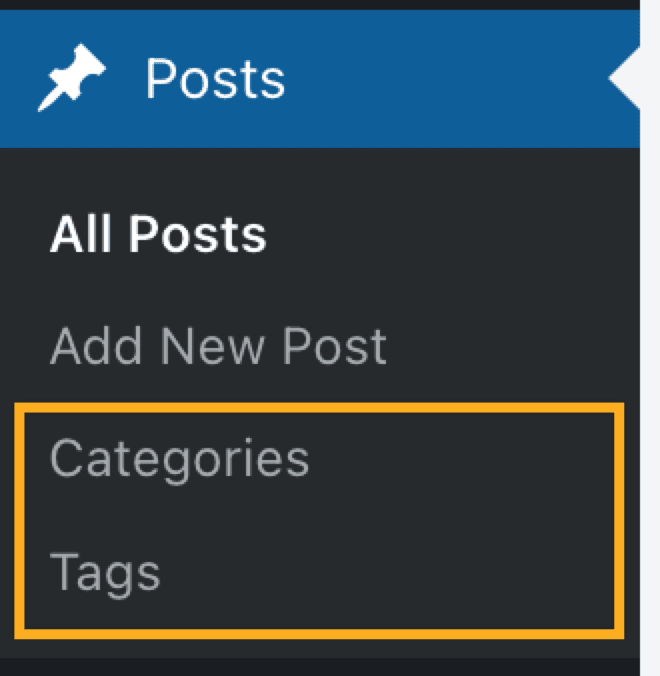

- 카테고리 또는 태그에 마우스 오버한 뒤 “편집” 링크를 클릭합니다.
- “슬러그” 필드를 찾습니다.
- URL의 새 텍스트를 입력합니다.
- “업데이트” 버튼을 클릭합니다.
 지원
지원 